簡介
- 名稱: Zone Labs ZoneAlarm
- 設計: Zone Labs
- 授權: 個人以及非營利機構免費使用
- 速寫: 分區保全, 應用程式過濾, email VBScript過濾, 鍵盤與滑鼠控制保護
ZoneLabs ZoneAlarm的分區保全可以讓使用者建立多個以單一主機, IP位置群或以子網路所構成的信任區, 彈性與使用性兼備. 對於網路通訊則是採用應用程式過濾的控管方式, 讓使用者不需記憶或查證該程式使用的協定以及使用的埠別和埠號, 讓使用者可以輕鬆設定防火牆的原則, 不再有無法連線的訊息. email VBScript過濾功能則讓使用者收信時能夠檢出有害程式片斷. 鍵盤與滑鼠控制保護更可防止使用者被所謂的Keyboard/Mouse Log程式監聽, 確保使用者的帳號或密碼的安全.
安裝
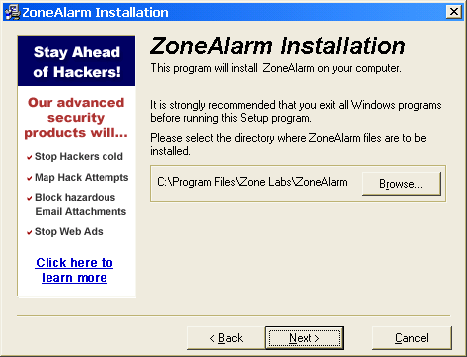 下載後執行安裝程式, 一開始便讓使用者指定安裝路徑.
確認無誤後按"Next"鍵.
下載後執行安裝程式, 一開始便讓使用者指定安裝路徑.
確認無誤後按"Next"鍵.
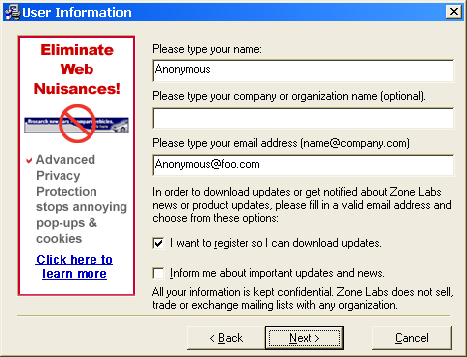 輸入使用者的資料, 第一個欄位輸入使用者名稱, 第二個欄位是組織名稱(可不輸入),
第三個欄位則是輸入使用者的email, 接下來的第一項是勾選是否要註冊,
註冊的好處是可以獲得程式更新的通知.
而最後一個則是勾選是否接收來自ZoneLabs的電子報.
確認無誤後按"Next"鍵.
輸入使用者的資料, 第一個欄位輸入使用者名稱, 第二個欄位是組織名稱(可不輸入),
第三個欄位則是輸入使用者的email, 接下來的第一項是勾選是否要註冊,
註冊的好處是可以獲得程式更新的通知.
而最後一個則是勾選是否接收來自ZoneLabs的電子報.
確認無誤後按"Next"鍵.
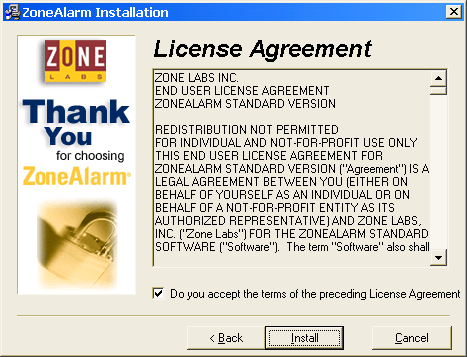 軟體授權協議, 請如圖勾選, 確認無誤後按"Next"鍵.
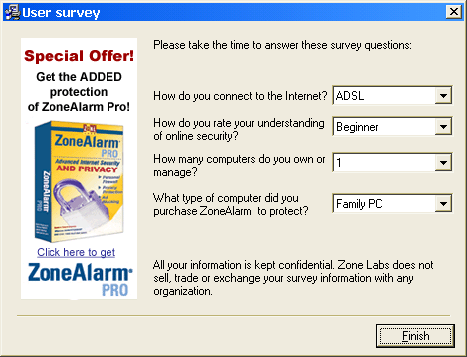 這是一份小問卷, 調查使用者的ZoneAlarm使用環境,
選擇完畢後, 按"Finish"鍵.
這是一份小問卷, 調查使用者的ZoneAlarm使用環境,
選擇完畢後, 按"Finish"鍵.
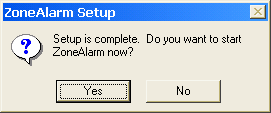 安裝程式執行完成, 請問您現在是否要啟動ZoneAlarm!?
請按"Yes".
安裝程式執行完成, 請問您現在是否要啟動ZoneAlarm!?
請按"Yes".
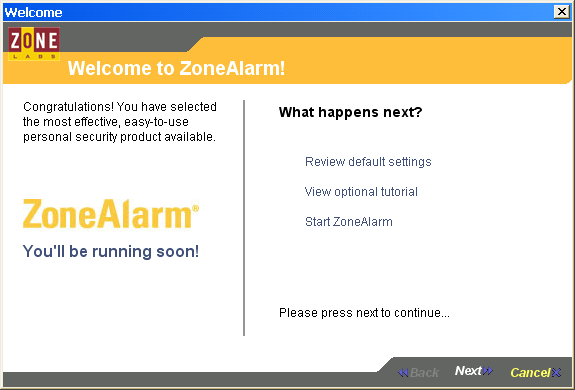 進入設定精靈, 但我們並不打算採用這個精靈進行設定, 請點右下角的"Cancel".
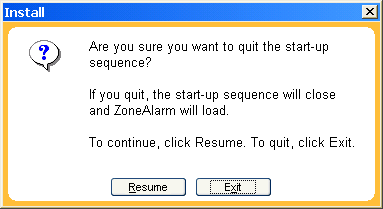 是否要退出設定精靈, 請按"Exit"鍵.
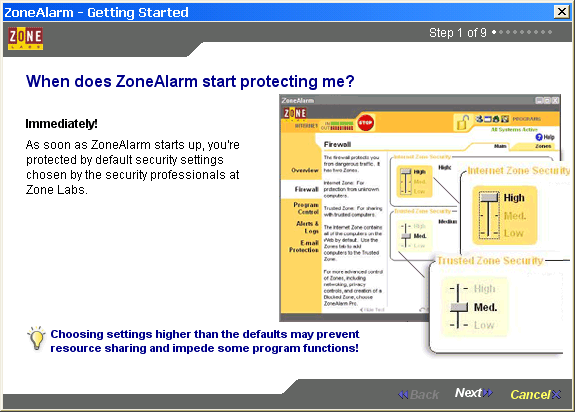 進入教學引導精靈, 請點右下角的"Cancel".
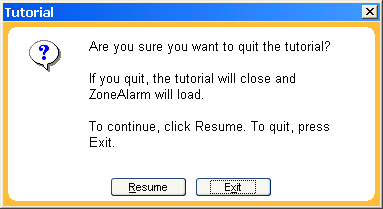 是否要退出教學引導精靈, 請按"Exit"鍵.
設定
如果您實在是不知道要如何設定, 或者是想要快速設定ZoneAlarm的話, 可以直接參考圖中的設定.
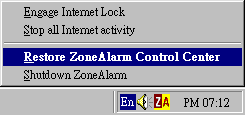 啟動後就可以在工作列右方的系統小圖示區找到ZoneAlarm.
在ZoneAlarm圖示上按下滑鼠右鍵可以彈出如圖所示的小選單,
選擇"Restore ZoneAlarm Control Center",
就可以看到ZoneAlarm控制中心.
啟動後就可以在工作列右方的系統小圖示區找到ZoneAlarm.
在ZoneAlarm圖示上按下滑鼠右鍵可以彈出如圖所示的小選單,
選擇"Restore ZoneAlarm Control Center",
就可以看到ZoneAlarm控制中心.
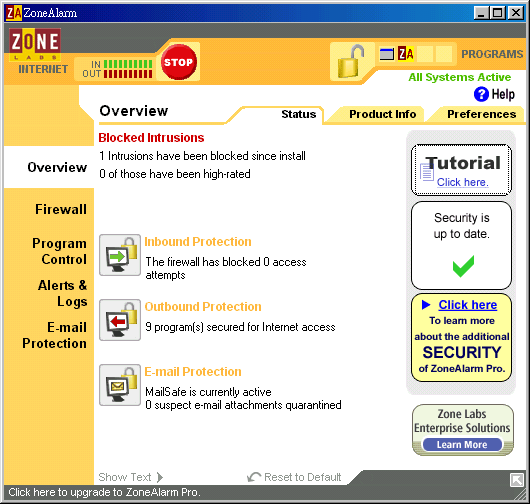 控制中心分為四個部份, 左上角是流量以及流量鎖定鈕,
右上角則顯示被ZoneAlarm所監控的程式, 不過只能看到4個被監控的程式,
旁邊的鎖頭則是可以讓您鎖住被監控程式的網路流量.
左下半部是主選單, 右下半部則是細部分項標籤頁.
視窗右下角有一個朝左上角的小箭頭, 按下後會將視窗所小到簡易模式.
控制中心分為四個部份, 左上角是流量以及流量鎖定鈕,
右上角則顯示被ZoneAlarm所監控的程式, 不過只能看到4個被監控的程式,
旁邊的鎖頭則是可以讓您鎖住被監控程式的網路流量.
左下半部是主選單, 右下半部則是細部分項標籤頁.
視窗右下角有一個朝左上角的小箭頭, 按下後會將視窗所小到簡易模式.
而這一頁則是主選單Overview(綜觀)的Status(狀態)頁, 這頁註明自ZoneAlarm安裝以來所阻擋可能入侵次數, 被ZoneAlarm阻擋的對外與對內連線次數, 以及email防護阻擋次數.
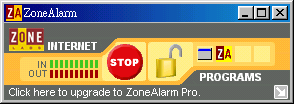 這就是簡易模式的視窗, 僅存流量監控和程式監控兩區,
按下視窗右下角的小箭頭就可以回到完整模式的視窗.
這就是簡易模式的視窗, 僅存流量監控和程式監控兩區,
按下視窗右下角的小箭頭就可以回到完整模式的視窗.
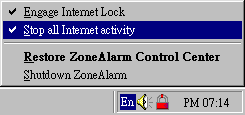 關於流量鎖定: 按下視窗右上角"STOP"紅色圓鈕的功能在於暫停"所有的"網路通訊,
直到解除為止. 也可以在工作列的ZoneAlarm小圖示上按下滑鼠右鍵,
選擇選單中的"Stop All Internet Activity"即可暫停"所有的"網路通訊.
而工作列的圖示也會變更為紅色鎖頭!
若要解除鎖定, 則按再下"STOP"紅色圓鈕或選單中的"Stop All Internet Activity",
便可解除鎖定.
關於流量鎖定: 按下視窗右上角"STOP"紅色圓鈕的功能在於暫停"所有的"網路通訊,
直到解除為止. 也可以在工作列的ZoneAlarm小圖示上按下滑鼠右鍵,
選擇選單中的"Stop All Internet Activity"即可暫停"所有的"網路通訊.
而工作列的圖示也會變更為紅色鎖頭!
若要解除鎖定, 則按再下"STOP"紅色圓鈕或選單中的"Stop All Internet Activity",
便可解除鎖定.
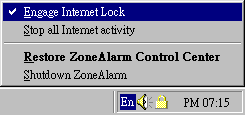 關於程式鎖定: 按下視窗右上角的"黃色鎖頭"則是暫停"現在所有被監控程式"的網路流量,
直到解除為止. 也可以在工作列的ZoneAlarm小圖示上按下滑鼠右鍵,
選擇選單中的"Engage Internet Lock"即可暫停現在所有被監控程式網路通訊.
而工作列的圖示也會變更為黃色鎖頭!
若要解除鎖定, 則按再下"黃色鎖頭"或選單中"Engage Internet Lock", 便可解除鎖定.
關於程式鎖定: 按下視窗右上角的"黃色鎖頭"則是暫停"現在所有被監控程式"的網路流量,
直到解除為止. 也可以在工作列的ZoneAlarm小圖示上按下滑鼠右鍵,
選擇選單中的"Engage Internet Lock"即可暫停現在所有被監控程式網路通訊.
而工作列的圖示也會變更為黃色鎖頭!
若要解除鎖定, 則按再下"黃色鎖頭"或選單中"Engage Internet Lock", 便可解除鎖定.
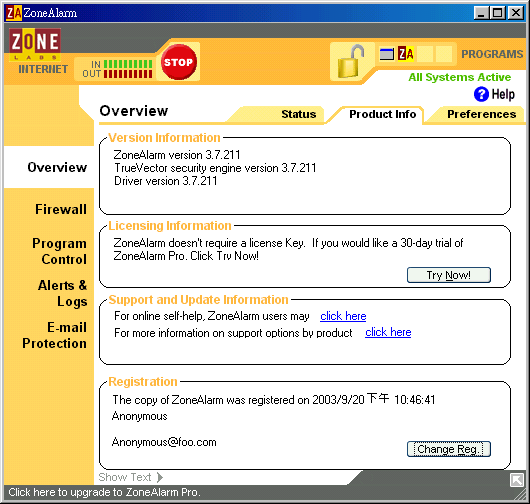 了解流量鎖定後, 我們回到控制中心, 選擇主選單"Overview"的"Product Info"標籤頁,
這一頁顯示ZoneAlarm的版本, TrueVector保全引擎版本以及驅動程式版本.
視窗最下面則是註冊帳戶資料, 您可以按下"Change Reg."紐修改使用者名稱與email.
了解流量鎖定後, 我們回到控制中心, 選擇主選單"Overview"的"Product Info"標籤頁,
這一頁顯示ZoneAlarm的版本, TrueVector保全引擎版本以及驅動程式版本.
視窗最下面則是註冊帳戶資料, 您可以按下"Change Reg."紐修改使用者名稱與email.
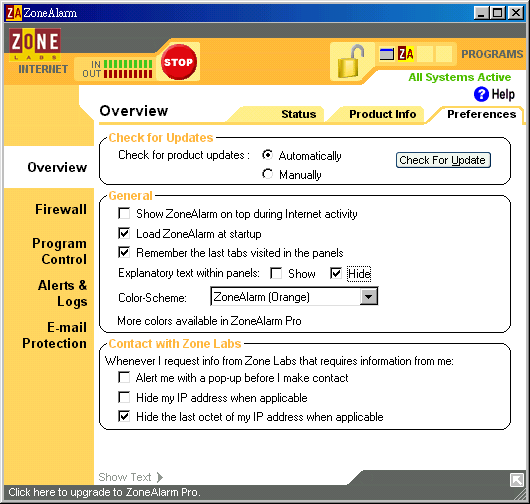 選擇主選單"Overview"的"Product Info"標籤頁, 這一頁顯示控制中心的各參數設定,
是否選擇自動更新通知, 是否在開機時載入ZoneAlarm等等.
選擇主選單"Overview"的"Product Info"標籤頁, 這一頁顯示控制中心的各參數設定,
是否選擇自動更新通知, 是否在開機時載入ZoneAlarm等等.
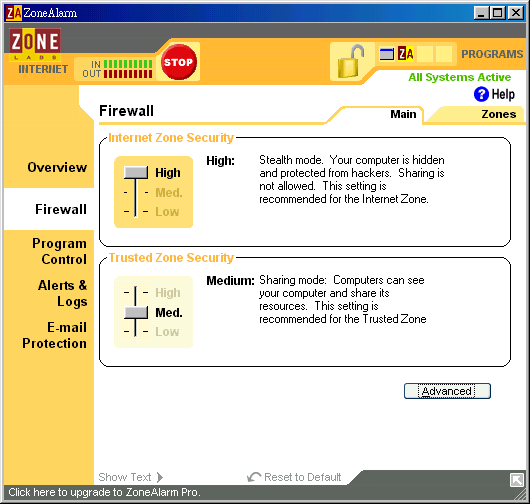 選擇主選單"Firewall"的"Main"標籤頁,
這一頁則是控制防火牆對於網際網路和信任區的保全程度,
一般都將"Internet Zone"設為"High", 而將"Trust Zone"設為"Med.",
但是這樣設定會導致區域網路內的電腦無法存取這一台電腦的分享功能,
所以請按下"Advanced"鈕.
選擇主選單"Firewall"的"Main"標籤頁,
這一頁則是控制防火牆對於網際網路和信任區的保全程度,
一般都將"Internet Zone"設為"High", 而將"Trust Zone"設為"Med.",
但是這樣設定會導致區域網路內的電腦無法存取這一台電腦的分享功能,
所以請按下"Advanced"鈕.
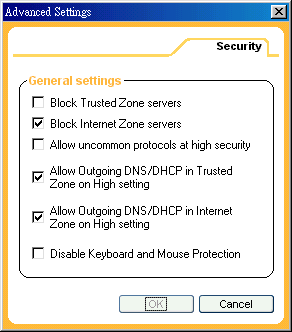 彈出"Security"標籤頁視窗, 請將"Block Internet Zone servers",
"Allow Outgoing DNS/DHCP in Trusted Zone on High setting"以及
"Allow Outgoing DNS/DHCP in Internet Zone on High setting"
等三個選項打勾即可.
如果這台電腦需公開於網際網路存取, 則請將"Block Internet Zone servers"取消勾選.
但若您事後發現依舊有某些程式無法順利取得網路連線,
請回到這裡, 將"Allow uncommon protocols at high security"選項打勾.
而若您要取消滑鼠與鍵盤的保護功能,
請將"Disable Keyboard and Mouse Protection"選項打勾.
確認無誤後, 請按"OK"鍵!
彈出"Security"標籤頁視窗, 請將"Block Internet Zone servers",
"Allow Outgoing DNS/DHCP in Trusted Zone on High setting"以及
"Allow Outgoing DNS/DHCP in Internet Zone on High setting"
等三個選項打勾即可.
如果這台電腦需公開於網際網路存取, 則請將"Block Internet Zone servers"取消勾選.
但若您事後發現依舊有某些程式無法順利取得網路連線,
請回到這裡, 將"Allow uncommon protocols at high security"選項打勾.
而若您要取消滑鼠與鍵盤的保護功能,
請將"Disable Keyboard and Mouse Protection"選項打勾.
確認無誤後, 請按"OK"鍵!
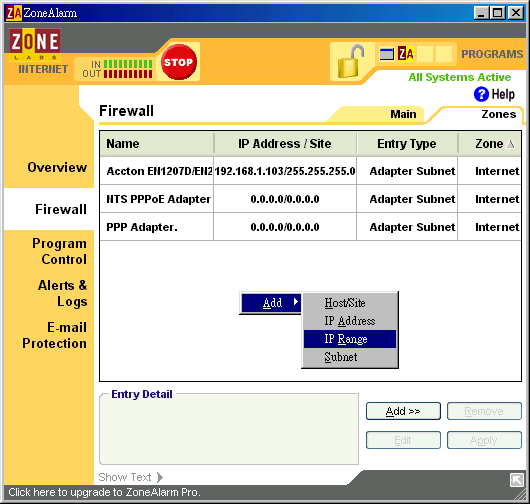 回到主控中心, 選擇主選單"Firewall"的"Zones"標籤頁,
這時我們要建立"Trusted Zone"信任區, 在區域列表空白地方按下滑鼠右鍵,
或是直接按下視窗右下角的"Add"鍵, 彈出"Add"選單, 選擇"IP Range".
回到主控中心, 選擇主選單"Firewall"的"Zones"標籤頁,
這時我們要建立"Trusted Zone"信任區, 在區域列表空白地方按下滑鼠右鍵,
或是直接按下視窗右下角的"Add"鍵, 彈出"Add"選單, 選擇"IP Range".
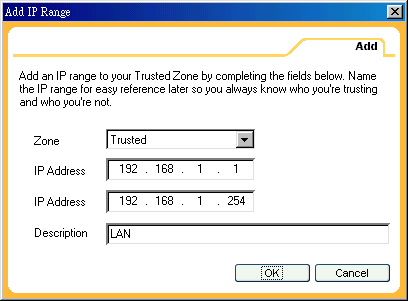 彈出"Add"標籤頁視窗, 輸入IP的起點與終點, 以及這個信任區的敘述即可.
我們以192.168.1.1到192.168.1.254為區域網路所使用的IP當做示範.
正確的IP請詢問您的電腦或網路管理員.
確認無誤後, 請按"OK"鍵.
彈出"Add"標籤頁視窗, 輸入IP的起點與終點, 以及這個信任區的敘述即可.
我們以192.168.1.1到192.168.1.254為區域網路所使用的IP當做示範.
正確的IP請詢問您的電腦或網路管理員.
確認無誤後, 請按"OK"鍵.
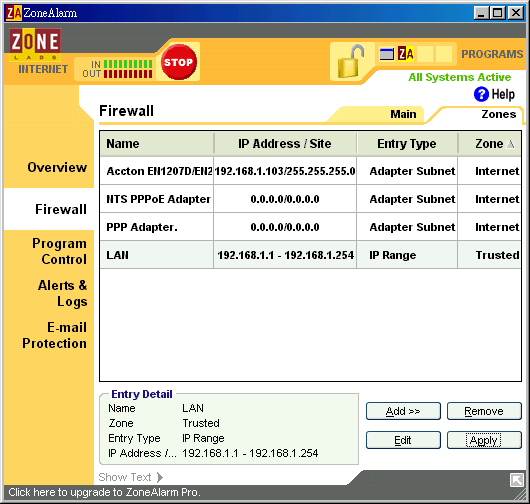 之後就可以看到區域列表上增加方才輸入的區域資訊.
但這個設定尚未做用到系統中, 請按視窗右下角的"Apply"鈕方可生效.
之後就可以看到區域列表上增加方才輸入的區域資訊.
但這個設定尚未做用到系統中, 請按視窗右下角的"Apply"鈕方可生效.
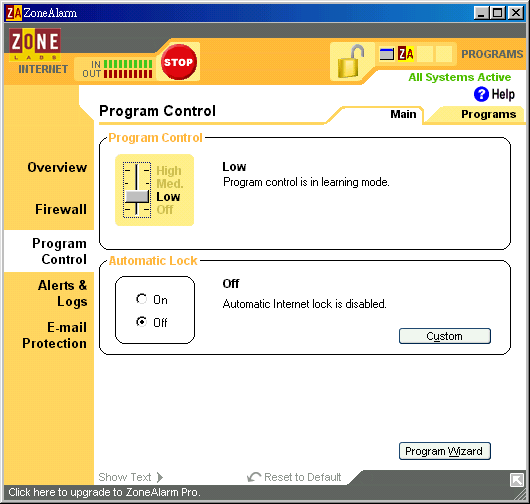 選擇主選單"Program Control"的"Main"標籤頁,
這裡則是設定應用程式的監控程度, 一般來說我們都會選擇"Low"以避免過多的提示訊息,
而下方的"Automatic Lock"則是可以讓您在電腦閒置一定時間後主動鎖定網路流量.
選擇主選單"Program Control"的"Main"標籤頁,
這裡則是設定應用程式的監控程度, 一般來說我們都會選擇"Low"以避免過多的提示訊息,
而下方的"Automatic Lock"則是可以讓您在電腦閒置一定時間後主動鎖定網路流量.
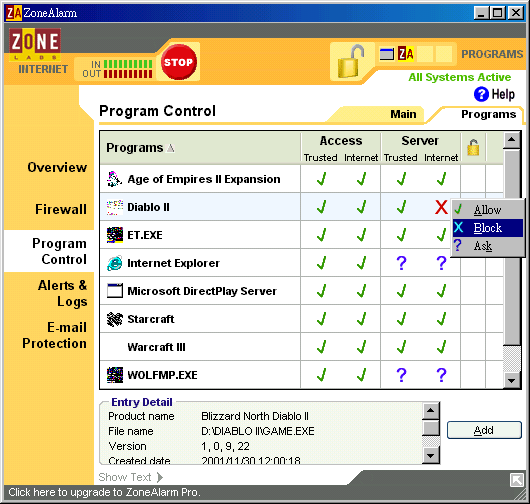 選擇主選單"Program Control"的"Programs"標籤頁,
這一頁比較特殊, 您啟動ZoneAlarm後才執行的程式才會被列入這個列表中.
"Access"指的就是是否允許該程式存取網路,
通常這一個大項是允許所有程式都可以存許"Trused"或是"Internet"區,
也就是打"綠色勾".
而"Server"則為是否允許此應用程式所建立的連線被其他人存取,
而預設值是不論"Trused"或是"Internet"區都為"藍色問號"的詢問使用者,
若您要禁止某項區域禁止存取, 只要在區域上點一下, 即彈出一選單, 選擇"Block"即可.
這張示範圖上面有許多需要網際網路連線的遊戲,
我們允許世紀帝國II, 重返德軍總部之敵後作戰, 星海爭霸以及魔獸爭霸III,
存取網際網路和信任區, 並且允許其他玩家連入建立(Host)的遊戲.
但我們不允許暗黑破壞神II所建立的遊戲被網際網路存取.
圖中的一個特例是必須允許Microsoft DirectPlay Server能夠在所有區域存取以及被存取,
否則像是神話世紀以及世紀帝國II等採用DirectPlay連線的遊戲無法連線成功.
設定完成後, 請按下"Apply"以生效方才之設定!
選擇主選單"Program Control"的"Programs"標籤頁,
這一頁比較特殊, 您啟動ZoneAlarm後才執行的程式才會被列入這個列表中.
"Access"指的就是是否允許該程式存取網路,
通常這一個大項是允許所有程式都可以存許"Trused"或是"Internet"區,
也就是打"綠色勾".
而"Server"則為是否允許此應用程式所建立的連線被其他人存取,
而預設值是不論"Trused"或是"Internet"區都為"藍色問號"的詢問使用者,
若您要禁止某項區域禁止存取, 只要在區域上點一下, 即彈出一選單, 選擇"Block"即可.
這張示範圖上面有許多需要網際網路連線的遊戲,
我們允許世紀帝國II, 重返德軍總部之敵後作戰, 星海爭霸以及魔獸爭霸III,
存取網際網路和信任區, 並且允許其他玩家連入建立(Host)的遊戲.
但我們不允許暗黑破壞神II所建立的遊戲被網際網路存取.
圖中的一個特例是必須允許Microsoft DirectPlay Server能夠在所有區域存取以及被存取,
否則像是神話世紀以及世紀帝國II等採用DirectPlay連線的遊戲無法連線成功.
設定完成後, 請按下"Apply"以生效方才之設定!
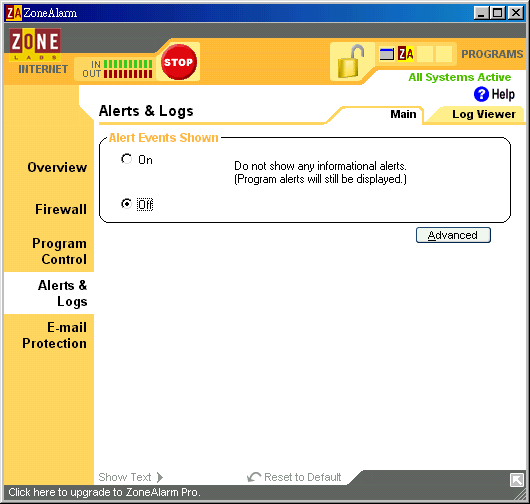 選擇主選單"Alters & Logs"的"Main"標籤頁,
將"Alert Events Show"調成"Off", 這也是為了避免過多的訊息提示.
選擇主選單"Alters & Logs"的"Main"標籤頁,
將"Alert Events Show"調成"Off", 這也是為了避免過多的訊息提示.
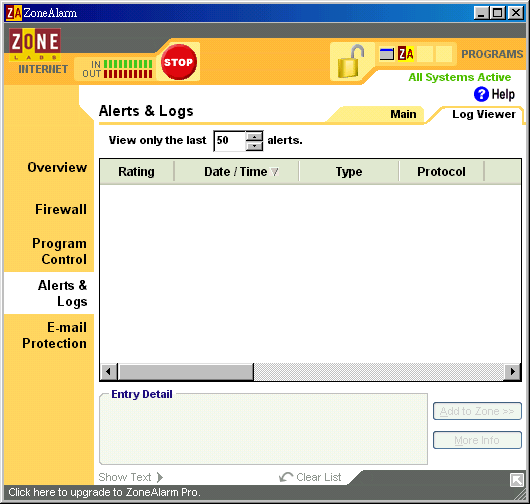 選擇主選單"Alters & Logs"的"Log Viewer"標籤頁,
如果您想看看有哪些試圖入侵你電腦的記錄, 可以到這一頁來,
最多可以顯示999筆組黨資料, 包含危害程度, 連線時間, IP位置,
協定, 攻擊方式以及次數等資訊.
選擇主選單"Alters & Logs"的"Log Viewer"標籤頁,
如果您想看看有哪些試圖入侵你電腦的記錄, 可以到這一頁來,
最多可以顯示999筆組黨資料, 包含危害程度, 連線時間, IP位置,
協定, 攻擊方式以及次數等資訊.
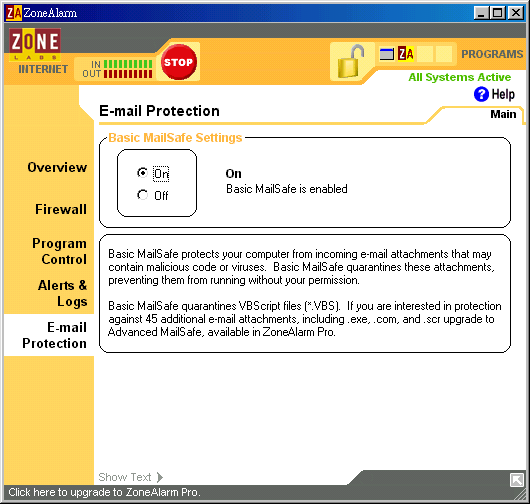 選擇主選單"E-mail Protection"的"Log Viewer"標籤頁,
這一頁是控制email的保護功能, 只有開和關.
當然我們把他調到"On"的位置, 以確保收信的安全.
選擇主選單"E-mail Protection"的"Log Viewer"標籤頁,
這一頁是控制email的保護功能, 只有開和關.
當然我們把他調到"On"的位置, 以確保收信的安全.