重要觀念
請注意: 多國語言支援跟多語系介面並沒有多大關係! 多語系介面只是讓你的Windows或者是應用程式"看起來"是某種語言而已! (就是OO皮XX骨啦) 實際上能夠處理語系支援的能力除了Windows本身支援Unicode編碼以外, 還有就是在遇到非Unicode編碼程式的控制台內地區選項的"系統地區設定"了!
那是不是只要裝了多語系介面, Windows就可以"看起來"像是某種語言呢!? 有三個條件: 第一, Windows或者是該軟體(像是OfficeSystem 2003, Project 2002) 必須為英文版, 像是台灣的我們多半是用繁體中文版就沒救啦! 第二, 擁有相同版本的多語系介面光碟! (這種特殊東西通常有兩個管道可以順利拿到, 非法的就不說了, 另一個是 訂閱MSDN OS以上版本 ) 第三個條件就是在Windows上安裝相對應的語系支援, Windows預設值是沒有安裝的, 您必須手動加入!
最近微軟推出了AppLocale for Windows XP & WindowsServer 2003, 讓您可以直接執行其他非Unicode語系的程式時, 而不用到控制台切換語系! 微軟指出, 這支程式主要還是用於像是現在的過渡時期, 因將來Unicode編碼的程式會慢慢取代舊有的非Unicode編碼的程式.
舉個例子
話說某天老闆娘從國外帶了一架IBW X系列Notebook回台灣, 馬上吸引全辦公室職員的目光, 當大家圍繞這台造型輕盈, 功能強大的Notebook, 而不時發出讚嘆之際, 老闆娘說話了: 「通通回座位去上班! 順便把Roy 找來!」 我從機房出來, 看到老闆娘桌上的Notebook, 老闆娘便對我說: 「這架Notebook是Windows英文版, 但不能輸入中文, 也不能看中文, 快幫我裝兩座橋」 這時我便對老闆娘說: 「不用另外花錢買兩座橋, 就可以支援中文輸入, 還可以看日文, 簡體中文和韓文喔! 更可以改成老闆娘習慣的中文介面!」, 老闆娘一聽很高興!
新增語系並修改系統預設語系
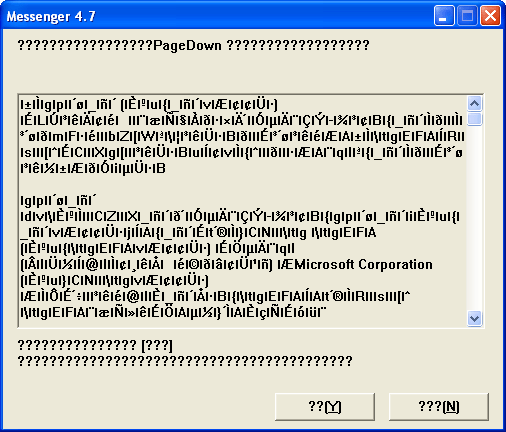 我們拿Windows Messenger 4.7日文版來試, 這是設定多國語言之前的安裝畫面.
可以說是慘不忍睹!
我們拿Windows Messenger 4.7日文版來試, 這是設定多國語言之前的安裝畫面.
可以說是慘不忍睹!
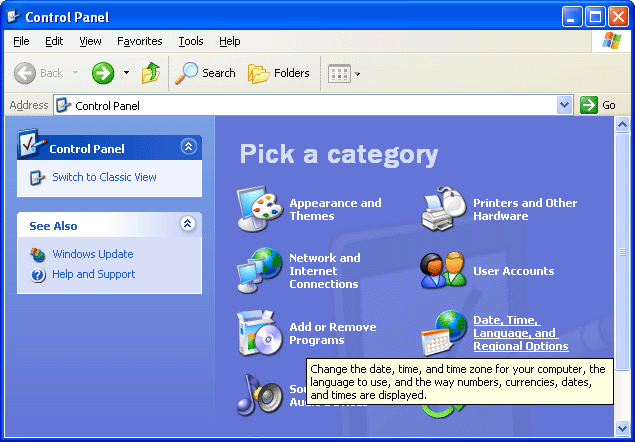 開啟控制台內的"日期, 時間, 語言和區域選項".
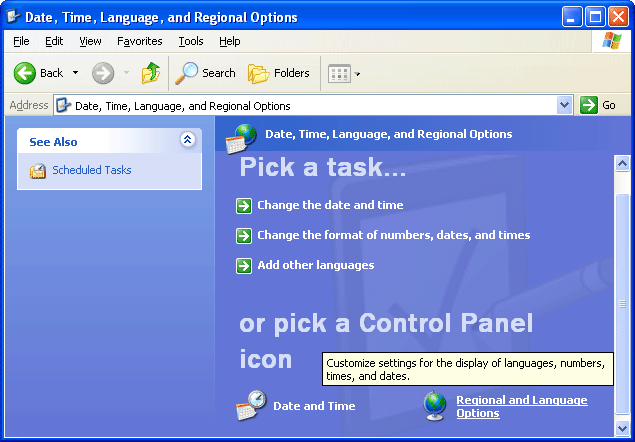 開啟"日期, 時間, 語言和區域選項"內的"地區及語言選項".
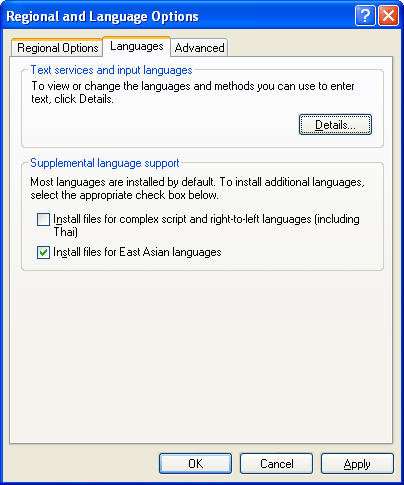 彈出"地區及語言選項"視窗, 切換到"語言"標籤頁,
將視窗中央部位的"安裝東亞語言檔案"打勾.
彈出"地區及語言選項"視窗, 切換到"語言"標籤頁,
將視窗中央部位的"安裝東亞語言檔案"打勾.
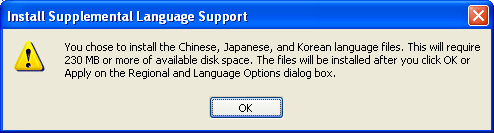 Windows XP提醒您: 這將會安裝繁體及簡體中文, 日文, 韓文,
並且需要大約230MB的硬碟空間, 請按"確定".
Windows XP提醒您: 這將會安裝繁體及簡體中文, 日文, 韓文,
並且需要大約230MB的硬碟空間, 請按"確定".
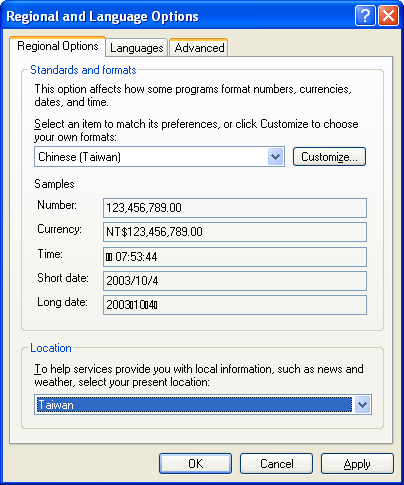 這時候再切換到"地區選項"標籤頁,
將視窗上半部的"標準及格式"下拉式選單切換為"中文(台灣)",
然後將視窗下半部的"位置"下拉式選單切換為"台灣".
這時候再切換到"地區選項"標籤頁,
將視窗上半部的"標準及格式"下拉式選單切換為"中文(台灣)",
然後將視窗下半部的"位置"下拉式選單切換為"台灣".
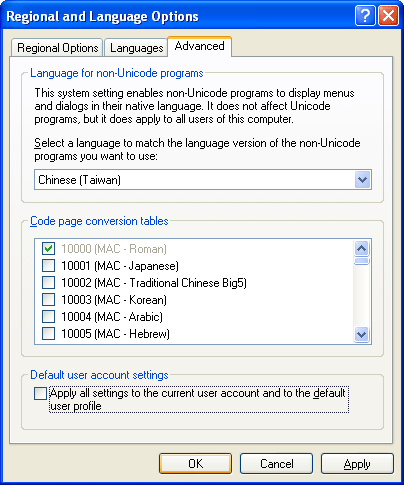 最後切換到"進階"標籤頁,
將視窗上半部的"非Unicode程式的語言"下拉式選單切換為"中文(台灣)",
而下半部的"預設使用者帳戶設定值"
則是讓您指定是否要套用現在的設定到預設的使用者設定值, 依照實際使用情況勾選!
最後按下"確定"!
最後切換到"進階"標籤頁,
將視窗上半部的"非Unicode程式的語言"下拉式選單切換為"中文(台灣)",
而下半部的"預設使用者帳戶設定值"
則是讓您指定是否要套用現在的設定到預設的使用者設定值, 依照實際使用情況勾選!
最後按下"確定"!
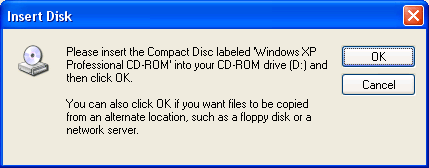 Windows要求放入原版Windows XP光碟片! 請置入並按下"確定"
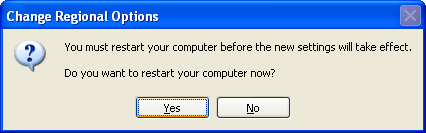 Windows要求電腦重新啟動, 方才設定才能生效! 按下"確定"
利用AppLocale快速切換系統語系
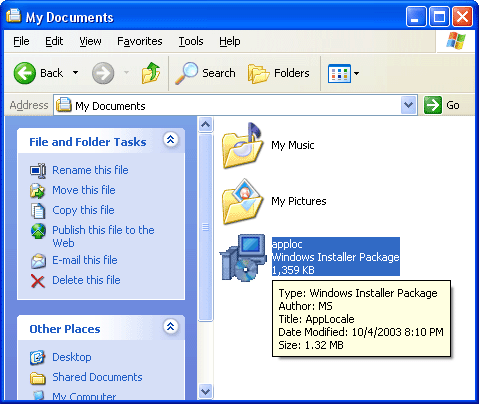 微軟提供了AppLocale公用程式"
讓您可以直接執行其他非Unicode語系的程式時, 而不用到控制台切換語系!
而AppLocale是一個微軟的MSI檔案, 下載後直接執行即可!
微軟提供了AppLocale公用程式"
讓您可以直接執行其他非Unicode語系的程式時, 而不用到控制台切換語系!
而AppLocale是一個微軟的MSI檔案, 下載後直接執行即可!
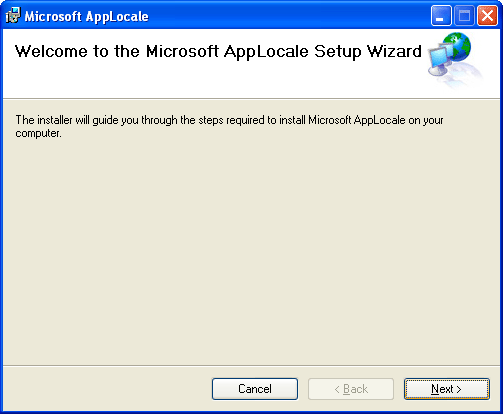 AppLocale安裝精靈歡迎畫面, 直接按"Next"
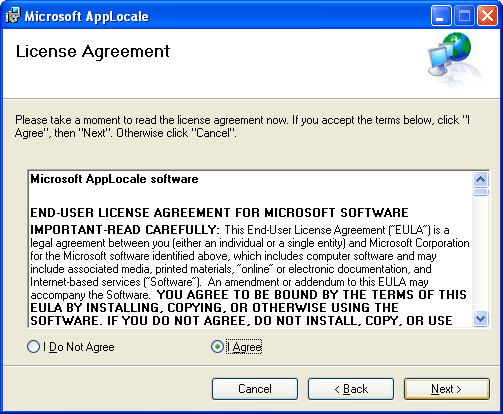 AppLocale使用條款, 點選"I Agree", 按"Next"
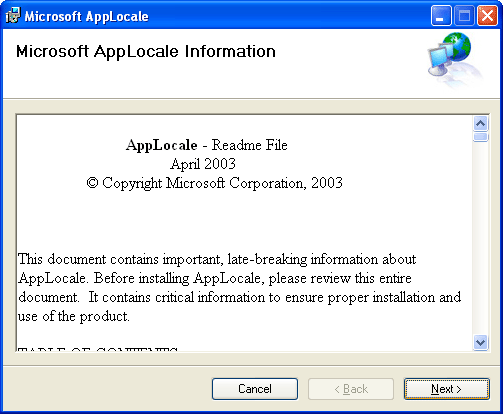 AppLocale使用資訊, 這其中包函了有關微軟測試過的程式列表供您參考, 按"Next"
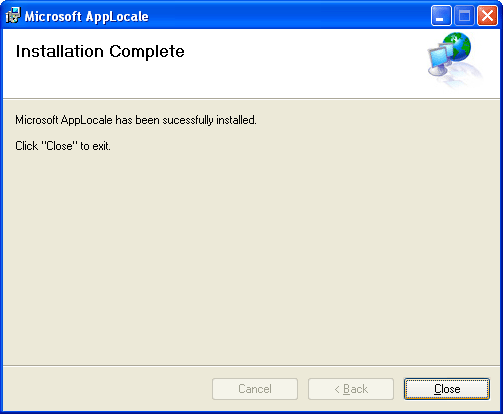 AppLocale安裝完成, 按"Close"
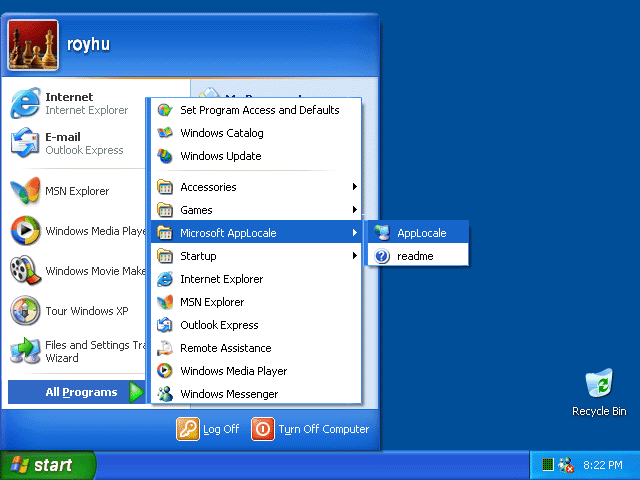 安裝完成後, 執行"所有程式\Microsoft AppLocale\AppLocale"
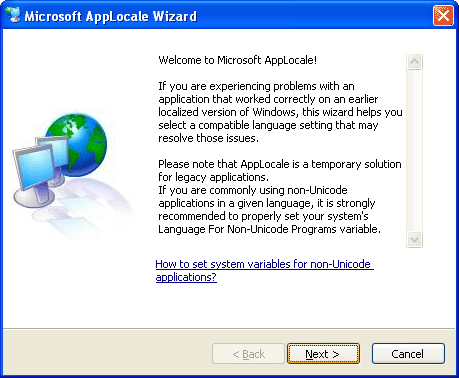 AppLocale精靈歡迎畫面, 直接按"Next"
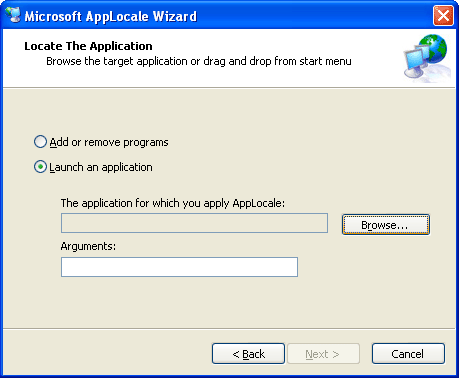 指定要切換語系執行的程式完整路徑與檔案名稱, 直接按下"Browse..."
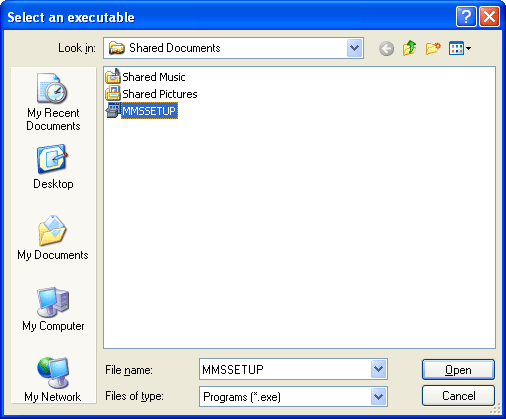 我們選定Windows Messenger 4.7日文版, 按下"Open"
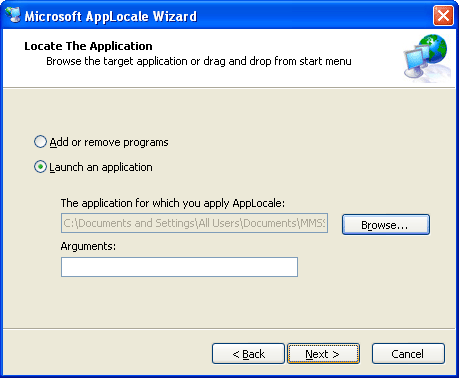 回到方才指定程式的視窗, 按"Next"
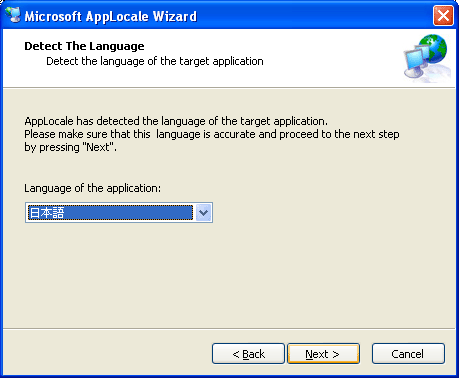 AppLocale能夠自動偵測被執行程式原始使用的語系, 確認無誤後, 請按"Next"
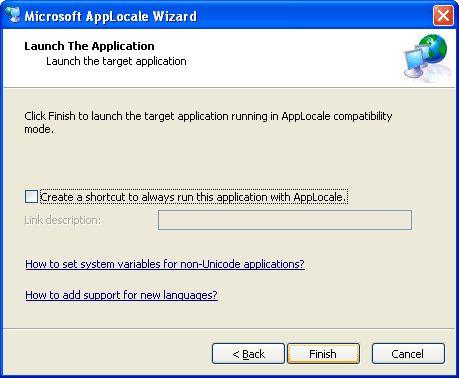 如果您常常要執行這一支程式, AppLocale可以讓您建立捷徑,
不需要每次都用到AppLocale精靈, 增加使用上的方便性!
按下"Finish"後便會執行方才所指定的程式!
如果您常常要執行這一支程式, AppLocale可以讓您建立捷徑,
不需要每次都用到AppLocale精靈, 增加使用上的方便性!
按下"Finish"後便會執行方才所指定的程式!
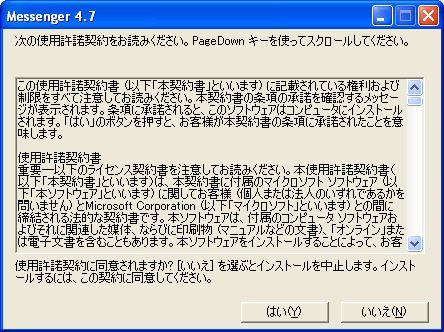 執行Windows Messenger 4.7日文版安裝程式後, 看到完整的日文就成功了! :)
安裝多國語言介面
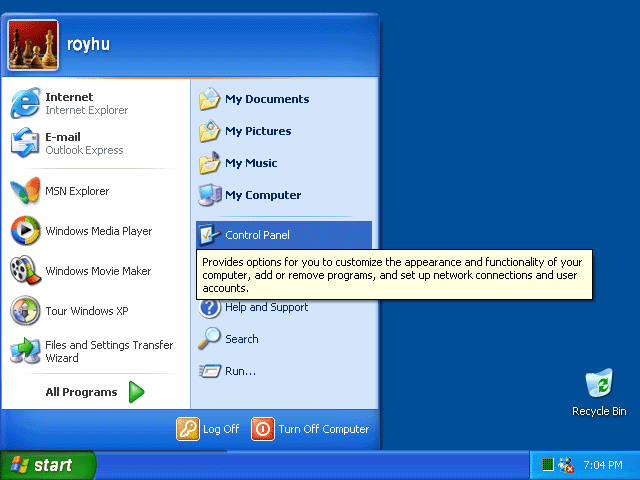 接下來我們要來安裝Windows多國語言介面, 右邊的圖是"安裝前",
畫面上都是英文, 我們利用多國語言介面換成中文!
接下來我們要來安裝Windows多國語言介面, 右邊的圖是"安裝前",
畫面上都是英文, 我們利用多國語言介面換成中文!
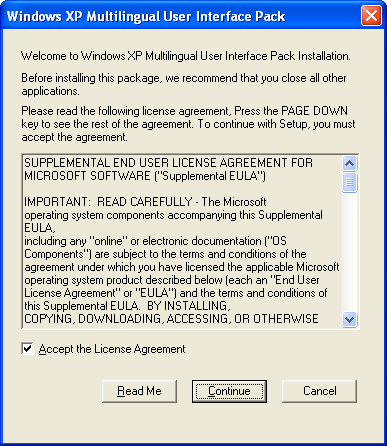 將Windows多國語言介面第一片光碟放入光碟機後,
會出現授權資訊視窗, 請將"Accept the License Agreement"打勾並按下"Continue".
將Windows多國語言介面第一片光碟放入光碟機後,
會出現授權資訊視窗, 請將"Accept the License Agreement"打勾並按下"Continue".
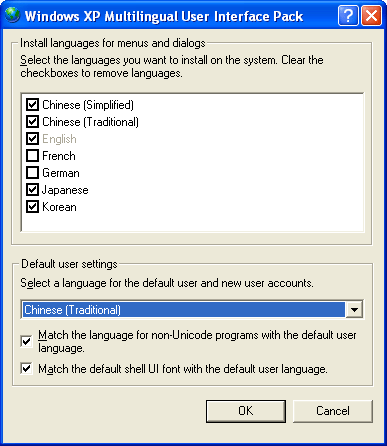 接下來會出現選擇語言介面的視窗, 我們將"簡體中文, 繁體中文, 韓文以及日文"選起來!
並且在視窗下半部的預設使用者帳戶的預設語系設為"中文(台灣)"後, 按下"OK"
接下來會出現選擇語言介面的視窗, 我們將"簡體中文, 繁體中文, 韓文以及日文"選起來!
並且在視窗下半部的預設使用者帳戶的預設語系設為"中文(台灣)"後, 按下"OK"
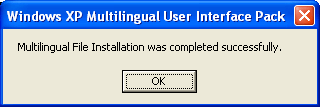 安裝時可能會花一點時間, 安裝成功, 按下"OK"!
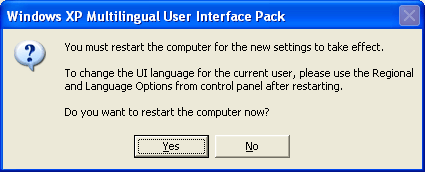 系統重新開機後方才設定才能生效! 請按"Yes"!
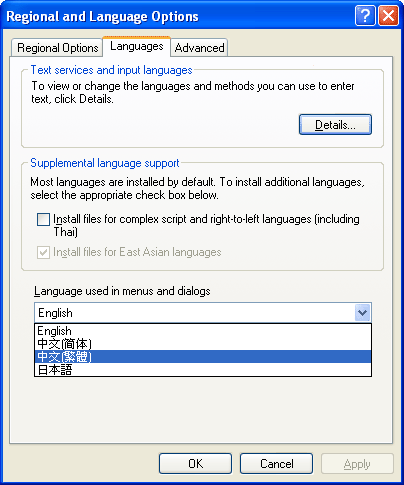 重新開機後, 自"開始\控制台\日期, 時間, 語言和區域選項\地區及語言選項",
彈出"地區及語言選項"視窗, 切換到"語言"標籤頁,
這時候發現視窗下半部多出了一個彈出式選單, 這就是切換語系介面的選單!
我們選擇"中文(繁體)"後, 按下"確定".
重新開機後, 自"開始\控制台\日期, 時間, 語言和區域選項\地區及語言選項",
彈出"地區及語言選項"視窗, 切換到"語言"標籤頁,
這時候發現視窗下半部多出了一個彈出式選單, 這就是切換語系介面的選單!
我們選擇"中文(繁體)"後, 按下"確定".
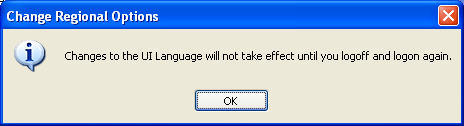 變更介面後, 只要登出系統, 重新登入後即可生效! 按下"確定"!
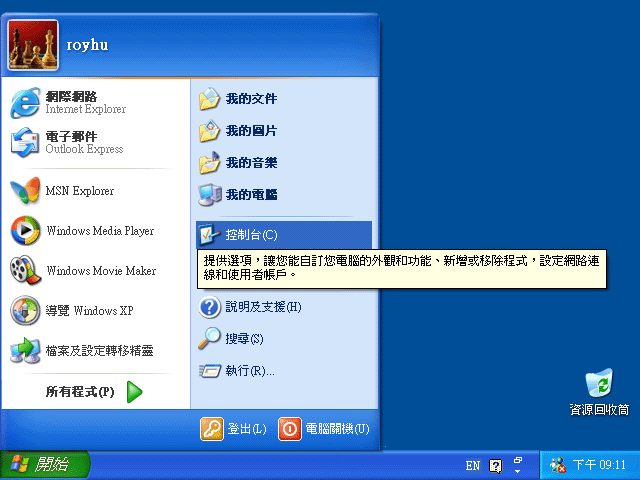 重新登入後, 就可以看到介面都變成中文了!
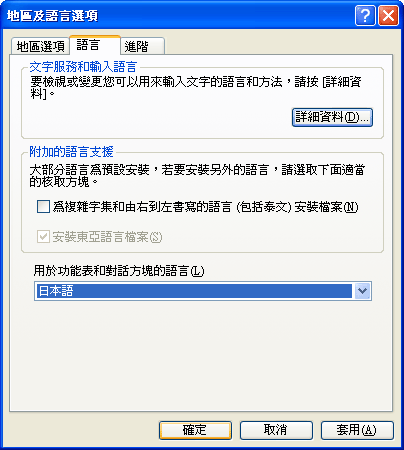 這時我們再換成"日文"試試看!
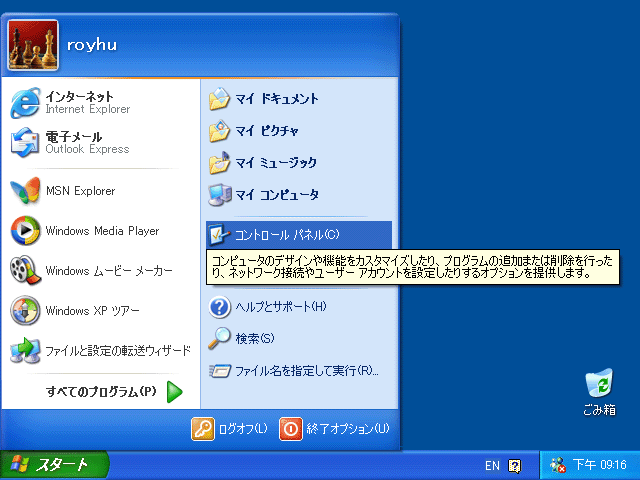 重新登入後就可以看到介面都變成日文了!
不過請注意, 由於方才我們沒有變更"非Unicode程式的語言"以及"地區選項",
也就是讓這兩個選項維持為繁體中文!
所以現在Windows並不能完全正確處理日文, 特別是檔案名稱, 資料夾名稱!
換句話說, 現在Windows是"日皮中骨"!
重新登入後就可以看到介面都變成日文了!
不過請注意, 由於方才我們沒有變更"非Unicode程式的語言"以及"地區選項",
也就是讓這兩個選項維持為繁體中文!
所以現在Windows並不能完全正確處理日文, 特別是檔案名稱, 資料夾名稱!
換句話說, 現在Windows是"日皮中骨"!