Windows XP防火牆
請注意, Windows XP防火牆的功能只能阻擋"連入"要求, 而不會阻擋任何連外之連線要求! 而且Windows XP內建防火牆支援UPnP功能, 您不需要特別指定透通某項軟體的使用埠號, 就可以直接使用該軟體或協定連線, 如微軟的MSN Messenger, 或者是使用Direct Play的遊戲, 如世紀帝國II或是神話世紀.
如果您要針對特殊軟體透通防火牆, 首先要知道該軟體(或其使用之協定)使用的埠號(Port), 比方說WWW Server通常是80, 但也有可能是8000或者是8080! 下面列出常見的幾種:
| 服務名稱 | 可能使用埠號 |
| FTP檔案傳輸協定 | 被動式: TCP 21 |
| SSH | TCP 22 |
| Telnet | TCP 23 |
| SMTP | TCP 25 |
| HTTP | TCP 80 |
| POP3 | TCP 110 |
| IMAP4 | TCP 143 |
| 網路芳鄰(Windows) | TCP 139, 445 UDP 137, 138 |
| HTTPS | TCP 443 |
| 遠端桌面(Windows) | TCP 3389 |
| Symantec pcAnywhere 9/10 | 資料埠: TCP 5631 狀態埠: UDP 5632 |
| Proxy | TCP 8080 |
簡單快速設定
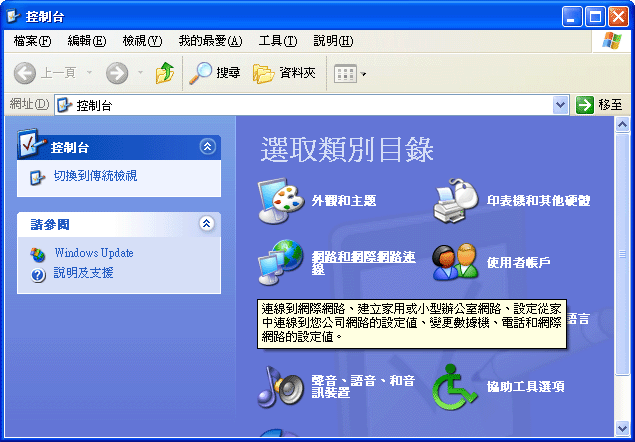 開啟"開始\控制台"內的"網路和網際網路連線".
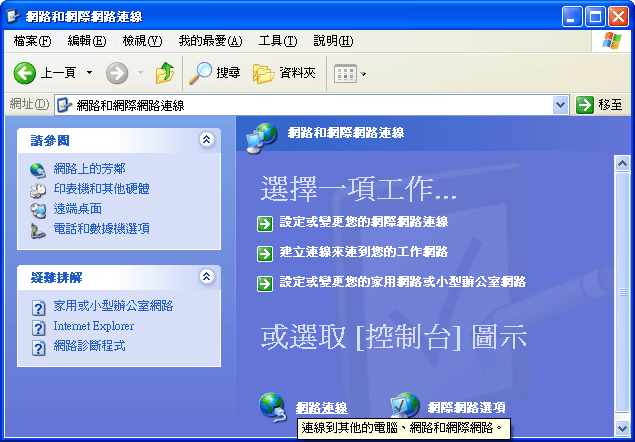 開啟"網路和網際網路連線"內的"網際網路選項".
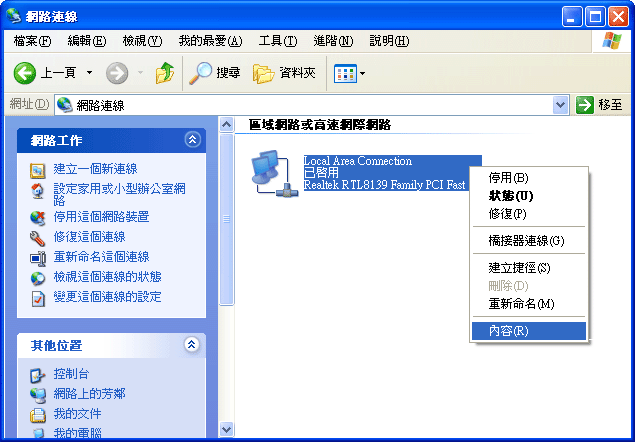 在主要連線用的網路連線上按滑鼠右鍵, 點選"內容".
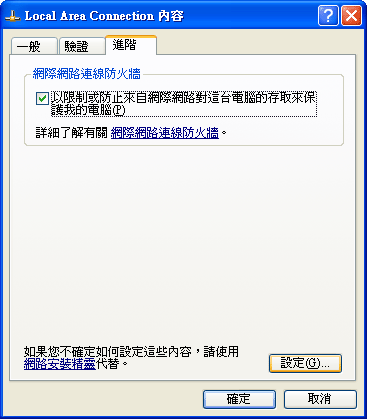 彈出"區域連線內容"視窗, 請選擇"進階"標籤頁,
並將"以限制或防止來自網際網路對這台電腦存取來保護我的電腦"選項打勾後,
按下"設定"鈕!
彈出"區域連線內容"視窗, 請選擇"進階"標籤頁,
並將"以限制或防止來自網際網路對這台電腦存取來保護我的電腦"選項打勾後,
按下"設定"鈕!
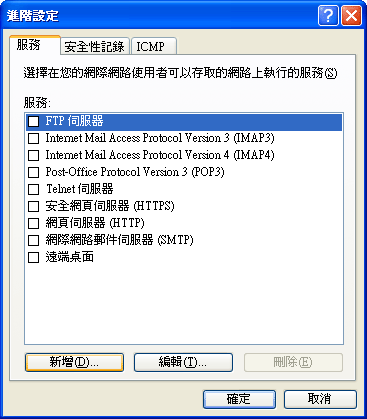 彈出"進階選項"視窗, 這時會發現視窗內已經有許多的協定選項,
但是如果您的電腦有資料夾, 印表機要分享給同事或室友,
則要將網路芳鄰的協定允許區域網路中的人連入,
請按"新增"鈕.
彈出"進階選項"視窗, 這時會發現視窗內已經有許多的協定選項,
但是如果您的電腦有資料夾, 印表機要分享給同事或室友,
則要將網路芳鄰的協定允許區域網路中的人連入,
請按"新增"鈕.
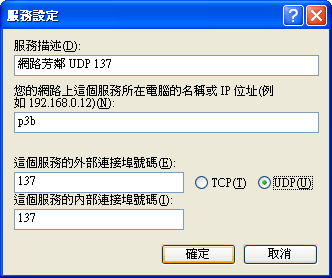 如圖中示範的是將網路芳鄰會用到的UDP 137連接埠開放出來.
"服務描述", 你可以輸入一個描述此設定的文字, 通常是程式或者是協定名稱,
最好加上埠號, 以資識別.
而"電腦名稱或IP"就是您的電腦在網路上的芳鄰所顯示的名稱或者是私有IP,
"內/外服務埠號"皆為一致即可, 而右方的TCP和UDP則是埠別,
輸入完畢後, 請按"確定"
如圖中示範的是將網路芳鄰會用到的UDP 137連接埠開放出來.
"服務描述", 你可以輸入一個描述此設定的文字, 通常是程式或者是協定名稱,
最好加上埠號, 以資識別.
而"電腦名稱或IP"就是您的電腦在網路上的芳鄰所顯示的名稱或者是私有IP,
"內/外服務埠號"皆為一致即可, 而右方的TCP和UDP則是埠別,
輸入完畢後, 請按"確定"
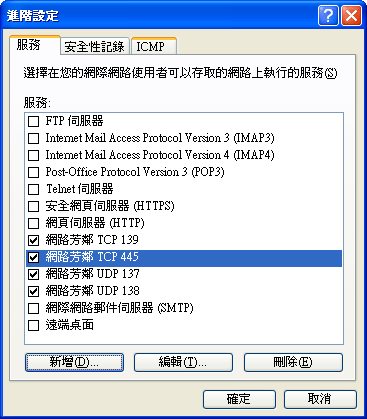 如右圖所示, 根據上面表格提供的資訊, 我們需要建立四條規則!
確認無誤後按下"確定"即大功告成!
如右圖所示, 根據上面表格提供的資訊, 我們需要建立四條規則!
確認無誤後按下"確定"即大功告成!
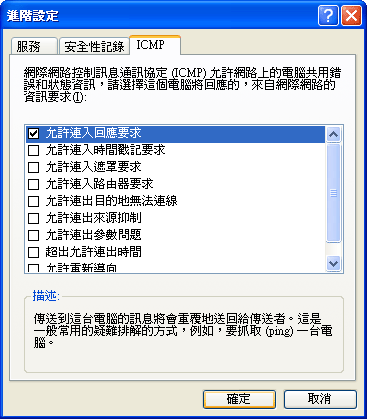 若您的電腦需要允許PING偵測網路連線(某些協定需要),
請切換到"ICMP"標籤頁,
並將"允許連入回應要求"打勾.
確認無誤後, 請按下"確定"!
若您的電腦需要允許PING偵測網路連線(某些協定需要),
請切換到"ICMP"標籤頁,
並將"允許連入回應要求"打勾.
確認無誤後, 請按下"確定"!