|















| |
informazioni scaricate qua e la dalla rete.
cos'e' telnet?
Telnet e' un servizio utile per connettersi ad un altro
computer su Internet. Quando ti colleghi ad un altro computer (chiamato
solitamente "host"), puoi usare i suoi servizi: sei all' interno di
quell' host, ma e' come se tu fossi sul tuo computer. Quando hai bisogno di
usare un client Archie per esempio, e non hai quel client sul tuo computer, puoi
connetterti ai server Archie via Telnet. Puoi usare Telnet per accedere a Gopher
per esempio. Insomma, ogni volta che ti serve di connetterti ad un altro
computer, puoi usare Telnet. In altre parole, quando ti colleghi ad un host via
Telnet, il tuo computer diventa parte di quell' host.
Per connetterti digita: Telnet
nome_dell' host_remoto
Comunque, se non hai un client Telnet sul tuo computer
oppure il tuo provider non ti offre questo servizio, puoi usare il tuo browser
web (ti occorre un programma come Tera Term): digita telnet://nome_dell'host
invece di http://name_of_host. Devi aggiungere Tera Term all' interno di "general
preferences" se stai usando Netscape. Puoi trovare Tera Term (o altri
programmi simili) cercando su Tucows per esempio...
Comandi
Al 'prompt' puoi digitare '?' per ottenere una lista di
commandi.
 | close (chiude
la connessione corrente)
| display (mostra
le variabili correnti)
| echo (per
passare da echo on a echo off)
| eof (per
provocare un EOF)
| escape (per
tornare in modo comandi telnet)
| erase (character
to cause an Erase Character)
| flushoutput (per
terminare forzatamente un output)
| interrupt (per
interrompere un processo)
| kill (per
cancellare una linea)
| open (per
connettersi ad un sito)
| quit (esce da
telnet)
| send (invia
un carattere speciale ('send ?' per maggiori informazioni)
| set (fissa le
variabili di ambiente ('set ?' per maggioni informazioni)
| status (stampa
informazioni sulle variabili di ambiente)
| toggle (cambia
le variabili di ambiente ('toggle ?' per maggiori informazioni)
| z (sospende
telnet: torna al prompt Unix senza perdere la connessione)
| ! (esce dalla
modalita' shell)
| ? (stampa il
file di aiuto) |
| | | | | | | | | | | | | | | | |

|
Introduzione
Come già detto, Internet è una rete di reti, un vasto insieme di
computer sparsi in tutto il mondo e collegati grazie a un particolare
linguaggio che consente loro di 'capirsi' e di scambiarsi informazioni.
Moltissimi di questi computer permettono di accedere liberamente ad
almeno alcune fra le risorse informative che ospitano: si va dagli
archivi bibliografici ai cataloghi di un negozio di dischi, dalle
informazioni fornite da associazioni di professionisti (come il club dei
giornalisti) ai database. Tali risorse si rivelano spesso vere e proprie
miniere di informazioni. In altri casi invece l'accesso è riservato ad
utenti di particolari categorie, oppure richiede il pagamento di un
abbonamento.
Molte fra queste risorse, e in particolare quelle che consistono in
basi di dati testuali, possono essere raggiunte collegandosi al computer
remoto attraverso un protocollo Internet denominato telnet. Con
telnet, attraverso una interfaccia a caratteri (e solo a caratteri —
anche se il programma client che attiva la connessione può 'inserire'
l'interfaccia a caratteri all'interno di una finestra grafica) è
possibile agire sul computer remoto proprio come se fosse il nostro
computer locale, sfruttando tutte le risorse che il sistema mette a
disposizione.
Usare
telnet: concetti di base
L'utilizzazione di telnet è molto semplice. Se si dispone di Windows
95, è sufficiente aprire una finestra MS-DOS e digitare al prompt il
seguente comando:
| C:\> TELNET <indirizzo del computer remoto> |
Con altri sistemi operativi la procedura può differire leggermente;
i computer Macintosh, così come molti programmi specifici per Windows
3.1 e Windows 95, richiedono ad esempio un click sull'icona del client
telnet utilizzato, al quale andrà poi fornito l'indirizzo del computer
remoto.
L'indirizzo del computer cui ci si vuole collegare può essere un
indirizzo numerico (ad esempio: 192.165.106.1) o un nome simbolico (ad
esempio: cdconnection.com). Anche questo concetto è stato già
illustrato, si tratta di due sistemi analoghi per individuare
univocamente un computer collegato in rete, una sorta di indirizzo
postale. Il nome simbolico è più facile da ricordare, ma richiede
delle tabelle di conversione, ovvero delle tabelle che trasformino il
nome simbolico nell'indirizzo numerico, perché in realtà è solo
quello numerico l'indirizzo funzionante (la questione, comunque, non
tocca più di tanto l'utilizzatore finale, che dovrà attendere solo una
frazione di secondo in più perché il proprio computer 'consulti' la
tabella di conversione e ricorra all'indirizzo numerico).
Vediamo un esempio pratico: esiste un nodo su Internet che ospita un
archivio contenente l'opera di Dante e tutta la bibliografia dantesca,
denominato Dartmouth Dante Project. L'indirizzo telnet di questo sito è
library.dartmouth.edu.
Per connettersi al Dante Project bisognerà dunque digitare:
| C:\>TELNET library.dartmouth.edu |
Dopo pochi secondi appare una schermata di benvenuto, e viene avviata
la procedura che ci consente di farci riconoscere — se si tratta di un
sistema ad accesso controllato — e di accedere alle risorse che ci
interessano (procedura di 'login').
Molto spesso per portare a termine una connessione telnet è
necessario avere il permesso di operare sul computer remoto. Questo
avviene quando ci si connette a sistemi che offrono servizi a pagamento,
o a sistemi privati, quali i centri di calcolo di università ed
aziende. In simili casi, appena stabilita la connessione, il computer
remoto richiede l'identificativo dell'utente e la password.
Vi sono tuttavia moltissimi siti su Internet nei quali l'accesso alle
risorse è gratuito ed aperto a tutti. In questi casi la procedura di
login può essere completamente automatica, e non richiede alcuna
operazione di identificazione da parte dell'utente; oppure è lo stesso
computer remoto che suggerisce l'identificativo e la password 'pubblica'
per il login. Ad esempio, nel caso del Dante Project alla richiesta di
login occorre digitare 'connect dante'. Diamo una occhiata, a titolo di
esempio, alla pagina di benvenuto della biblioteca del Dartmouth
College:
|
 |
|
| |
--------------------------------------------------------
Welcome to the
Dartmouth College Library Online System
Copyright 1987 by the rustees of Dartmouth College
EARLY AMERICAN IMPRINTS SERIES NOW INCLUDED IN THE ONLINE CATALOG
In a continuing attempt to improve users' access to information
about the Dartmouth College Library's collections, cataloging for the
individual items included in the the microfilm set Early American
Imprints has been integrated into the Catalog file. These additional
records provide descriptions for each of the microfilm reproductions of
over 36,000 books, pamphlets, and broadsides published in the United
States between the years 1639-1800, and identified by Charles Evans in
his American Bibliography.
The materials in this collection reside in the Jones Microtext Center in
Baker Library. (
Una volta attuata la fase di login si può finalmente disporre delle
risorse presenti sul sistema remoto. In genere i siti di pubblico
dominio presentano dei programmi di guida basati su menu che facilitano
l'accesso alle risorse presenti.
Pur essendo uno dei primi e più semplici 'comandi' di Internet, o
forse proprio per questo, e a dispetto del suo apparire spartano, telnet
offre molte opportunità. Attraverso una connessione telnet possiamo
accedere a server FTP, Archie, gopher, o anche a navigatori testuali per
World Wide Web (molte di queste arcane parole saranno chiarite in
seguito). Altre risorse raggiungibili con il telnet sono software
locali. Ad esempio all'indirizzo etv.switch.ch
(password pubblica: 'etv') troviamo l'elenco telefonico svizzero!
Solitamente le schermate inviateci dai computer ai quali ci
colleghiamo, proprio perché pensate per essere utilizzate dai non
addetti ai lavori, sono sufficientemente autoesplicative, sono dotate di
sistemi di help in linea, e ricordano costantemente il comando
necessario a disattivare la connessione (che può variare da sistema a
sistema).
Può capitare che nel corso di una sessione telnet ci siano degli
inconvenienti di trasmissione, oppure che il computer remoto ritardi
eccessivamente nelle risposte; in tali circostanze può essere utile
ricorrere a un sistema drastico per interrompere forzatamente una
connessione: basterà nella quasi totalità dei casi premere i tasti 'CTRL'
+ ']' (ovvero il tasto CTRL e contemporaneamente il tasto di parentesi
quadrata chiusa). Fatto questo si può chiudere il programma di telnet
con 'quit' (o con il comando specifico previsto dal client telnet
utilizzato), oppure si può avviare una nuova sessione telnet, in genere
attraverso il comando 'open' seguito dall'indirizzo al quale ci si vuole
collegare.
Alcuni
programmi per l'uso del telnet
Dato che un client telnet serve principalmente a permetterci di
utilizzare i comandi del sistema remoto con il quale ci colleghiamo,
sono necessari pochi comandi 'locali': di conseguenza, i vari client si
somigliano un po' tutti. Le uniche differenze che si possono rilevare
riguardano il 'contorno' grafico della finestra a caratteri attraverso
cui controllare la connessione, e gli 'extra': le rubriche di indirizzi,
la possibilità di stampare ciò che appare a video o di archiviarlo,
l'ampiezza del buffer di scroll (in termini più comprensibili: la
quantità di schermate che è possibile vedere scorrendo all'indietro la
memoria tampone del programma), e così via.
Vediamo più da vicino il funzionamento di Ewan, uno fra i più
diffusi client telnet per sistemi Windows; ribadiamo comunque che
l'aspetto e il funzionamento dei programmi telnet è sempre più o meno
lo stesso indipendentemente dal computer utilizzato.
Ewan
Ewan è un efficiente client telnet realizzato da Peter Zander.
Se ne può trovare la versione più recente sul seguente sito Web: http://www.lysator.liu.se/~zander/ewan.html.
Il suo uso è abbastanza intuitivo: appena attivato si apre una
rubrica di indirizzi telnet come quella visibile nella figura che segue.
Un doppio click sul nome del sito che interessa e la connessione è
stabilita. Tutto qui.
La rubrica è naturalmente richiamabile in qualsiasi momento con un
click su 'File' e poi su 'Open'. Per aggiungere una voce alla rubrica
basta selezionare il bottone 'New' (il programma purtroppo non viene
distribuito con una collezione di indirizzi già pronta, e la rubrica
andrà perciò riempita per intero dall'utente). Un click su 'Edit'
consente, invece, di modificare le voci eventualmente già presenti.
A proposito della finestra richiamata con 'Edit', vale la pena
soffermarci sul riquadro 'Service (port)': selezionare la voce 'Custom'
serve a indicare una porta di ingresso sul computer remoto diversa da
quella standard. Questa opzione è necessaria solo con una piccola
percentuale di siti, tipicamente quelli dedicati ai giochi di ruolo, i
cosiddetti MUD, ma è importante che il nostro client telnet la metta a
disposizione, perché diversamente l'ingresso in questi siti non sarebbe
possibile.
Nella parte in basso della finestra possiamo notare anche un altro
riquadro, denominato 'Configuration'. Serve a indicare tutta una serie
di parametri accessori che modificano il comportamento del nostro client.
Scegliendo la configurazione opportuna possiamo modificare il
quantitativo di righe o colonne che il nostro terminale visualizzerà
contemporaneamente sul video, la loro dimensione, il loro colore, ecc.
Potremo indicare anche il tipo di emulazione da adottare. La
stragrande maggioranza dei siti telnet usa l'emulazione chiamata VT-100,
una percentuale inferiore richiede l'ANSI, altri si sparpagliano in una
miriade di altre modalità. Ewan è in grado di gestire l'emulazione
terminale VT-100, l'ANSI e la DEC-VT52.
In una sessione telnet, talvolta, oltre che del tipo di emulazione
terminale, dobbiamo preoccuparci anche di 'rimappare' la nostra tastiera
(in modo che alla pressione di un tasto corrispondano azioni o caratteri
diversi da quelli normali), magari perché abbiamo bisogno delle lettere
accentate di una lingua straniera, o comunque di tasti diversamente non
disponibili.
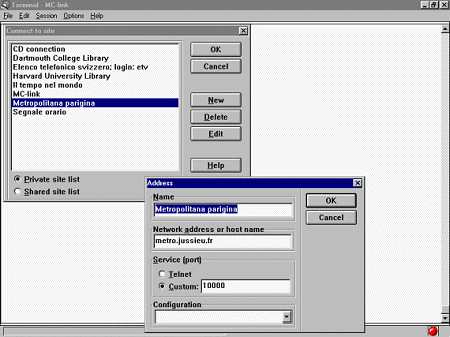
Figura 45
Ewan, il client telnet di Peter Zander
Per rimappare la nostra tastiera, o per modificare qualche altro
parametro, dobbiamo selezionare con il mouse il menu 'Options', poi la
voce 'Edit configurations...' e, infine, 'New' se vogliamo creare una
nuova configurazione, oppure 'Edit' se vogliamo modificarne una già
presente.
Alcune voci di configurazione, come quelle relative alla dimensione
dei caratteri, risulteranno immediatamente comprensibili; altre
richiederanno uno studio più approfondito, ma riguarderanno una
percentuale veramente ridottissima di utenti (il programma è
preimpostato con i parametri adatti alla grande maggioranza dei siti
raggiungibili via telnet).
Un limite di Ewan è la sua incapacità di gestire trasferimenti di
file con protocollo Z-modem, il più usato in ambito telematico; se
pensiamo di utilizzare spesso il trasferimento di file durante i nostri
collegamenti telnet, sarà preferibile procurarsi client che mettano a
disposizione questa possibilità (un esempio è CommNet,
prelevabile a partire dall'indirizzo: http://www.radient.com).
I browser e il telnet
L'unica funzionalità 'importante' di Internet che i principali
browser non integrano nella loro interfaccia è proprio il telnet. Ciò
significa che non è possibile visualizzare dall'interno di questi
browser schermate in emulazione terminale. È tuttavia possibile
inserire all'interno di una pagina WWW un rimando ad una risorsa telnet,
anche se poi a gestire il collegamento dovrà provvedere una
applicazione esterna, come Ewan che abbiamo appena adesso esaminato, o
altre simili.
Per far sì che, ad esempio, Netscape gestisca correttamente il
rimando a una risorsa telnet, è necessario selezionare con il mouse il
menu 'Options', quindi 'General preferences...', poi 'Apps'. A questo
punto, basterà specificare nel riquadro identificato con 'Telnet
Application' la collocazione nel proprio hard disk del client telnet. Il
contenuto del riquadro potrebbe avere un aspetto simile: 'C:\Internet\Ewan\Ewan.exe'.
La procedura di configurazione per il client telnet di altri browser è
nella sostanza simile.
|
Protocolli di login remoto: TELNET
Generalità
Telnet è un'applicazione standard dell'Internet ed è disponibile nella
maggior parte delle implementazioni del TCP/IP, indipendentemente
dal sistema operativo host. Si tratta di un semplice protocollo di login
remoto, implementato secondo un modello di tipo client-server, che
permette ad un utente attestato ad una certa macchina di stabilire una
connessione TCP con un server di login che si trova su un'altra macchina.
Subito dopo Telnet rilancia i caratteri battuti sulla tastiera dell'utente
direttamente al calcolatore remoto come se essi fossero battuti su una
tastiera direttamente connessa ad esso. Inoltre Telnet ritorna l'output della
macchina remota indietro fino allo schermo dell'utente. Il servizio è definito
trasparente perchè dà l'apparenza che la tastiera e lo schermo dell'utente
siano attaccati direttamente alla macchina remota.
Sebbene Telnet non sia molto sofisticato se paragonato ad altri protocolli di
terminale remoto, esso risulta tuttavia largamente diffuso. Di solito, il codice
client di Telnet permette all'utente di specificare la macchina remota a cui ci
si vuole connettere dando il suo nome di dominio oppure il suo indirizzo IP.
Telnet offre tre servizi di base. Per prima cosa, definisce un network virtual
terminal (terminale virtuale di rete) che fornisce una interfaccia standard
verso i sistemi remoti. Il programma client non può essere istruito sui dettagli
di tutti i possibili sistemi remoti, così esso è realizzato per usare l'interfaccia
standard. In secondo luogo, Telnet include un meccanismo che permette ai
due moduli client e server di negoziare delle opzioni, e fornisce un insieme di
opzioni standard (ad esempio, una delle opzioni controlla se i dati trasmessi
attraverso la connessione debbano essere rappresentati mediante il set
standard di caratteri ASCII a 7 bit oppure mediante un set di caratteri ad 8
bit). Infine, Telnet tratta simmetricamente entrambi gli estremi della
connessione. In particolare, Telnet non obbliga che l'input del client provenga
da una tastiera, e nemmeno che l'output di tale client sia costituito per forza
da uno schermo. In questa maniera, Telnet permette ad un qualsiasi
programma di diventare utente del client. Inoltre, entrambe le parti possono
negoziare le opzioni.
La seguente figura illustra come dei programmi applicativi implementano un
client e server di Telnet:
Quando un utente invoca Telnet, un determinato programma applicativo sulla
macchina dell'utente diviene il client. Esso stabilisce una connessione TCP
con il server, tramite la quale comunica con questo. Una volta stabilita la
connessione, il client legge i caratteri battuti sulla tastiera dell'utente e li
trasmette al server, e nel frattempo legge i caratteri che il server gli ritorna
indietro per visualizzarli sullo schermo dell'utente. Il server deve accettare la
richiesta di connessione dal client, dopodichè deve rilanciare i dati ricevuti
tramite questa connessione al sistema operativo della macchina su cui si
trova.
Nella pratica, il server è più complesso di quanto mostrato in figura, poichè
esso deve gestire connessioni multiple concorrenti. Di solito, un processo
padre aspetta su una determinata porta una richiesta di connessione e,
quando questa arriva, crea un processo figlio che gestisce tale connessione.
Perciò, il server Telnet mostrato in figura rappresenta il processo figlio che
gestisce una particolare connessione. La figura dunque non mostra il
processo padre che ascolta sul socket in attesa di nuove richieste, nè mostra
altri processi figli che concorrenzialmente gestiscono ulteriori connessioni.
Si adopera il termine pseudoterminale per descrivere il punto di ingresso
(entry point) del sistema operativo che permette ad un programma quale il
server Telnet di immettere caratteri nel sistema operativo della macchina
remota facendo credere a quest'ultimo che essi provengano da una tastiera.
Sarebbe impossibile realizzare un server Telnet senza che il sistema
operativo fornisca una tale possibilità. Se il sistema supporta un dispositivo di
pseudoterminale, il server Telnet può essere implementato mediante
programmi applicativi. Nel server, ogni processo figlio funge da
collegamento tra il flusso di dati provenienti dalla connessione TCP ed un
particolare dispositivo di pseudoterminale.
Fare in modo che il server Telnet sia un programma a livello applicativo
comporta sia vantaggi che svantaggi. Il vantaggio più ovvio è che risulta più
semplice la modifica ed il controllo del server rispetto al caso in cui il codice
sia contenuto nel sistema operativo. Lo svantaggio è chiaramente
l'inefficienza, poichè ciascun carattere deve viaggiare dalla tastiera d'utente,
attraverso il sistema operativo, fino al programma client, dal programma
client tornare al sistema operativo e, attraverso la connessione di rete,
arrivare alla macchina remota. Qui, i dati devono arrivare, attraverso il
sistema operativo, fino al programma applicativo server, e da quest'ultimo di
nuovo indietro al sistema operativo in un dispositivo di pseudoterminale. Alla
fine, il sistema operativo remoto invia il carattere al programma applicativo
che l'utente sta facendo correre. Si capisce che, nel frattempo, l'output
(compresi i caratteri di echo se tale opzione è stata selezionata) viaggia a
ritroso dal server al client lungo lo stesso percorso.
Adattamento delle eterogeneità
Affinchè Telnet possa interoperare tra il maggior numero possibile di sistemi,
è necessario adattare le particolarità di calcolatori e sistemi operativi
eterogenei. Per esempio, alcuni sistemi prevedono che le linee di testo siano
chiuse dal carattere ASCII carriage control (CR). Altri richiedono il
carattere linefeed (LF). Altri ancora richiedono la sequenza dei due
caratteri CR-LF. Inoltre, la maggior parte dei sistemi interattivi fornisce
all'utente il modo di immettere una chiave che interrompe un processo in
esecuzione, ma il particolare carattere usato per tale scopo varia da sistema
a sistema (alcuni usano Control-C, mentre altri adoperano Escape).
Per adattare le eterogeneità, Telnet definisce il modo in cui i dati e le
sequenze di comando devono essere trasmesse attraverso la rete. La
definizione è nota come network virtual terminal (NVT).
Come illustrato dalla figura sopra, il codice client traduce i caratteri e le
sequenze di comando dal formato del terminale d'utente al formato NVT e li
trasmette al server. Il codice server traduce i dati e i comandi ricevuti dal
formato NVT al formato richiesto dal sistema remoto (quello in cui il server
si trova). Per il percorso inverso, il server traduce dal formato della
macchina remota al formato NVT, mentre il client traduce dal formato NVT
a quello della macchina locale.
La definizione del formato NVT è estremamente precisa. Ogni
comunicazione coinvolge unità informative (byte) ciascuna formata da 8 bit.
All'avvio, per default, NVT adopera la rappresentazione standard USASCII
a 7 bit per i dati e riserva per le sequenze di comando i byte col bit di ordine
massimo settato ad 1. Il set di caratteri USASCII include 95 caratteri
stampabili e 33 caratteri di controllo.
Passaggio di comandi per controllare la parte remota
Abbiamo già accennato al fatto che molti sistemi forniscono un meccanismo
che permette agli utenti di terminare un programma in esecuzione. Di solito,
il sistema operativo accoppia tale meccanismo ad un particolare tasto o
sequenza di caratteri. Ad esempio, a meno che l'utente non specifichi
diversamente, molti sistemi Unix riservano al carattere generato dalla
sequenza Control-C la funzione di interruzione. Digitando Control-C si
costringe Unix a terminare il programma in esecuzione; il programma non
riceve Control-C come input. Il sistema inoltre può riservare altri caratteri o
sequenze di caratteri per altre funzioni di controllo.
NVT di Telnet adatta le funzioni di controllo definendo come esse devono
essere passate dal client al server. Dal punto di vista concettuale, si
immagina che NVT possa accettare immissioni di caratteri da una tastiera in
grado di generare più dei 128 possibili caratteri. Si suppone cioè che la
tastiera dell'utente abbia tasti virtuali (immaginari) che corrispondono alle
funzioni tipicamente usate per controllare i processi. Ad esempio, NVT
definisce un tasto concettuale di "interruzione" ("interrupt") che serve a
richiedere la terminazione di un programma.
Nella pratica, la maggior parte delle tastiere non fornisce tasti in più per i
comandi. Tuttavia, certi sistemi operativi o interpreti di comandi presentano
una varietà di modi per generarli. Abbiamo già menzionato la tecnica più
comune: accoppiare un determinato carattere ASCII ad una funzione di
controllo cosicchè, quando l'utente preme il tasto, il sistema operativo
effettua l'azione appropriata invece di accettare il carattere come input. I
progettisti dell'NVT hanno scelto di tenere separati i comandi dal normale
set di caratteri ASCII per due ragioni. Per prima cosa, definire
separatamente le funzioni di controllo significa conferire a Telnet una
maggiore flessibilità. Esso può infatti trasferire tutte le possibili sequenze di
caratteri ASCII tra il client ed il server così come tutte le possibili funzioni di
controllo. Inoltre, tenendo separati i segnali dai normali dati, NVT permette
al client di specificare i segnali senza ambiguità, ovvero senza confusione
circa il fatto se il carattere immesso debba essere trattato come dato o come
funzione di controllo.
Per mandare le funzioni di controllo attraverso la connessione TCP, Telnet le
codifica adoperando una cosiddetta sequenza di escape. Una sequenza di
escape usa un ottetto riservato per indicare che è in arrivo un ottetto in cui è
codificato un comando. In Telnet, l'ottetto riservato che apre una sequenza
di escape è noto come l'ottetto interpret as command (IAC).
I segnali generati dai tasti concettuali di una tastiera NVT corrispondono
ciascuno ad un comando. Ad esempio, per richiedere che il server
interrompa il programma in esecuzione, il client deve inviare la sequenza di
due ottetti IAC IP (255 seguito da 244). Comandi addizionali permettono al
client ed al server di negoziare il set di opzioni da usare e di sincronizzare la
comunicazione.
Facciamo notare che la codifica NVT di tutti i caratteri stampabili e di
controllo, qualora sia in vigore il comportamento di default, coincide con la
codifica standard ASCII a 7 bit, la quale comporta una corrispondenza di tali
caratteri con i primi 128 numeri naturali (da 0 a 127), e conseguentemente il
valore nullo del bit pesante nell'ottetto che rappresenta il dato. Poichè la
codifica NVT delle funzioni di controllo prevede l'impiego di ottetti ai quali,
secondo la rappresentazione binaria, corrispondono numeri naturali maggiori
di 128, cioè col bit pesante settato ad 1, si evince che non può esservi
confusione tra alcun dato e qualsiasi ottetto di comando, in particolare
l'ottetto IAC, formato interamente da bit unitari (codifica decimale 255).
Tale confusione può però verificarsi qualora sia in vigore l'opzione cosiddetta
di trasmissione binaria, la quale prevede l'uso di un set di caratteri ad 8 bit,
cioè di ottetti in cui il bit pesante può essere settato ad 1 anche per la
codifica di dati. In tal caso, è previsto che se deve essere trasmesso un dato
(ovvero un carattere) tale che l'ottetto che lo codifica è uguale all'IAC, allora
tale ottetto deve essere trasmesso due volte.
Come si forza il server a leggere una funzione di controllo
L'invio delle funzioni di controllo assieme ai normali dati non sempre è
sufficiente per garantire il risultato desiderato. Per capire il perchè,
consideriamo la situazione in cui un utente vuole mandare la funzione di
controllo interrupt process al server. Di solito, un tale evento è necessario
quando il programma in esecuzione sulla macchina remota sta funzionando
male e l'utente vuole che il server termini il programma. Per esempio, il
programma potrebbe star eseguendo un loop infinito senza leggere l'input o
generare alcun output. Sfortunatamente, se l'applicazione sulla macchina
remota smette di leggere l'input, i buffer del sistema operativo si riempiono
ed il server non potrà più scrivere dati sullo pseudoterminale. Quando ciò
accade, è previsto che il server smetta di leggere i dati che provengono dalla
connessione TCP, i cui buffer di conseguenza si riempiono. In una
circostanza del genere, l'entità TCP sulla macchina del server notifica la
situazione all'entità paritaria sulla macchina locale informandola circa la
dimensione nulla della finestra di flusso, ed in seguito a tale notifica si
interrompe il flusso di dati lungo la connessione.
Se l'utente genera una funzione di controllo di interruzione nel momento in
cui i buffer sono pieni, la funzione di controllo non raggiungerà mai il server.
Ovvero, il client può senz'altro generare la sequenza di comando IAC IP e
scriverla sul proprio socket, ma poichè l'entità TCP ha interrotto la
trasmissione verso l'entità paritaria remota, il server non potrà leggere la
suddetta sequenza di controllo.
Per risolvere il problema, Telnet adopera un segnale cosiddetto fuori-banda
(out of band signaling). Il TCP implementa la segnalazione fuori banda col
meccanismo di urgent data. Ogniqualvolta deve inserire una funzione di
controllo all'interno del flusso di dati, il modulo client di Telnet genera un
comando di SYNCH, costituito dalla sequenza "IAC (segnale utente) IAC
DMARK" (per esempio, se l'utente ha generato il segnale di interrupt
process premendo la combinazione Control-C sulla propria tastiera, il
comando di SYNCH sarà formato dalla sequenza "IAC IP IAC DMARK").
Tale sequenza viene passata all'entità TCP sottostante contemporaneamente
ad un'apposita segnalazione che forza la stessa entità TCP a trasmettere un
segmento (col bit di URGENT DATA settato ad 1) che elude il controllo di
flusso e giunge immediatamente all'entità TCP remota. Questa, ricevendo un
così fatto segmento, segnala al modulo server di Telnet che sono arrivati dati
con la massima priorità, ed è previsto che il server, in virtù di una tale
segnalazione, scarichi dal buffer della connessione TCP tutti i dati che trova,
continuando però ad interpretare i comandi. Di conseguenza il server,
durante tale operazione, è destinato ad incontrare dapprima la sequenza di
comando "IAC (segnale utente)", dalla quale capisce cosa l'utente vuole che
faccia, e subito dopo la sequenza di comando "IAC DMARK", che ha il
significato "torna al normale modo di processamento"
Opzioni di Telnet
Finora abbiamo omesso la descrizione di uno degli aspetti più complessi di
Telnet: le opzioni. In Telnet, le opzioni sono negoziabili, e rendono possibile a
client e server riconfigurare la loro connessione. Ad esempio, abbiamo già
detto che di solito il flusso di dati è a 7 bit e gli ottetti col bit pesante settato
ad 1 sono usati per passare informazioni di controllo come il comando di
interrupt process. Comunque, Telnet fornisce anche un'opzione che
permette a client e server di scambiarsi dati ad 8 bit (quando questo
succede, l'ottetto riservato IAC deve essere raddoppiato se appare come
dato). Client e server hanno bisogno di una fase di negoziazione, ed entrambi
devono accettare il passaggio di dati ad 8 bit prima che un tale tipo di
comunicazione sia possibile.
L'area delle funzionalità delle opzioni Telnet è vasta: alcune estendono le
possibilità in modo maggiore, mentre altre si occupano di dettagli meno
importanti. Per esempio, il protocollo originale fu progettato per un ambiente
half-duplex in cui era necessario dire all'altra parte di "andare avanti" (go
ahead) prima che essa potesse trasmettere altri dati. Una delle opzioni
controlla se Telnet opera in modo half-duplex o full-duplex. Un'altra opzione
permette al server sulla macchina remota di determinare il tipo di terminale
d'utente. Il tipo di terminale è importante per il software che genera le
sequenze di posizionamento del cursore (ad esempio un editor a tutto
schermo in esecuzione sulla macchina remota).
La maniera in cui Telnet negozia le opzioni risulta interessante. Siccome
talvolta ha senso anche per il server iniziare l'esecuzione di una particolare
opzione, il protocollo prevede di permettere ad entrambe le parti di effettuare
una richiesta. In tal maniera, si dice che il protocollo è simmetrico per
quanto riguarda il processamento delle opzioni. Entrambe le parti inoltre
rispondono ad una richiesta con un'accettazione o un rifiuto. Nella
terminologia Telnet, la richiesta è WILL X, che significa permettimi di usare
l'opzione X; e la risposta può essere sia DO X che DON'T X, ovvero
rispettivamente ti permetto di usare l'opzione X e non ti permetto di
usare l'opzione X. La simmetria consiste nel fatto che DO X richiede che il
ricevente cominci ad usare l'opzione X, mentre WILL X o WON'T X significa
voglio cominciare ad usare l'opzione X o non voglio cominciare ad
usarla.
Un altro interessante aspetto della negoziazione consiste nel fatto che
entrambi i moduli Telnet devono essere in grado di eseguire una
implementazione base di NVT (cioè senza alcuna opzione in vigore). Se una
delle due parti tenta di negoziare un'opzione che l'altra non capisce, la parte
che riceve la richiesta si limita semplicemente a declinare l'invito. In questa
maniera, è possibile fare interagire versioni di moduli Telnet più recenti e
sofisticate (cioè software che comprende più opzioni) con versioni meno
sofisticate. Se sia il client che il server capiscono le nuove opzioni, essi
potranno incrementare la qualità dell'interazione, altrimenti faranno
riferimento ad uno stile meno efficiente ma comunque funzionante.
Rif. Bibl.:
Douglas E. Comer "Internetworking with TCP/IP (Vol. I): principles,
protocols and architecture" pagg. 407-417.
treatto da lord schinva
ELNET
E SMTP
~~~~~~~~~~~~~
Supponiamo di voler, per un motivo qualsiasi, inviare una e-mail a qualcuno
facendo sembrare che essa sia stata mandata da qualcun altro.
Il
metodo piu` semplice e` utilizzare uno dei siti per hackers che offrono la
possibilita` di inviare FakeMail (basta cercare questa parola in un motore di
ricerca su Internet, ad esempio www.yahoo.com ha una sezione apposita per
FakeMail e posta anonima).
Ma
per ora tralasciamo i siti e vediamo in pratica come funziona la tecnica delle
FakeMail (che tra l'altro e` applicabile, in modo diverso, anche alle news).
Il
motivo per cui la studieremo e` che provandone il funzionamento, ne
approfitteremo per imparare ad utilizzare Telnet e soprattutto SMTP, ovvero il
servizio della posta in uscita. Questa e` infatti la base per capire come
funzionano molte delle tecniche piu` utilizzate, e vi permettera`, quando sarete
padroni della materia, di implementarne di nuove.
Iniziamo
dunque imparando ad usare Telnet.
Usandolo
per collegarvi a un sito semplicemente inserendo un host name, vi collegherete
al servizio Telnet. Ma abbiamo detto che non e` questo il nostro
obiettivo. A noi interessa il servizio SMTP. Dunque, come fare per
accedervi?
Bisognera`
inserire, oltre all'indirizzo del server a cui vogliamo collegarci, anche un
numero di "porta". Ma cos'e` una porta? Se riflettete, ogni
server ha un unico indirizzo "centrale" (nome.com) ma gestisce molti
servizi (web, ftp, posta...). Di conseguenza dovrebbe avere altrettanti
server su altrettanti indirizzi diversi. Per evitare un proliferare di indirizzi
inutili esistono le porte, in pratica nient'altro numeri a cui sono associati i
vari servizi. Vogliamo collegarci a SMTP? Basta utilizzare la porta 25.
Ci interessano le news? La porta e` 119. Oppure FTP, porta 21...
sono tutti numeri "fissi" (standard) e quindi, tranne in rarissimi
casi, collegandosi - per esempio - alla porta 25 ci rispondera` sempre SMTP.
NOTA:
se avete Winsock potete leggere il file "services", contenente i
numeri delle porte piu` usate. Il file si trovera` nella directory di
Winsock.
Ora
che abbiamo chiarito il discorso delle porte, supponiamo di volerci collegare a
SMTP usando Telnet. Scegliamo un server qualsiasi (sono davvero rari i
casi in cui un server non gestisca la posta) e, in base al programma usato,
dovremmo operare differentemente. La maggior parte di essi funziona in questo
modo: per collegarsi a SMTP del
server prova.it bisogna inserire prova.it:25 come nome del server. Alcuni invece
non prevedono l'uso dei due punti per delimitare nome e porta, ma hanno uno
spazio in cui inserire, separatamente, il numero o il nome del servizio.
Dunque,
una volta connessi a prova.it:25 avremo un messaggio di questo tipo:
220
prova.it Sendmail x.x/x.x 11/11/97 ready at Mon, 30 Oct 97 06:22:19 -0200
e
niente altro. Il server sta ora aspettando comandi da parte nostra. La
prima cosa da fare e` identificarsi, e cio` va fatto con il comando HELO in
questo modo:
HELO
nomeprovider.it
sostituendo
nomeprovider.it con il nome del nostro provider.
NOTA:
usando Telnet *NON* e` possibile cancellare. Quindi digitate senza fretta,
e se proprio sbagliate riavviate la connessione e ripetete tutto, oppure - in
alcuni casi - puo` essere sufficiente premere invio e riscrivere la riga da
zero. Non cancellate, anche se sembra funzionare. I risultati
possono essere imprevedibili e potreste rivelare la vostra identita`.
Talvolta
e` possibile inserire un nome falso, ma i nuovi server conoscono gia` il vostro
IP Address quando vi collegate, quindi tanto vale inserire il vero nome.
La
risposta sara`:
250
prova.it Hello NOMEPROVIDER.IT, pleased to meet you
A
questo punto dovremo dire al server qual'e` il nostro indirizzo di e-mail.
Usiamo allo scopo il comando "MAIL FROM" e digitiamo:
MAIL
FROM: <[email protected]>
...ovviamente
l'indirizzo da inserire e` quello falso =) Il server rispondera` con un
messaggio. Se avremo sbagliato qualcosa, sara` un messaggio d'errore, e
dovremo ripetere l'immissione.
A
questo punto dobbiamo scegliere la nostra "vittima", che supponiamo
essere [email protected]. Usiamo il comando "RCPT TO" e
scriviamo:
RCPT
TO: <[email protected]>
Il
server rispondera` con un altro messaggio.
Ed
ora che abbiamo definito sorgente e destinazione passiamo all'invio delle
intestazioni e del corpo del messaggio.
Avvisiamo il server che siamo pronti, scrivendo:
DATA
e
il server ci dira` di scrivere il messaggio e di concludere con un punto su una
riga vuota.
Fermiamoci
un attimo. In ogni e-mail esistono delle intestazioni (headers) che si
trovano prima del corpo del messaggio vero e proprio. Il loro scopo e`
elencare tutti i computer attraverso i quali e` passato il messaggio,
nonche` il nostro IP Address! Cio` potrebbe rivelare la nostra identita` a
un hacker o a un SysAdmin esperto. Per evitarlo, digitiamo:
Received:
by nomeprovider.it id AA11212 with SMTP; Sun, 12 Oct 97 13:40:58
dove
nomeprovider.it e` il nome del vostro provider (quello che avete usato con HELO)
e l'ultima parte (Sun, 12 Oct...) e` la data in formato standard. ID AA11212 va
cambiato. Potete mettere un numero qualsiasi (possibilmente
che inizi con AA1 piu` altre 4 cifre, per farlo sembrare piu` reale). Si tratta
solo di un numero di serie del server, niente di importante.
Ora
dobbiamo digitare:
Message-ID:
<[email protected]>
Cio`
serve a far credere che il messaggio sia partito effettivamente dal server
"microsoft.com" con l'ID AA11345 (puo` essere un numero qualsiasi,
purche` NON uguale a quello inserito prima con l'intestazione "Received:").
Inseriamo
ora di nuovo il destinatario, la data e il soggetto della e-mail:
To:
<[email protected]>
Date: Sun, 12 Oct 97 11:30:27
Subject: questa e` una prova...
Lasciamo
uno spazio e scriviamo il messaggio che vogliamo inviare (lungo quanto
vogliamo). Per concludere il messaggio lasciamo due righe vuote, digitiamo
un punto, premiamo invio, scriviamo QUIT e invio. La FakeMail verra` inviata
automaticamente dal server, e noi possiamo anche chiudere Telnet.
E`
importante inviare a se stessi dei messaggi di prova per vedere se il server
scelto ha ricevuto i dati correttamente, se non sono stati commessi errori e,
soprattutto, per vedere se il proprio IP Address si trova in mezzo alle
intestazioni "Received:", oppure (sbagliato) alla fine.
Ora
che sappiamo come fare ad inviare una FakeMail, possiamo passare al passo
successivo: usare le FakeMail per far danni... vogliamo seppellire la mailbox di
qualcuno? Creiamo una normale FakeMail con il metodo spiegato sopra, ma come
mittente dovremo inserire l'indirizzo e-mail della vittima e come destinatario
usiamo un "listserv" (come ad esempio [email protected]). Un
Listserv e` un programma che invia programmi tramite e-mail nel caso non
si riesca a prelevarlo via FTP.
Se
ad esempio sappiamo che nella directory "mieifiles" del server
pluto.it c'e` un file di 20 megabyte il cui nome e` "enorme.gz"
possiamo fare in modo che quei 20 MB vengano inviati sotto forma di testo nella
e-mail della
nostra vittima... Nell'esempio di cui sopra, dopo aver scritto i primi comandi
della FakeMail, arrivati a "Subject:" scriviamo quanto segue:
REPLY
[email protected]
CONNECT pluto.it anonymous [email protected]
BINARY
GET mieifiles/enorme.gz
QUIT
e
concludiamo quindi con le due righe vuote, il punto, QUIT, ecc.
Ecco
la spiegazione passo passo:
REPLY
indica l'indirizzo e-mail a cui rispondere
CONNECT specifica il nome del provider a cui collegarsi e l'account da usare
BINARY specifica un file di tipo binario (non va cambiato)
GET specifica il nome del file da prelevare (completo di eventuali directory)
QUIT termina la connessione
Ovviamente,
se dopo GET anziche` QUIT usiamo altri GET, il risultato sara` molto piu`
dannoso. Nel caso di un file di 20 MB, riscrivendo altre 10 volte il
comando "GET ..." verranno mandati un totale di ben 200 megabyte al
povero utente destinatario! E poiche` i server di e-mail spezzano i messaggi in
tanti piccoli messaggi,
la vittima riceverebbe migliaia e migliaia di messaggi... E` un buon motivo per
non dare in giro il proprio indirizzo di e-mail, no?
Nel
prossimo volume impareremo a scrivere messaggi totalmente anonimi, a riconoscere
un messaggio falso da uno vero e ad identificare il computer da cui e` partito
un attacco. Piu` in la` spiegheremo anche come rendersi al 100% invisibili
utilizzando tecniche estremamente raffinate.
6.1 ESPLORARE LA RETE
Come ogni grande comunità, il cyberspazio possiede le proprie biblioteche,
dove poter andare a reperire informazioni o buoni libri. Telnet rappresenta una
delle possibili chiavi per entrare in tali biblioteche.
Telnet è un programma che permette di utilizzare la potenza di Internet per
realizzare connessioni a banche dati, cataloghi di biblioteche e altre fonti di
informazioni sparse per il mondo. Vuoi sapere, ad esempio, che tempo farà nel
Vermont? O controllare lo stato della agricoltura in Azerbaijan? O avere
maggiori informazioni su qualcuno il cui nome hai visto in qualche collegamento?
Telnet permette questo ed altro ancora.
Purtroppo, però, esiste un grosso "MA!" Diversamente dal sistema
telefonico, Internet non è ancora universalmente diffuso; non tutti possono
fare uso di tutti i suoi servizi. Quasi tutti i college e le università
collegati ad Internet forniscono accessi telnet, e così tutti i sistemi ad
accesso pubblico a pagamento elencati al Capitolo 1. Tuttavia i sistemi Free-Net
non permettono, in generale, l'accesso ad ogni sistema telnet. Inoltre, se usi
un accesso pubblico UUCP o Usenet, non puoi avere accesso a telnet. La ragione
principale è il costo. Avere una connessione ad Internet può costare $1000 o
più con un contratto per una linea telefonica ad alta velocità. Comunque,
alcuni database ed alcune biblioteche possono essere consultati via e-mail;
mostreremo come tra poco. Nel frattempo daremo per scontato, per il resto del
capitolo, che tu sia connesso ad un sito avente un accesso almeno parziale ad
Internet.
Molti siti telnet sono piuttosto facili da usare ed hanno un sistema di aiuto
in linea. Molti, inoltre, lavorano meglio (ed in alcuni casi solamente) con
un'emulazione VT100. Tuffiamoci in uno di tali siti e proviamolo!
Al prompt del tuo sistema digita: telnet access.usask.ca
ed invio. Questo è tutto ciò che devi fare per connetterti ad un sito telnet!
Nel caso preso ad esempio, verrà stabilita la connessione ad un servizio detto
Hytelnet, che è un database di cataloghi di biblioteche e di altri database
disponibili via telnet. Dovresti veder apparire qualcosa di simile:
	Trying 128.233.3.1 ...
	Connected to access.usask.ca
	Escape character is '^]'

	Ultrix UNIX (access.usask.ca)

	login:
Ogni sito telnet ha due indirizzi -- uno composto da parole che una persona
può ricordare facilmente; l'altro numerico e più adatto ai computer. E' bene
ricordare il "carattere di escape". Se non si riesce ad uscire in
nessun altro modo, si può tornare al proprio sistema semplicemente tenendo
premuto il tasto CTRL e digitando ']'.
Alla richiesta di login, digita
hytelnet
seguito da invio. Vedrai apparire qualcosa tipo:
                    Welcome to HYTELNET
                      version 6.2
                  ...................

What is HYTELNET?         <WHATIS>     .        Up/Down arrows MOVE
Library catalogs          <SITES1>     .        Left/Right arrows SELECT
Other resources           <SITES2>     .        ? for HELP anytime
Help files for catalogs   <OP000>      .
Catalog interfaces        <SYS000>     .        m returns here
Internet Glossary         <GLOSSARY>   .        q quits
Telnet tips               <TELNET>     .
Telnet/TN3270 escape keys <ESCAPE.KEY> .
Key-stroke commands       <HELP.TXT>   .


                 ........................
         HYTELNET 6.2 was written by Peter Scott,
    U of Saskatchewan Libraries, Saskatoon, Sask, Canada.  1992
Unix and VMS software by Earl Fogel, Computing Services, U of S 1992
Verrà evidenziata la prima opzione, "<WHATIS>". Usa le
"frecce" sulla tua tastiera per selezionare le varie opzioni. Quando
hai raggiunto l'opzione desiderata premi il tasto invio. Otterrai, allora, un
altro menu che a sua volta ti permetterà di richiamare dei file di testo in cui
reperire informazioni su come connettersi a vari siti e su altre opzioni e
comandi disponibili.
Hytelnet non presenta particolari difficoltà. Per tornare al punto di
partenza (per esempio, da un sotto-menu al menu principale), premi la
freccia-sinistra.
Familiarizza col sistema. Puoi utilizzare la funzione di screen-capture del
tuo computer, o in modo più elementare, usare una penna ed un foglio di carta.
Infatti potresti imbatterti in alcuni interessanti servizi telnet che vorresti
provare - ed avrai bisogno dei loro "indirizzi" telnet.
Girovagando per Hytelnet, ti sembrerà di non esserti mai mosso dal tuo
sistema -- tanto velocemente arriva a lavorare telnet. Talora, invece, quando il
traffico di rete è intenso, potrai notare un ritardo tra l'invio di un comando
e la risposta del sistema remoto. Per tornare al tuo sistema, digita 'q'
ed invio.
Alcuni siti telnet sono predisposti in modo da potervi accedere solamente
attraverso una specifica "porta" (d'accesso). In tali casi il loro
nome è sempre seguito da un numero, ad esempio: india.colorado.edu 13. Nel
collegarsi a tali sistemi, è sempre necessario indicare il suddetto numero.
Proviamo praticamente il precedente indirizzo. Digita
telnet india.colorado.edu 13
e premi invio. Dovresti veder apparire qualcosa come:
Trying 128.138.140.44 ...
seguito, subito, da
	telnet india.colorado.edu 13

	Escape character is '^]'.
	Sun Jan 17 14:11:41 1994
	Connection closed by foreign host.
Ciò che vogliamo farti notare è la terza linea, che ti dice l'ora esatta
Mountain Standard Time, determinata da un orologio atomico gestito dal governo a
Boulder, nel Colorado.
6.2 CATALOGHI DI BIBLIOTECHE
Diverse centinaia di biblioteche sparse in tutto il mondo, dalla Biblioteca
pubblica Snohomish nello stato di Washington alla Biblioteca del Congresso, sono
ora accessibili via telnet. Puoi usare Hytelnet per cercare i loro nomi, i loro
indirizzi telnet e le loro istruzioni per l'uso. Perché voler consultare il
catalogo di una biblioteca nella quale non potrai mai andare? Molti libri sono
condivisi da più biblioteche; in tal modo, se la tua solita biblioteca non
possedesse il libro che stai cercando, potrai sempre dire al bibliotecario dove
lo può reperire. Oppure, se vivi in una zona in cui le biblioteche non sono
ancora connesse alla Rete, puoi usare telnet per operare una prima ricerca
bibliografica.
Esistono diversi programmi di database usati dalle biblioteche in linea.
Quello della biblioteca di Harvard è uno dei più facili da usare, perciò
proviamolo. Connettiamoci, via telnet, ad hollis.harvard.edu.
Vedremo:
      *****************       H A R V A R D   U N I V E R S I T Y
      *****************       OFFICE FOR INFORMATION TECHNOLOGY
      ***    ***    ***
      *** VE *** RI ***
      ***    ***    ***       HOLLIS    (Harvard OnLine LIbrary System)
       *****     *****
        **** TAS ****         HUBS      (Harvard University Basic Services)
          ***   ***
            *****             IU        (Information Utility)
             ***
                              CMS       (VM/CMS Timesharing Service)

            ** HOLLIS IS AVAILABLE WITHOUT ACCESS RESTRICTIONS **
     Access to other applications is limited to individuals who have been
            granted specific permission by an authorized person.

     To select one of the applications above, type its name on the command
            line followed by your user ID, and press RETURN.
                ** HOLLIS DOES NOT REQUIRE A USERID **

     EXAMPLES:   HOLLIS (press RETURN)  or  HUBS userid (press RETURN)
===>
Digita: hollis
ed invio. Dopo alcune schermate comparirà la seguente:
                    WELCOME TO HOLLIS
     (Harvard OnLine Library Information System)

To begin, type one of the 2-character database codes listed below:

      HU      Union Catalog of the Harvard libraries
      OW      Catalog of Older Widener materials
      LG      Guide to Harvard Libraries and Computing Resources
      AI      Expanded Academic Index (selective 1987-1988, full 1989-  )
      LR      Legal Resource Index (1980-  )
      PA      PAIS International (1985-  )

To change databases from any place in HOLLIS, type CHOOSE followed by a
2-character database code, as in: CHOOSE HU

For general help in using HOLLIS, type HELP.   For HOLLIS news, type
HELP NEWS.   For HOLLIS hours of operation, type HELP HOURS.

      ALWAYS PRESS THE ENTER OR RETURN KEY AFTER TYPING YOUR COMMAND
Anzitutto notiamo il nome del sistema: Hollis.
Diversi bibliotecari in tutto il mondo sembrano andar matti per le trovate
ingegnose e gli acrostici antropomorfizzati per nominare le loro macchine (non
lontano da Harvard, le biblioteche alla Brandeis University hanno ideato il
Library On-Line User Information Service, o Louis; il MIT a Boston utilizza il
Barton).
Per una veloce consultazione della biblioteca di Harvard, possiamo
selezionare l'opzione HU, che ti dà accesso alle loro collezioni principali,
comprese quelle delle biblioteche mediche. Vedrai apparire:
           THE HARVARD UNIVERSITY LIBRARY UNION CATALOG

To begin a search, select a search option from the list below and type its
     code on the command line.  Use either upper or lower case.

                 AU           Author search
                 TI           Title search
                 SU           Subject search
                 ME           Medical subject search
                 KEYWORD      Keyword search options
                 CALL         Call number search options
                 OTHER        Other search options

For information on the contents of the Union Catalog, type HELP.
To exit the Union Catalog, type QUIT.
A search can be entered on the COMMAND line of any screen.

        ALWAYS PRESS THE ENTER OR RETURN KEY AFTER TYPING YOUR COMMAND.
Diciamo che vuoi verificare se Harvard ha abbandonato la rigida regola dei
Puritani, che fondarono l'università. Perché non controllare se la biblioteca
di Harvard possiede una copia di "The Joy of Sex"? Digitiamo
TI Joy of Sex
ed invio. Allora apparirà
HU: YOUR SEARCH RETRIEVED NO ITEMS. Enter new command or HELP. You typed:
TI JOY OF SEX
******************************************************************************
        ALWAYS PRESS THE ENTER OR RETURN KEY AFTER TYPING YOUR COMMAND.
-------------------------------------------------------------------------------
OPTIONS: FIND                     START - search options           HELP
                         QUIT - exit database
COMMAND?
Uff! Ma hanno almeno qualcosa che contenga la parola "sex"
nel titolo? Prova un'altra ricerca TI, ma questa volta digita
solamente: TI sex. Otterremo:
HU GUIDE: SUMMARY OF SEARCH RESULTS       2086 items retrieved by your search:
FIND TI SEX
-------------------------------------------------------------------------------
   1    SEX
   2    SEX A
 823    SEXA
 827    SEXBO
 831    SEXCE
 833    SEXDR
 834    SEXE
 879    SEXIE
 928    SEXJA
 929    SEXLE
 930    SEXO
 965    SEXPI
 968    SEXT
1280    SEXUA
2084    SEXWA
2085    SEXY
-------------------------------------------------------------------------------
OPTIONS: INDEX (or I 5 etc) to see list of items         HELP
                                          START - search options
       REDO - edit search                              QUIT - exit database
COMMAND?
Per ulteriori informazioni sulla prima linea, digita "1"
seguito da invio:
HU INDEX: LIST OF ITEMS RETRIEVED        2086 items retrieved by your search:
FIND TI SEX
-------------------------------------------------------------------------------
SEX
   1 geddes patrick sir 1854 1932/ 1914  bks

SEX A Z
   2 goldenson robert m/ 1987  bks

SEX ABUSE HYSTERIA SALEM WITCH TRIALS REVISITED
   3 gardner richard a/ 1991  bks

SEX AETATES MUNDI ENGLISH AND IRISH
   4 irish sex aetates mundi/ 1983  bks

SEX AFTER SIXTY A GUIDE FOR MEN AND WOMEN FOR THEIR LATER YEARS
   5 butler robert n 1927/ 1976  bks


------------------------------------------------------ (CONTINUES) ------------
OPTIONS: DISPLAY 1 (or D 5 etc) to see a record          HELP
     GUIDE                   MORE - next page        START - search options
     REDO - edit search                              QUIT - exit database
COMMAND?
La maggior parte dei programmi di gestione di biblioteche fornisce l'opzione
di scollegamento con conseguente ritorno al proprio sistema.
Su Hollis, premi il tasto <ESC> seguito da
xx
Un sistema di gestione particolarmente interessante è quello usato dall'Alliance
of Research Libraries del Colorado, il quale tiene dei database per altre
biblioteche in tutto il Colorado, nell'America occidentale e persino a Boston.
Collegati via telnet a pac.carl.org
Segui le semplici istruzioni di connessione. Quando arrivi al menu, digita
"72" (anche se tale opzione non è contemplata). Arriverai al
Pikes Peak Library District di Colorado Springs.
Alcuni anni or sono, i bibliotecari di questa città pensarono bene di usare
il programma di gestione anche per immagazzinare informazioni riguardanti la
comunità. Ora, per avere notizie sulla città o su ordinanze municipali, basta
digitare la parola che ti interessa ed otterrai i passi salienti di alcune
leggi.
Carl permette anche l'accesso alla biblioteca dell'Università delle Hawaii,
la quale, parimenti a quella di Colorado Springs, consente di ottenere varie
informazioni oltre a quelle di carattere prettamente bibliografico. Ad esempio,
una delle sue particolarità è un Almanacco Hawaiano contenente tutto quello
che hai sempre voluto sapere sugli Hawaiani, persino il numero di feriti ogni
anno per incidenti di surf (7).
6.3 ALCUNI INTERESSANTI SITI TELNET
| AGRICOLTURA
 | PENPages, della Facoltà di Agraria dell'Università Statale della
Pennsylvania, fornisce settimanalmente le condizioni meteorologiche
mondiali e lo stato dei raccolti basandosi su informazioni del
Dipartimento dell'Agricoltura degli Stati Uniti. Il tutto molto
dettagliatamente: dall'effetto del tempo sulle palme in Malaysia, allo
stato del grano in Ucraina.
Alcuni rapporti di funzionari della Pennsylvania forniscono
suggerimenti per migliorare la vita nelle fattorie. Un database elenca i
distributori di fieno della Pennsylvania divisi per contea -- dando
anche valutazioni sulla qualità del loro fieno!
Il servizio permette di ottenere informazioni in due modi. Un sistema
di menu permette un rapido accesso ai rapporti che variano più di
frequente, quali i rapporti settimanali sul tempo e sui raccolti. Un
sistema di indici ti permette di condurre ricerche attraverso migliaia
di documenti in linea, usando delle parole chiave. A livello del menu
principale, puoi scorrere velocemente un manuale "online" o
scegliere "PENPages" il quale ti introduce nel
sistema che gestisce le informazioni sull'agricoltura. Telnet: psupen.psu.edu
User name: la sigla di due lettere del tuo stato (per gli USA)
oppure WORLD (per tutti gli altri, N.d.T.)
| Il California State University's Advanced Technology Information
Network fornisce informazioni simili a PENPage, solo che concentra
l'attenzione sui raccolti in California. Esso, inoltre, fornisce liste
di fiere imminenti e riporta continui aggiornamenti in fatto di
biotecnologia.
	telnet: caticsuf.cati.csufresno.edu
	login: public
Poi ti verrà richiesto di registrarti e ti saranno assegnati un
identificativo ed una password. Nel menu principale digita "a"
per avere informazioni sull'agricoltura.
Digita, invece, "d" per richiamare un menu che
include notizie bisettimanali riguardanti la biotecnologia.
|
|
| AIDS
| L'università di Miami gestisce un elenco di strutture specializzate
sull'AIDS che si trovano nella Florida meridionale. telnet: callcat.med.miami.edu
login: library
Seleziona "P" (per "AIDS providers") nel
menu principale e potrai contattare dottori, ospedali ed altre strutture
di sostegno per malati di AIDS. Puoi anche compiere ricerche secondo la
specializzazione.
| Vedi anche sotto le voci Conversazione e Salute. |
|
| AMBIENTE
| Environlink è un grande database ed un sistema di conferenze
sull'ambiente, ubicato a Pittsburg. telnet: envirolink.org
Log on: gopher
| L'U.S. Environmental Protection Agency gestisce un database "online"
relativo ai rifiuti tossici, al programma di pulizia dei laghi e alle
iniziative ecologiche nel New England. Tale organizzazione sta
progettando di includere anche le iniziative di altre zone. Di fatto,
tale database è un catalogo elettronico di documenti EPA -- puoi
ricercare tali documenti, ma per prenderne visione effettivamente devi
recarti all'ufficio EPA della tua regione. telnet: epaibm.rtpnc.epa.gov
Nessuna password richiesta
Al menu principale digita: public seguito da invio (esistono
altre opzioni, ma possono essere usate solo dal personale EPA). Otterrai
un menu formato da una singola linea. Digita ols
seguito da invio, ed otterrai qualcosa di simile.
NET-106 Logon to TSO04 in progress.

DATABASES:
    N     NATIONAL CATALOG         CH    CHEMICAL COLL. SYSTEM
    H     HAZARDOUS WASTE          1     REGION I
    L     CLEAN LAKES

OTHER OPTIONS:
      ?     HELP
      Q     QUIT

ENTER SELECTION -->
Seleziona una delle voci e potrai compiere ricerche per titolo,
parola chiave, anno di pubblicazione od organizzazione. Dopo aver
inserito i dati apparirà il numero dei documenti che soddisfano la tua
richiesta. Tale lista potrà essere consultata digitando "1".
Per ottenere ulteriori indicazioni bibliografiche su una particolare
voce della lista, digita "V" seguito dal numero della
voce desiderata.
| L'Università del Michigan gestisce un database di articoli di
giornale o di riviste riguardanti l'ambiente, con particolare attenzione
a ciò che riguarda il Michigan, datati dal 1980. telnet: hermes.merit.edu
host: mirlyn
login: meem |
| |
| ANIMALI
| ASSUNZIONI E INFORMAZIONI SUI PROGRAMMI DEI COLLEGE
| Il Federal Information Exchange a Gaithersburg, MD, gestisce due
sistemi che fanno capo allo stesso indirizzo: FEDIX e MOLIS.
FEDIX fornisce informazioni sulla ricerca e sulle borse di studio per
conto di diverse agenzie federali, compresa la NASA, il Dipartimento
dell'Energia e l'Amministrazione dell'Aviazione Federale. Altre
organizzazioni forniscono informazioni circa l'assunzione delle
minoranze e borse di studio. MOLIS fornisce informazioni sui college per
minoranze, sui loro programmi e professori. telnet: fedix.fie.com
User name: fedix (per il database federale delle assunzioni) oppure
molis (per i college delle minoranze)
In entrambi i casi sarai guidato da un semplice sistema di menu. |
| CALCOLATORI
| Hewlett-Packard fornisce un servizio gratuito a cui chiedere
informazioni circa le sue linee di calcolatori. telnet: hpcvbbs.cv.hp.com
non è richiesta alcuna password |
| CHIMICA
| Apparirà sul tuo video la Tavola Periodica degli Elementi e potrai
andare a cercare diverse proprietà dei singoli elementi. telnet: camms2.caos.kun.nl
non è richiesta alcuna password |
| CONGRESSO
| Il Servizio Informazioni della Biblioteca del Congresso ti permette di
fare ricerche sulla presente e passata legislazione (dal 1982). telnet: locis.loc.gov
non è richiesta alcuna password
Una volta connesso, otterrai un menu principale che ti permetterà di
scegliere fra diversi database tra cui quello della Biblioteca del
Congresso con libri dal 1978 ed uno contenente informazioni riguardo le
leggi sul copyright.
Per il database congressuale, seleziona il numero corrispondente e
digita invio. Ti verrà chiesto l'anno per il quale vuoi cercare
informazioni legali, dopodiché ti apparirà un menu del tipo:
 ***C103- THE LEGISLATIVE INFORMATION FILE FOR THE 103RD CONGRESS,
        which was updated on 05/10/93 and contains 4,044 records,
        is now available for your search.

 CURRENCY: All information is NOT current through the above date, which is
         machine generated when ANY information is added to the file.
         Bill numbers, official titles, sponsors, and status (STEP) added
         within 48 hours.  Indexing terms and digests added later, in
         some cases several weeks after the bill is added to the file.

     TO START   RETRIEVE to find:                    EXAMPLES:
     SEARCH:  member name  -------------->    retrieve rep gingrich
                                              retrieve sen kennedy
              bill number  -------------->    retrieve h.r. 1
              subject keywords  --------->    retrieve day care

     FOR HELP:  Type the word HELP and press the ENTER key.
     READY FOR NEW COMMAND:
|
| CONVERSAZIONE
| Communications Canada, un'agenzia governativa canadese, sta
sviluppando la Conversational Hypertext Access Technology (CHAT), un
sistema che permette, a persone che hanno poca o nessuna esperienza
dell'uso del computer, un accesso semplice ad alcuni database, usando i
cosiddetti collegamenti ipertestuali. Invece di utilizzare linee di
comando talora incomprensibili, l'utente digita le domande in lingua
inglese. telnet: debra.doc.ca
login: chat
Scegli uno dei tre database disponibili, uno dei quali sull'AIDS, e poi
fai le tue domande in inglese.
Prova a chiedere al database AIDS, "When was AIDS first
discovered?" ("Quando è stato individuato l'AIDS
per la prima volta?"). Lui ti risponderà: "The first case of AIDS in North America was diagnosed in 1979.
Before that, it existed in Africa, probably beginning in the 1950's.
AIDS was discovered in North America when a number of young men with a
history of homosexuality developed a rare type of cancer called
Kaposi's sarcoma."
   Il primo caso di AIDS nel Nord America fu diagnosticato nel 1979. Prima
   di allora, si era già sviluppato in Africa probabilmente agli
   inizi degli anni 50. ...
Talvolta, sei costretto a riproporre la domanda in altra forma. Ad
esempio, se chiedi "What is the link between AIDS and drug use?"
("Che connessione c'è tra l'AIDS e il consumo di droga?")
il computer risponderà: "I know two things about drugs: the drugs that are used to treat
people with AIDS, and the risks that drug users have in getting AIDS.
Please ask about treatments or drug users."
   "So due cose sulla droga: le medicine [il termine inglese drug
   indica sia "droga" sia "medicinale", N.d.T.] che sono usate per
   curare persone ammalate di AIDS e i rischi che i tossicodipendenti
   corrono di contrarre l'AIDS. Scegli per favore se fare una domanda
   sulle cure o sui tossicodipendenti."
(Il dubbio del computer è generato dal duplice significato, in
inglese, della parola drug, N.d.T.)
|
| CRONACA CONTEMPORANEA
| Ogni anno, la CIA pubblica il Fact Book, che è
essenzialmente un notiziario di tutti i paesi del mondo e delle
organizzazioni internazionali, comprendente informazioni quali i
prodotti più importanti, la forma di governo e i nomi dei leader
politici. Questo notiziario è disponibile via Info Database della
Università del Maryland. telnet: info.umd.edu
Scegli il tipo di terminale e premi invio (oppure premi solo invio se
stai utilizzando un VT100). Al menu principale scegli il numero
relativo alla voce "Educational Resources". Poi,
seleziona il numero corrispondente a "International",
seguito da "Factbook". A questo punto puoi compiere
ricerche per paese o per agenzia. Tale sito contiene anche copie del
bilancio statunitense, alcuni documenti relativi al North American Free
Trade Agreement e ad altre iniziative governative. Al menu relativo alla
voce "Educational Resources", seleziona il numero
corrispondente a "United States" e quindi quello
relativo a "Governo".
| Il servizio (ALIS) di accesso alle informazioni legislative ti
permette di cercare e curiosare fra gli atti pendenti presentati al
Parlamento Hawaiano. telnet: access.uhcc.hawaii.edu |
|
| GEOGRAFIA
| Il Geographic Name Server dell'Università del Michigan fornisce
informazioni di base quali la popolazione, la latitudine e la
longitudine delle città statunitensi e dati su fiumi, monti ed altre
caratteristiche geografiche. telnet: martini.eecs.umich.edu 3000
Nessuna password richiesta
Inserisci il nome di una città, il codice postale o qualche altra
indicazione geografica, e digita invio. Ricorda che il sistema non
accetta abbreviazioni (es. Mt. McKinley), quindi specifica per
intero i nomi (es. Mount McKinley).
Digitando il nome di una città od il codice postale, puoi sapere
qual è la contea di una certa comunità, il codice postale, la
latitudine e la longitudine. Non tutte le caratteristiche geografiche
sono incluse, per il momento.
|
| GOVERNO
| Il National Technical Information Service gestisce un sistema che non
solo fornisce un gran numero di documenti federali di ogni sorta -- da
documenti riguardanti l'ambiente ad estratti di brevetti -- ma serve
come accesso per decine di altri sistemi federali di informazione. telnet: fedworld.gov
login: new
| Vedi anche le voci CONGRESSO e CRONACA
CONTEMPORANEA |
|
| LEGGE SUL COPYRIGHT
| NOTIZIARIO DELLE NEVI
| RADIOAMATORI
| L'Elenco Nazionale dei Radioamatori ti permette di fare una ricerca
fra i radioamatori americani per pseudonimo (call sign), città, cognome
o codice postale. Una ricerca che va a buon fine ti farà avere il nome
del radioamatore, il suo indirizzo, il suo pseudonimo, l'età, il tipo
di licenza che ha e quando questa è stata rilasciata. telnet: callsign.cs.buffalo.edu 2000 oppure ham.njit.edu 2000
Quando ti colleghi, devi dire al sistema come vuoi condurre la ricerca e
cosa stai cercando. Ad esempio, se vuoi cercare i radioamatori per città,
devi digitare city
ed invio (es. city Boston).
Altre possibili modalità di ricerca sono quelle tramite "call"
(seguito dal nome del radioamatore desiderato), "name",
e "zip" (seguito da un codice postale). Fai
attenzione a quando cerchi un radioamatore in una grande città. Sembra
non esserci alcun modo di interrompere la lista una volta che è
iniziata se non usando CTRL + ]. Altrimenti, al termine della
ricerca, digita quit
ed invio per sconnetterti. |
| SALUTE
| L'U.S. Food and Drug Administration gestisce un database di
informazioni relative alla salute. telnet: fdabbs.fda.gov
login: bbs
Ti verrà chiesto un nome ed una password da usare per futuri
collegamenti. Dopodiché, digita: topics
seguito da invio. Vedrai:
TOPICS       DESCRIPTION

 *  NEWS         News releases
 *  ENFORCE      Enforcement Report
 *  APPROVALS    Drug and Device Product Approvals list
 *  CDRH         Centers for Devices and Radiological Health Bulletins
 *  BULLETIN     Text from Drug Bulletin
 *  AIDS         Current Information on AIDS
 *  CONSUMER     FDA Consumer magazine index and selected articles
 *  SUBJ-REG     FDA Federal Register Summaries by Subject
 *  ANSWERS      Summaries of FDA information
 *  INDEX        Index of News Releases and Answers
 *  DATE-REG     FDA Federal Register Summaries by Publication Date
 *  CONGRESS     Text of Testimony at FDA Congressional Hearings
 *  SPEECH       Speeches Given by FDA Commissioner and Deputy
 *  VETNEWS      Veterinary Medicine News
 *  MEETINGS     Upcoming FDA Meetings
 *  IMPORT       Import Alerts
 *  MANUAL       On-Line User's Manual
Potrai compiere ricerche riguardanti i suddetti argomenti per parola
chiave o cronologicamente. Ad ogni modo, è un'ottima idea procurarsi,
anzitutto, una copia del manuale poiché il lavoro di ricerca in tale
sistema risulta un po' ostico. Per ottenere una copia del manuale,
digita manual
seguito da invio. Quindi, digita scan
seguito da invio. Ti apparirà il seguente messaggio
FOR LIST OF AVAILABLE TOPICS TYPE TOPICS
OR ENTER THE TOPIC YOU DESIRE ==>

[Per la lista degli argomenti disponibili digita TOPICS
altrimenti inserisci il nome dell'argomento desiderato, n.d.T.]

    MANUAL
    BBSUSER
    08-OCT-91
    1  BBS User Manual
A questo punto, attiva la funzione di screen-capture o di logging sul
tuo computer e digita "1" seguito da invio. Il testo
del manuale comincerà a scorrere sul tuo monitor fermandosi ogni 24
linee.
|
| SEGNALE ORARIO
| Per ottenere l'ora esatta:
telnet: india.colorado.edu 13
Vedrai apparire qualcosa tipo:
    Escape character is '^]'.
    Sun Apr  5 14:11:41 1992
    Connection closed by foreign host.
La linea intermedia indica la data e l'ora esatta (Mountain
Standard Time), così come determinata da un orologio atomico
federale.
|
| SENTENZE DELLA CORTE SUPREMA (USA)
| L'Info Database dell'Università del Maryland contiene informazioni
sulle sentenze della Corte Suprema statunitense a partire dal 1991. telnet: info.umd.edu
Scegli il tipo di terminale da utilizzare e digita invio (o
semplicemente digita invio per VT100). Al menu principale,
digita il numero relativo alla voce "Educational Resources"
seguito da invio. Una delle opzioni disponibili sarà "United
States". Digita il relativo numero, quindi, al menu
successivo, scegli la voce "Corte Suprema". |
| SPAZIO
| Il NASA Spacelink ad Huntsville, Ala., fornisce ogni sorta di rapporti
e dati riguardanti la NASA, la sua storia, le varie missioni ed
ulteriori notizie sul suo passato e presente. Potrai trovare rapporti
dettagliati su ogni sonda, satellite nonché missione che la NASA abbia
mai intrapreso. Oltre a ciò, aggiornamenti giornalieri e piani di
lezione per insegnanti.
Il sistema gestisce un grande database di immagini formato GIF dallo
spazio, sebbene queste non siano reperibili via telnet. Se tu volessi
recuperare qualche immagine, dovresti contattare direttamente il sistema
al numero (205) 895-0028. telnet: spacelink.msfc.nasa.gov
Una volta connesso, ti verrà presentata una panoramica del sistema e ti
verrà chiesto di registrarti fornendo successivamente una password.
| Il NED (NASA/IPAC Extragalactic Database) contiene dati su più di
100.000 galassie, quasar ed altri oggetti lontani dalla Via Lattea. telnet: ipac.caltech.edu
login: ned
| Potrai ottenere molte informazioni su quasar, novae e simili
consultando il sistema gestito dallo Smithsonian Astrophysical
Observatory a Cambridge, Mass. telnet: cfa204.harvard.edu
login: einline
| Il dipartimento di Fisica dell'Università del Massachusetts a Amherst,
gestisce una BBS che fornisce esaurienti aree di conferenza e altre
fonti di informazione riguardanti lo spazio. telnet: spacemet.phast.umass.edu
quindi inserisci il tuo nome ed una password a scelta. |
| | |
| STORIA
| L'Università di Stanford gestisce un database di documenti
riguardanti Martin Luther King. telnet: forsythetn.stanford.edu
Account: socrates
Al menu principale, digita select mlk
seguito da invio. |
| TELNET
| Hytelnet, all'Università del Saskatchewan, è una guida in linea alla
miriade di siti telnet sparsi per il mondo. telnet: access.usask.ca
login: hytelnet |
| TEMPO
| Il Dipartimento di Scienze Meteorologiche, Oceanografiche e Spaziali
dell'Università del Michigan fornisce previsioni del tempo per città
Statunitensi e straniere, notiziario della neve e rapporti sugli
uragani. telnet: madlab.sprl.umich.edu 3000 (nota il 3000)
Nessuna password richiesta.
| Vedi anche la voce METEOROLOGIA
nella lista di siti FTP per ulteriori informazioni o per scaricare
immagini di satelliti e radar meteorologici. |
|
| TRASPORTI
| Il sistema Subway Navigator a Parigi, potrà aiutarti a calcolare il
tempo necessario per raggiungere un punto qualsiasi su qualche linea
metropolitana in giro per il mondo.
	telnet: metro.jussieu.fr 10000
	Nessuna password richiesta
Di seguito, ti verrà chiesto di selezionare una lingua con cui compiere
le ricerche desiderate (Inglese o Francese) e quindi una città. Ti
verranno, in seguito, chieste le stazioni di partenza e di arrivo. |
|
| | | | | | | | | | | | | | | | | | | | | |
6.4 BBS TELNET
Si potrebbe pensare che Usenet, con le sue migliaia di newsgroup, possa
essere sufficiente per soddisfare qualsiasi esigenza.
Tuttavia, esiste un buon numero di BBS ed altri sistemi che forniscono
ulteriori aree di conferenza o altri servizi non direttamente disponibili sulla
Rete. Alcuni sono gratuiti, altri a pagamento. Essi includono:
| Bookstacks Unlimited è una libreria di Cleveland che utilizza Internet
per pubblicizzare i propri servizi. Il sistema in linea non contiene
solamente cataloghi ma anche aree di conferenza su libri e letteratura. telnet: books.com
quindi inserisci un nome ed una password per futuri collegamenti.
| Cimarron. Gestito dall'"Instituto Technical" di Monterey, nel
Messico. Tale sistema fornisce aree di conferenza in Spagnolo, pur
utilizzando comandi impartiti in lingua Inglese, come si può notare dal
seguente menu di aree di conferenza disponibili:
           List of Boards
           Name                 Title
           General              Board general
           Dudas                Dudas de Cimarron
           Comentarios          Comentarios al SYSOP
           Musica               Para los afinados........
           Libros               El sano arte de leer.....
           Sistemas             Sistemas Operativos en General.
           Virus                Su peor enemigo......
           Cultural             Espacio Cultural de Cimarron
           NeXT                 El Mundo de NeXT
           Ciencias             Solo apto para Nerds.
           Inspiracion          Para los Romanticos e Inspirados.
           Deportes             Discusiones Deportivas
Per poter scrivere messaggi e ottenere accesso ai file, devi lasciare un
messaggio al SYSOP contenente il tuo nome, indirizzo, professione e numero
di telefono. Per far ciò, al prompt, digita 'M' seguita da invio.
Attiverai, in tal modo, il sistema di posta elettronica. Digitando 'H',
otterrai una lista di comandi con relative istruzioni d'uso. telnet: bugs.mty.itesm.mx (dalle 20:00 alle 10:00, Eastern time)
login: bbs
| Cleveland Free-Net. La prima di una serie di Free-Net. Rappresenta un
ambizioso tentativo di portare Internet al grande pubblico. Originariamente
era una rete di supporto ospedaliera, ora è sponsorizzata dalla Case
Western Reserve University, dalla città di Cleveland, dallo stato dell'Ohio
e dalla IBM. Utilizza un semplice sistema di menu simile a quello di
CompuServe, ma organizzato come fosse una città: <<< CLEVELAND FREE-NET DIRECTORY >>>
1 The Administration Building (Ufficio Amministrativo)
2 The Post Office (Ufficio Postale)
3 Public Square (Pubblica Piazza)
4 The Courthouse & Government Center (Tribunale e Ufficio del Governo)
5 The Arts Building (Palazzo delle Arti)
6 Science and Technology Center (Centro di Scienza e Tecnologia)
7 The Medical Arts Building (Palazzo della Medicina)
8 The Schoolhouse (Academy One) (Scuola)
9 The Community Center & Recreation Area (Centro ricreativo)
10 The Business and Industrial Park (Palazzo degli Affari)
11 The Library (Biblioteca)
12 University Circle (Circolo Universitario)
13 The Teleport
14 The Communications Center (Centro delle Comunicazioni)
15 NPTN/USA TODAY HEADLINE NEWS (Notiziario di Cronaca)
------------------------------------------------
h=Help, x=Exit Free-Net, "go help"=extended help
Your Choice ==>
Tale sistema possiede un vasto database di documenti pubblici in continuo
aggiornamento, che va dalle sentenze della Corte Suprema Statunitense e
dell'Ohio alla Magna Carta o alla Costituzione degli Stati Uniti. Collega
gli utenti alle varie organizzazioni governative e fornisce notizie da USA
Today. Oltre a Usenet (reperibile nell'area Teleport), il sistema possiede
una vasta scelta di conferenze, su argomenti che vanno dagli animali
domestici alla politica. E soprattutto, l'utilizzo di tale sistema è
gratuito! telnet: freenet-in-a.cwru.edu oppure
freenet-in-b.cwru.edu oppure
freenet-in-c.cwru.edu
Una volta connesso a Free-Net, puoi girovagare per il sistema. Comunque, se
vuoi inviare messaggi o utilizzare e-mail, dovrai registrarti per ottenere
un account. In tal senso, otterrai informazioni all'atto del collegamento.
| DUBBS. E' una BBS di Delft nei Paesi Bassi. Le conferenze ed i file sono
prevalentemente in Olandese, ma gli help ed i comandi di sistema sono in
Inglese. telnet: tudrwa.tudelft.nl
| ISCA BBS. Gestita dalla Iowa Student Computer Association, conta più di
100 conferenze, in diverse lingue. Dopo la registrazione, digita
"K" per ottenere la lista delle conferenze disponibili, quindi
"J" per partecipare ad una data conferenza (devi digitare il nome
della conferenza desiderata, non il numero). Digitando "H"
otterrai spiegazioni sui principali comandi. telnet: bbs.isca.uiowa.edu
login: bbs
| Youngstown Free-Net. I creatori di Cleveland Free-Net vendono il loro
software per 1$ a chiunque voglia iniziare un'esperienza simile. Attualmente
un buon numero di città possiedono la loro Free-Net, compresa Youngstown,
Ohio. telnet: yfn.ysu.edu
login: visitor |
| | | | |
6.5 COME OTTENERE INFORMAZIONI SU QUALCUNO
Finger è un piccolo e agile programma che ti permette di ottenere
informazioni su persone collegate alla Rete -- e ti permette, inoltre, di far
conoscere ad altre persone qualcosa in più su di te.
Finger possiede la stessa filosofia di telnet ed FTP. Tuttavia lavora su di
un unico file chiamato ".plan" (nota il "."
iniziale). ".plan" è un file di testo che tipicamente ogni utente di
Internet crea sotto la propria directory principale. Puoi metterci il tuo numero
di telefono, raccontare un po' di cose su di te e comunque metterci qualunque
altra informazione.
Per leggere il .plan di qualcuno, digita:
finger indirizzo e-mail
dove indirizzo e-mail è l'indirizzo Internet della persona
desiderata. Otterrai informazioni riguardanti data e ora dell'ultimo
collegamento della persona in questione, se la stessa abbia ricevuto nuova posta
da allora, e inoltre qualsiasi messaggio nel .plan.
Alcune persone e istituzioni hanno dato sfogo alla loro vena creativa nel
loro .plan permettendoti, ad esempio, di controllare il tempo in Massachusetts e
le ultime sul baseball.
Prova ad esempio un finger dei seguenti indirizzi:
6.6 RICERCARE QUALCUNO SULLA RETE
Immaginiamo che tu voglia sapere se un tuo amico ha un indirizzo Internet cui
scrivere. Probabilmente la via più veloce sarebbe quella di
telefonargli! Sebbene esista una gran varietà di servizi di
"pagine gialle" su Internet, essi non sono completamente esaurienti --
studenti di college, utenti di servizi commerciali quali CompuServe e molti siti
ad accesso pubblico non sono compresi negli elenchi. I principali fornitori di
servizi e-mail stanno lavorando ad un elenco universale, ma ciò potrebbe
richiedere ancora molto tempo.
Intanto, un paio di servizi di "pagine gialle" possono darti
qualche aiuto, o semplicemente soddisfare la tua curiosità di conoscere
l'indirizzo di qualche personalità o di conoscenti persi di vista da tempo.
La directory "whois" fornisce nomi, e-mail, indirizzi
postali e spesso numeri telefonici delle persone in essa contenute. Per
consultarla, utilizza:
telnet internic.net
e nient'altro (non serve password). Il modo di consultazione più veloce è
digitare:
whois nome
una volta ottenuto il prompt. nome sta per il cognome o il
nome dell'organizzazione desiderata.
Un altro servizio che val la pena di provare, specialmente perché crea meno
problemi all'utente inesperto, è il Knowbot Information Service, raggiungibile
via telnet all'indirizzo
info.cnri.reston.va.us 185
Anche in tal caso non è necessaria alcuna password. Tale servizio, di fatto,
ricerca la persona desiderata in una varietà di "pagine gialle",
incluse la lista degli utenti di MCIMail. Per cercare qualcuno, digita
query nome
dove nome è il cognome della persona desiderata. Digitando
"?" al prompt, è possibile ottenere un help sui principali
comandi. E' possibile, inoltre, utilizzare il sistema tramite e-mail. Spedisci
un messaggio al seguente indirizzo:
[email protected]
oppure all'indirizzo:
[email protected]
Puoi omettere il campo "subject:". Come corpo del messaggio,
inserisci
query nome
come via di ricerca più semplice. Per ottenere dettagli su modalità di
ricerca più complesse, aggiungi la linea:
man
Un'ulteriore modalità di ricerca è tramite il server dei nomi Usenet. Tale
servizio è gestito dal MIT (Boston) e tiene traccia dell'indirizzo di chiunque
spedisca messaggi a Usenet che passano attraverso il MIT. Funziona tramite
e-mail. Manda un messaggio a:
[email protected]
omettendo il "subject:". Come corpo del messaggio inserisci
send indirizzo-usenet/nome
specificando, in pratica, il nome o il cognome della persona da ricercare o
comunque una qualsiasi stringa che possa essere contenuta nel suo indirizzo di
e-mail (anche qualcosa a destra del simbolo "@").
6.7 QUANDO QUALCOSA NON VA
| Il sito telnet cui stai cercando di collegarti non risponde.
Il sito potrebbe essere momentaneamente sconnesso per manutenzione o per
altri problemi.
| Messaggio "host unavailable".
Il sito è sconnesso per qualche motivo. Riprova successivamente.
| Messaggio "host unknown".
Controlla di aver scritto esattamente il nome del sito.
| Dopo aver inserito una password, ottieni il messaggio "login
incorrect".
Riprova a collegarti. Se ottenessi lo stesso messaggio, digita CTRL + ]
simultaneamente per tornare al tuo sistema.
| Non riesci a scollegarti da un sito telnet
Digita CTRL + ] simultaneamente per tornare al tuo sistema. |
| | | |
6.8 PER SAPERNE DI PIU'
I newsgroup Usenet alt.internet.services e alt.bbs.internet
forniscono notizie sui siti telnet di nuova formazione. Scott Yanoff spedisce
periodicamente la sua Lista aggiornata dei servizi Internet (Updated Internet
Services List) nel primo newsgroup indicato. Nel newsgroup alt.bbs.internet
potrai trovare il file delle domande ricorrenti (FAQ) sulle BBS Internet a cura
di Aydin Edguer.
Peter Scott, che gestisce il database Hytelnet, cura una mailing list
dedicata a nuovi servizi Internet e contenente informazioni sui nuovi utilizzi
della Rete. Per iscriversi a tale mailing list, invia un messaggio a:
[email protected]
Ometti il campo "subject:", e come messaggio
-----------------------------------------------------------------------
---------------------------------TELNET---------------------------------
------------------------------------------------------------------------
-Autore: Reset
-E-Mail: [email protected]
-Consumo: 1 succo di frutta, 1 pacchetto dii biscotti
------------------------------------------------------------------------
Questo è un txt di pubblica utilità. Non sapete quante volte in chat arriva un principiante e mi chiede "Sai usare Telnet?". E siccome spiegare tutto il funzionamento in tempo reale è da pazzoidi...ho deciso di scrivere questo txt, per poi rispondere solo a domande ben precise. Se non sapete assolutamente usare Telnet questa guida può aiutarvi. Se sapete già usarlo non credo che questo txt vi illumini in particolar modo...Anche se non è proprio a livello base. Ah, ricordatevi di non provare subito a bucare un sito con telnet...potreste rimanerci secchi.
Prima di tutto il
______DISCLAIMER________
L'autore ha scritto questo testo solo a scopo informativo e declina ogni responsabilità sull'uso che potrebbe esserne fatto. Se qualcuno lo usa a scopi distruttivi sono cazzi suoi...io non c'entro.
°°°°°°°°°°°°°°°°°°°°°°°°°°°°°°°°°°°°°°°°°°°°°°°°°°°°°°°°°°°°°°°°°°°°°°°
Allora iniziamo col dire cosa è Telnet. Telnet è un'applicazione standard dell'Internet ed è disponibile nella maggior parte delle implementazioni del TCP/IP (Transfer Control Protocol/Internet Protocol...spero sappiate cosa siano), indipendentemente dal sistema operativo host.
In pratica consente di realizzare un collegamento remoto con un altro calcolatore connesso attraverso Internet al vostro. Il vostro terminale (o il vostro personal che "finge" di esserlo con un programma di emulazione) diventerà per tutto il tempo del collegamento un terminale del calcolatore remoto, per ritrasformarsi alla fine nel vostro computer di tutti i giorni.
Potrete quindi collegarvi a qualsiasi demone (programma che "vigila" sulle porte; se non sai cosa sono le porte è un problema). Praticamente le porte, quando sei connesso, evitano che i programmi mischino i loro dati mentre li trasmettono (Per evitare il CONFLITTO) e si disturbino a vicenda. Ognuna di essa svolge un servizio che non può essere svolto da un'altra porta. Spero di essere stato chiaro.
Ma torniamo a telnet.
La struttura di una connessione Telnet e' basata anch'essa su un'architettura client-server: la macchina che vuole stabilire la connessione deve avere montato un client Telnet mentre sulla macchina che riceve la richiesta di connessione deve essere approntato un server Telnet; quando il client vuole stabilire una connessione, invia la richiesta al server dopodiche' viene stabilita la connessione, e saremo collegati alla macchina remota. Telnet rilancia i caratteri battuti sulla tastiera dell'utente direttamente al calcolatore remoto come se essi fossero battuti su una tastiera direttamente connessa ad esso. Inoltre Telnet ritorna l'output della macchina remota indietro fino allo schermo dell'utente.
Per collegarsi normalmente tramite Telnet bisogna sapere il nome del "sito" o l'indirizzo IP, oltre che il numero della porta. La porta standard di Telnet è la 23. Ma se per esempio volgiamo spedire e-mail bisogna collegarsi all porta SMTP cioè la 25. Come ho detto ogni porta ha la sua funzione.
Per collegarsi basta fare:
Windows:
1)Start / Esegui / scrivete "Telnet" e cliccate Ok. Selezionate Connetti.
2)facendo click sul file "telnet.exe" presente nella cartella "windows".
3)digitando "telnet" nel prompt ms-dos.
In ogni caso appare:
Nome host: indirizzo dell'host a cui collegarsi
Porta: numero della porta a cui collegarsi
tipo di terminale: Per ora è meglio che non toccate!
Linux [da console]:
telnet nomehost porta
Niente d'impossibile.
Adesso vi faccio un esempio di connessione con telnet così capite meglio. Facciamo finta che vogliamo prendere una shell:
Nome host: nether.net
Porta: Telnet (o 23...è uguale)
Tipo Terminale vt100
Clikki su ok e sei connesso! In questo caso dovrebbe apparire:
Kernel SunOS 5.6 Generic_105181-17 on a sun4d
Welcome to nether.net
(o qualcosa del genere)
Login: (chiede il login...per esempio newuser)
Password: scrivi una pass (di solito nn viene visualizzata).
E così via...non sto a scrivere tutti i comandi perchè cambiano da demone a demone. Potrete trovare una lista delle porte utili in c:\windows\services
Vabbè spero di aver soddisfatto la vostra curiosità...uhm c'è tempo per trattare un altro argomento utile:
Elenco di tecniche utili per hackerare un sito con telnet
1) Default Login
2) Backdoors
3) Password List o Password Guessing
1)Questo consiste nell'inserire una lista di account seguiti da password comuni, ovvero di quelle password che i sysop (system operator: operatori di sistema cioè coloro che controllano tutto il sistema) più ingenui mettono per controllare i propri accessi. Solitamente il login è di 1-8 lettere mentre la password di 6-8. Prima di incominciare ad inserire le password e gli account, dovete scoprire tutte le informazioni possibili sul bersaglio.
Probabilmente avrete sentito parlare di social engineering e il default login è una possibile applicazione di questa tecnica.
2) Backdoors:
Le backdoors sono quelle password che il programmatore del sistema mette per avere accesso in futuro a quel dato computer e che solamente lui conosce. Per cercare di individuare la password bisogna fare lunghe ricerca sulla persona che ha impostato tutto il sistema.
Anche qui tanto e tanto social engineering.
Sicuramente questo è il sistema più difficile ma credo che dopo una lunga ricerca sia anche il più sicuro poichè poche persone (cioe' quelle furbe) inseriscono come password qualcosa che non gli è familiare.
3) Password List o Password Guessing:
Un altro metodo per inserirsi in un sistema è quello di "rubare" la password di un altro utente. Per prendere un valido account a cui dare una password bisogna "fingerare" (attacco tramite finger) l'utente e leggere (anche se criptato) il passwd file; è meglio se il finger viene fatto durante il giorno.
Una volta trovato l'account (tramite il finger oppure nel passwd file), bisogna inserire una alla volta le password della lista consigliata per ogni sistema per cercare di individuarne una giusta e per poter così accedere al sistema.
Naturalmente sono solo suggerimenti...esistono moltre altre tecniche che non sto ad elencare.
Ci tengo a sottolineare che non ho "inventato" tutto io...varie informazioni sono reperibili in rete.
Ok sperò che questo testo vi sia stato utile altrimenti non vi resta che chiedermi spiegazioni via e-mail:
PER QUALSIASI BISCHERATA, CHIARIMENTI, INSULTI, COMPLIMENTI, FOTO PORNO, MANDATE UNA E-MAIL A: [email protected]
INUTILE DIRE CHE FAVORISCO LA DIFFUSIONE DEL TESTO...BASTA CHE NON CAMBIATE IL NOME DELL'AUTORE...EH EH EH
|
