La completissima guida al sommergibile più famoso della rete
SubSeven 2.2
by luca29t
|
La completissima guida al sommergibile più famoso della rete SubSeven 2.2 by luca29t |
|
|
informazioni scaricate qua e la dalla rete.
FTP
Si stima che attualmente, sparpagliati nelle memorie degli
host computer connessi a Internet, ci siano diversi milioni di file di 'pubblico
dominio'. Si tratta di un enorme serbatoio di programmi, immagini digitali,
suoni, ecc. . Altri file, in quantità superiore, non sono disponibili a
chiunque abbia la possibilità di usare un collegamento telematico adeguato, ma
solamente a chi possa identificarsi quale utente riconosciuto dal sistema ospite
e che abbia i diritti di accesso richiesti. Il sistema che ci consente di
trasferire questi file sul nostro computer, si chiama File Transfer Protocol (FTP). Diamo ora un'occhiata a come funziona il protocollo che ci consentirà di trasferire un file sul nostro computer, dando per scontato che già ne conosciamo la localizzazione. Indipendentemente dal tipo di applicazione utilizzata per attivare una sessione FTP, ci sono due modalità di collegamento ad una macchina remota: FTP anonimo, e FTP con account. Il trasferimento di file tramite FTP anonimo è quello tradizionalmente utilizzato per il prelievo di file presso università, enti, società. Consiste in un login, ovvero nell'ingresso in un computer remoto, effettuato senza disporre presso di esso di un proprio identificativo di utente e di una propria password, quindi anonimamente. In questa modalità non avremo, per ovvi motivi di sicurezza, pieno accesso al computer remoto; potremo quindi entrare solo in determinate directory — tipicamente nella directory chiamata 'pub' (ovvero public) e nelle sue sottodirectory — e potremo solo leggere alcuni file, ma non cancellarli, spostarli o modificarli. L'utilizzazione di FTP con account, invece, dà pieno accesso ad una determinata directory del sistema remoto, nella quale potremo inserire, modificare e cancellare file, proprio come se fosse una directory del vostro hard disk. Di norma è riservata ai dipendenti dell'università, dell'ente o della società che ospita il server FTP, oppure ai loro collaboratori, oppure ancora ai loro clienti. Se, ad esempio, decidete di pubblicare su Internet alcune pagine Web, acquistando lo spazio presso un 'Internet provider', quest'ultimo con ogni probabilità vi concederà un account FTP e una password personale, con l'ovvio scopo di permettervi di modificare quanto vorrete pubblicare, sollevando se stesso da questo onere ma garantendosi da eventuali disattenzioni dell'utente. Una raccomandazione a tutti gli utenti dell'Ateneo: usate il protocollo
FTP per la trasmissione o la ricezione di file di dimensione consistente
(>500 Kbyte) in alternativa alla tecnica di 'attach' ai messaggi di e-mail,
eviterete così possibili intasamenti dei mailer di transito su Internet, non
incorrerete nella possibilità di violare limiti di spazio o di tempo imposti
sui computer di transito, non occuperete risorse sul mail-server dell'Ateneo e
eviterete possibili problemi di conversione di formato operati dai client di
e-mail usati. Come di consueto, i programmi (client) per fare FTP si
dividono in due categorie: quelli che dispongono di una interfaccia a caratteri,
e quelli con una interfaccia grafica. Programmi con interfaccia a caratteri I client FTP con interfaccia a caratteri possono sembrare un
po' ostici, ma sono molto efficienti e versatili. Nella figura che segue è
visibile, a titolo di esempio, il client FTP fornito di serie con Windows 95. 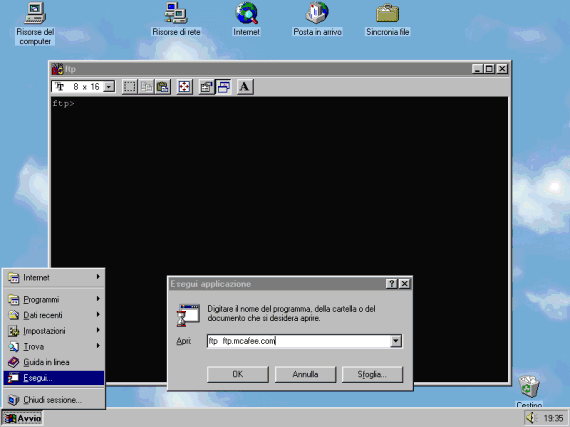 Per vedere quali sono i comandi di cui si dispone in una sessione FTP, effettuiamo un collegamento di prova con un elaboratore del Centro di Calcolo, da tempo predisposto come deposito di software di utilità comune per tutti gli utenti della rete di Ateneo. La prima cosa da fare, ovviamente, è attivare il client FTP. La procedura cambia secondo il programma utilizzato, del sistema operativo adottato, ecc., ma è quasi sempre una operazione molto semplice. Vediamo ad esempio come si procede con Windows 95: stabilito che l'host computer scelto ha per 'indirizzo' internet (IP address) numerico 193.205.144.8, è sufficiente scrivere dalla shell di comando (fare click su 'Avvio' e poi su 'Esegui...'):
Connesso a 193.205.144.8. Siamo entrati. Da notare che, come ci ha suggerito lo stesso
server, abbiamo fornito il nostro indirizzo di posta elettronica in luogo della
password. Il server presume che un indirizzo di e-mail vi sia stato assegnato
dal momento che state attivando una sessione FTP da un altro elaboratore sul
quale siete accreditati con un account. ftp> cd antivirus Da ricordare che il carattere usato per separare le
sottodirectory nella indicazione di un percorso è la barra inclinata a destra
(/), secondo la sintassi Unix, piuttosto che la barra inclinata a sinistra,
propria dell'MS-DOS. Benché molti dei server FTP giri su Unix, o comunque ne
rispetti la sintassi e sia quindi opportuno abituarsi a questo specifico e ad
altri adeguamenti, in questo caso trattandosi di un sistema Windows NT tale
attenzione sarebbe irrilevante; d'altra parte gli stessi comandi 'dir' o 'cd'
possono essere interpretati correttamente da un sistema Unix se inviati dalla
shell di comando del nostro client. La struttura dei siti FTP 'pubblici' è quasi sempre la stessa, basta conoscerne una per potersi muovere con facilità in moltissime altre. Nel nostro caso per visualizzare il contenuto della directory sul computer remoto si utilizzare il comando 'dir' ottenendo a video: ftp> dir Nella parte sinistra dell'elenco vediamo informazioni sulla
data di creazione del file. Sulla destra invece individuiamo i dati relativi
alla lunghezza e al nome del file. Supponiamo, dopo aver deciso che il file che ci interessa sia
il nnti402e.zip,
di volerlo prelevare. ftp> bin Ora possiamo prelevare il file. Per farlo si deve usare il comando 'get <nome_del_file>': ftp> get nnti402e.zip Fatto. Il 'get' ha copiato il file nnti402e.zip'
dal server FTP del Centro di Calcolo al nostro disco. A questo punto possiamo
chiudere la connessione con il computer remoto. Il comando 'get' offre anche altre piccole potenzialità. Ad esempio ci consente di prelevare un programma e di riceverlo con un nome diverso dall'originale. 'Get' utilizzato in questo modo preleva il file chiamato 'pippo.zip' e ce lo fa arrivare con nome 'paperino.zip'. È una comodità soprattutto per chi usa MS-DOS e si imbatte in file con nomi lunghi o non gestibili (perché magari contengono più di un punto al loro interno). Una piccola variante rispetto a 'get' è 'mget'. Con 'mget' si possono prelevare più programmi contemporaneamente. Ad esempio 'mget SCN*.zip' preleva tutti i file che iniziano con 'SCN' e finiscono con '.zip'. Il comando 'mget *.*' spedisce (teoricamente) tutti i file presenti nella directory dell'host system cui si è collegati. La maggior parte dei computer, tuttavia, disabilita questa funzione perché può scatenare un traffico di dati enorme; si pensi che ci sono dischi con molti gigabyte liberamente duplicabili (e anche con modem veloci ci vorrebbero giorni prima di smaltire tanto traffico). FTP in modalità carattere mette a disposizione una serie di
altri comandi. Il seguente elenco ne spiega la funzionalità:
Può succedere che il server al quale ci si collega non metta a disposizione alcuni di questi comandi, o ne metta a disposizione altri. I fondamentali, comunque, come 'dir', 'get', 'bin' e 'cd' sono sempre disponibili. Può essere utile, infine, ricordare che nella quasi totalità
dei casi i file che possiamo trovare sui siti FTP sono sottoposti a
compressione. Questo processo serve a risparmiare spazio, tempo e risorse per i
trasferimenti e a raccogliere in un unico archivio più file. Esistono
diversi programmi di compressione, spesso legati ai diversi sistemi operativi.
Ognuno di essi produce dei file caratterizzati da particolari estensioni. Nel
seguente elenco sono indicate quelle con cui avrete occasione di imbattervi più
spesso, con i relativi programmi.
Si noti che i file compressi, di qualsiasi tipo (zip, lzh,
gzip.), dopo essere stati trasferiti sul proprio disco, debbono essere espansi
al loro formato originale, utilizzando i relativi programmi di decompressione.
Il programma di compressione più diffuso in assoluto, nato in ambiente MS-DOS e
Windows, è PkZIP. In alcuni casi si possono trovare file compressi con
estensione .exe che sta ad indicare come siano degli eseguibili autoscompattanti,
cioè basta mandarli in esecuzione e questi esploderanno automaticamente nella
forma originaria; al costo di una leggera maggiorazione nelle dimensioni del
file, si evita così che chi ottiene il file debba pure possedere il programma
di decompressione. Le interfacce grafiche hanno definitivamente avuto la meglio
nel mondo delle telecomunicazioni, così anche per il prelievo di file sono
ormai disponibili programmi a base di icone e mouse. Ce ne sono diversi, per
tutti i sistemi operativi; qui di seguito illustriamo il client FTP inserito in
Netscape (il suo funzionamento è identico sia che si possieda un PC con
Windows, sia che si utilizzi un Macintosh, o un sistema Unix con ambiente
X-Window), ricordando tra quelli disponibili di 'pubblico dominio' per Windows
il WS_FTP. Netscape e l'FTP anonimo Il client FTP di Netscape è fortemente integrato con le
altre funzionalità del programma. Per collegarsi con un sito FTP tramite
Netscape è sufficiente inserire la URL del sito che vogliamo raggiungere (se il
sito è ad esempio 'XXX.unitus.it', la relativa URL sarà 'ftp://XXX.unitus.it')
dopo aver fatto click con il mouse sul bottone 'Open Page' presente all'interno
della barra degli strumenti, così come illustrato nella figura che segue: 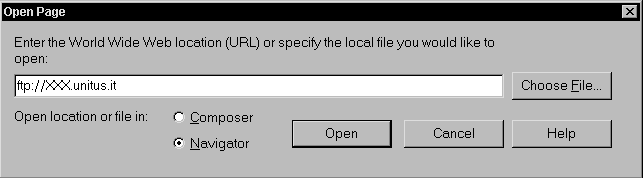 Notare che è possibile inserire la URL completa di path ('ftp://XXX.unitus.it/directory/subdirectory'),
così da saltare direttamente alla subdirectory che ci interessa. Con Netscape
la procedura iniziale di login, durante la quale solitamente si inserisce 'anonymous'
alla voce utente, e il proprio recapito e-mail in luogo della password, si
salta: provvede il programma a spedire automaticamente queste informazioni.
Nella figura seguente, riportiamo una schermata tipo di una sessione FTP di
Netscape. 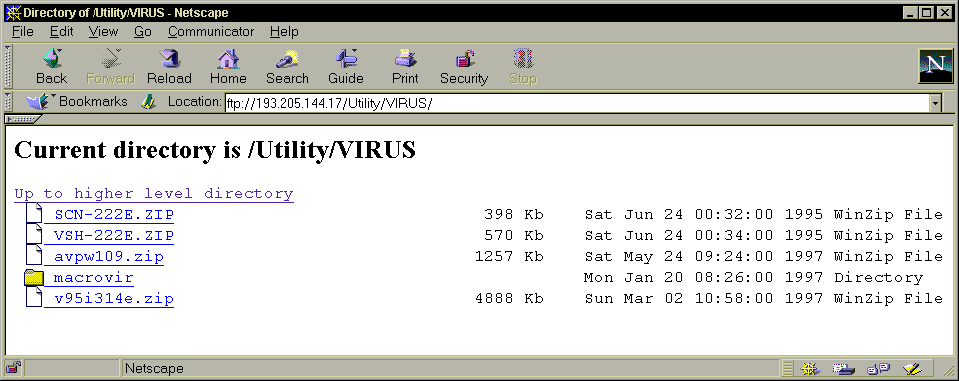 Il client FTP di Netscape La sua interpretazione è molto semplice. I 'foglietti bianchi' e quelli con eventuale scritta '010' sono file generici, i 'foglietti con delle righe di scrittura' sono file di testo (per leggerli è sufficiente farci click sopra con il mouse, il che equivale al 'get nome_file -' dell'FTP con interfaccia a caratteri), le 'cartelle', infine, sono le directory. Per entrare in una directory, o per prelevare un file, basta
un click del mouse. In quest'ultimo caso, dopo qualche secondo, compare un box
simile a quello della figura che segue: 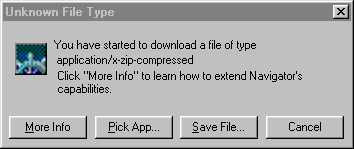 Il box di Netscape che compare dopo aver cliccato su un file in una sessione FTP Per trasferire il file sul proprio hard disk, a questo punto, non si deve fare altro che un click su 'Save File...' e attendere che il trasferimento sia completo (possono essere necessari alcuni secondi o molti minuti: dipende dalla dimensione del file, e dalla velocità del proprio collegamento).
Netscape e FTP con account Il funzionamento di Netscape in una sessione FTP con account è identico a quello di una sessione anonima. Aggiungiamo solo un paio di note su come si forniscono al sistema remoto il proprio codice e la propria password e su come si invia un file (ovvero su come si effettua l'equivalente di un PUT). Non si tratta, al momento, di un metodo propriamente amichevole — è probabile che le versioni future di Netscape finiscano per adottare un modulo FTP più vicino a quello disponibile in client specifici. A partire dalla versione 2.0 di Netscape, l'inserimento del codice e della password avviene a livello di indirizzo; quando si indica a Netscape l'indirizzo del computer al quale ci vogliamo collegare, dobbiamo aggiungere il codice e la password secondo questa sintassi:
Un altro limite di questo sistema è che nel digitare la password, questa rimane in chiaro sul video, aumentando il rischio che qualcuno la veda. Perciò: prudenza! L'invio di un file (put) con il client FTP di Netscape
(possibile solo a partire dalla versione 2.0 del programma) si effettua
semplicemente con un click sul comando 'Upload file...' che troviamo sotto il
menu 'File' una volta posizionatici nella directory di destinazione. Di Server FTP, la cui installazione si rende necessaria se si vuole offrire
accesso controllato ad altri per la trasmissione di file propri, ne esistono
anche di pubblico dominio e per vari sistemi operativi. Se non si è soddisfatti di questo server o si sta usando un sistema
operativo non compatibile, se ne possono ottenere altri visitando vari siti noti
che operano come depositi di software pubblico o repliche locali di altri più
noti, oppure si possono effettuare delle ricerche sulla Rete usando appositi
motori di siti quali www.altavista.digital.com, www.excite.com, webcrawler.com,
ragno.ats.it ecc. .
|