La completissima guida al sommergibile più famoso della rete
SubSeven 2.2
by luca29t
|
La completissima guida al sommergibile più famoso della rete SubSeven 2.2 by luca29t |
|
|
Edit Server Normal Mode
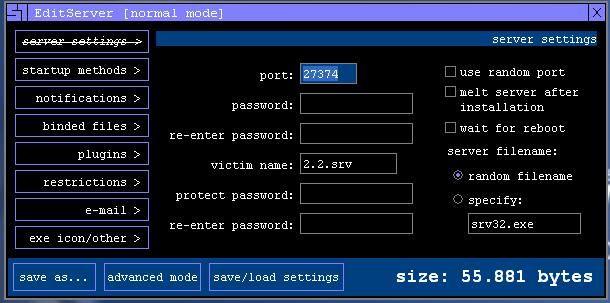
Server setting Qui abbiamo alcune funzioni anche per proteggere il nostro server e non solo.
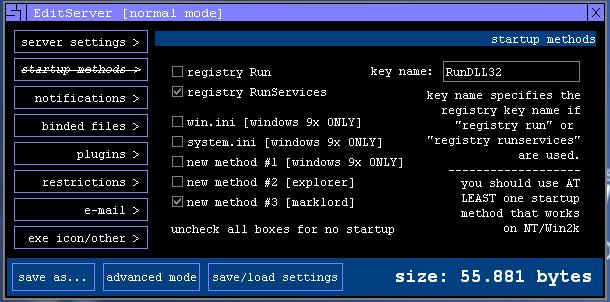
port:qui dobbiamo impostare la porta lasciate quella di default 27374 siamo sicuri che funziona bene. password:inserite una password per proteggere i cambiamenti al server da voi impostato. re-enter password:reinseritela per confermarel'esattezza.(nelle notifiche comunque te la scrive!) victim name:qui potete impostare il nome che volete vi venga inserito nella notifica,magari cambiandolo potete riconoscere un determinato range di infetti. protect password:inserite una password per proteggere l'accesso alla vittima(non possono fregarvela :) re-enter password:reinseritela per confermare l'esattezza.(nelle notifiche comunque te la scrive!) use random port:non spuntarla xchè usi già la porta 27374 che funziona bene. melt server after installation:se la spunti fa sparire il server, cioè lo nascondesubito dopo l'installazione.un'altro file exe verra' creato nella cartella windows. wait for reboot server filename:Con questa funzione il server diventa attivo soltanto dopo un riavviamento del PC della vittima ovviamente. random filename:spuntatela e avra' il nome di default . specify:potete specificare il nome del file dopo l'installazzione. Startup methods Sono i vari modi in cui il server si deve avviare dopo che è stato installato.
registry run:come già nelle versioni precedenti di Sub7 il server si installa sotto il seguente codice: HKEY_LOCAL_MACHINE\Software\Microsoft\Windows\CurrentVersion\Run con la chiave RunDll32 nome di default . key name:qui potete cambiare il nome della chiave (consigliato) registry run services:come già nelle versioni precedenti di Sub7 il server si installa sotto il seguente codice: HKEY_LOCAL_MACHINE\Software\Microsoft\Windows\CurrentVersion\RunServices con la chiave RunDll32 nome di default .(no windowXP Pr.) win.ini:qui aggiunge una stringa di comando per la partenza nel file Win.ini:RUN:nomeserver.exe (no window XP Pr.) system.ini:qui aggiunge una stringa di comando per la partenza nel file System.ini.Shell=Explorer.exe nomeserver.exe (no window XP Pr.) new method #1: HKEY_LOCAL_MACHINE\Software\Microsoft\Windows\Currentversion\explorer\User con la cartella C:\WINDOWS\SYSTEM\\Servername. new method #2 qui crea una copia del server nella cartella C:\Window col nome EXPLORER:EXE. new method #3:.Qui inserisce una chiave in
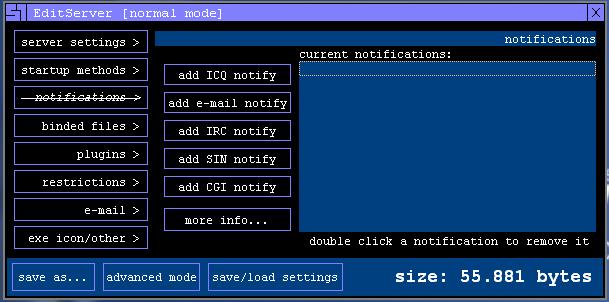
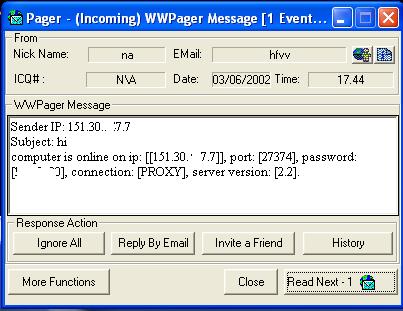
HKEY_LOCAL_MACHINE\Software\Microsoft\Active key name:possiamo cambiare il nome della chiave.(consiglio) Notification Qui ci sono le opzioni di notifica ,senza di queste non potremmo sapere quando la vittima e' on-line:(
add ICQ notify:inserite soltanto il vostro UIN di ICQ e avrete la notifica senza problemi(per alcuni periodi ICQ non manda le notifiche non si sa perche' ,ma poi riprende normalmente)
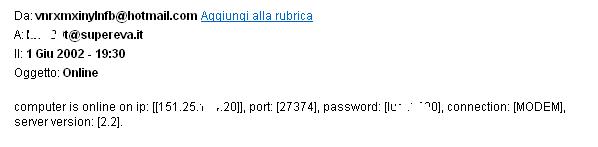
add e-mail notify:inserite soltanto il vostro indirizzo e-mail ,ma attenzione che non tutti ISP accettano queste notifiche ,io consiglio http://interfree.it non da problemi.( se l'account e' anonimo e' preferibile ) potete anche mettere e-mail di ICQ es:[email protected] funziona benissimo ed evitate un accont.
add SIN notify:nel editbox, digita il IP della destinazione della notifica statica del IP, uno SPAZIO ed allora la porta della destinazione. add CGI notify:nel editbox, digita il URL dell'archivio del cgi [ dovrebbe concludersi in subseven.cgi ] e se richiede il codice di A, lascia lo spazio di A dopo il URL e più digita il codice di 5 cifre.CGI
Scarica ICQ 2002 + il manuale in italiano da non perdere http://www.icqitalia.net/default.asp?funid=1
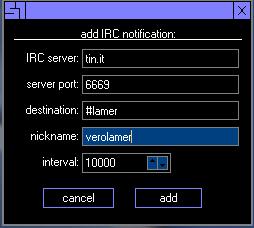
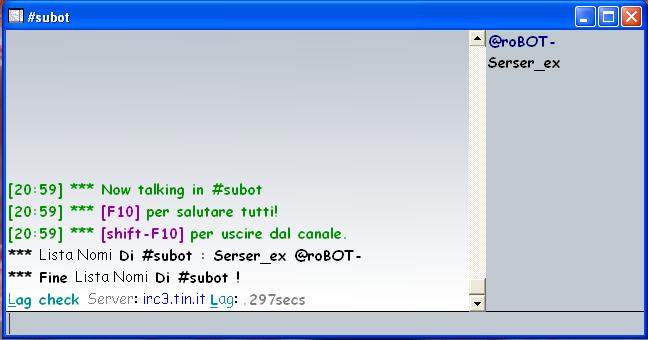
add IRC Pensate e' possibile avere le notifiche su irc .se avete un canale vostro vedrete il nik dell'infetto sul vostro canale,si dovrebbe avere un IRC & BOT
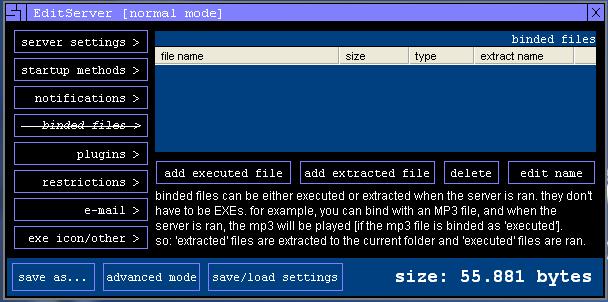
IRC server:qui inseriamo il server es:tin.it (a discapito di chi dice che non funge ..be' a me funziona benissimo) server port:ovviamente mettiamo la porta 6669-6667-6665- destination:e qui mettiamo il canale es:#lamer ( se non abbiamo un BOT la prima vittima che sara' on-line aprira' il canale #lamer a sua insaputa ovviamente. nikname:diamogli un nikname ,quello che volete voi. interval:intervallo di trasmissione in millisecondi. cancel :cancella settaggi. add:conferma impostazioni. Binded files Questa utility ci consente di bindare cioe' fondere unire due file eseguibili e non ,uno sara' il nostro server e l'altro sara' un mp3 o un jpg .
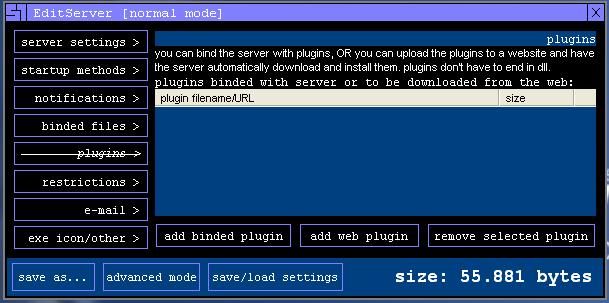
add executed file:qui prendiamo il file eseguibile .exe il nostro server. add extracted file:estrae il secondo file jpg.mp3 o altro. delete:elimina file. edit name:date un nome al file creato. Plugins Qui possiamo aggiungere dei plugin ,ma consiglio vivamente di non aggiungerli adesso ma bensi' dopo che il server e' installato sulla vittima ,cosi' sara' piu' facile rifilargli il server da soli 55,881 bytes.
add binded plugins:aggiunge un plugin al server da spedire ,ma si ingrassa:) add web plugins:scarica il plugin direttamente da internet dopo l'installazzione. remove selected plugins:rimuove i plugin selezionati. Restrictions
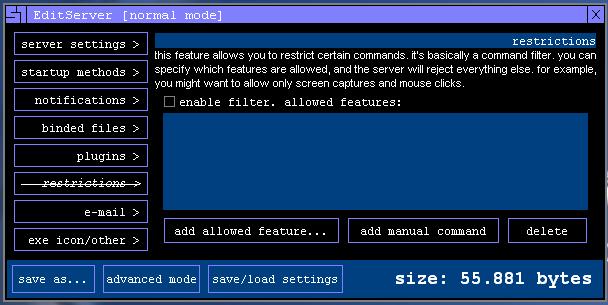
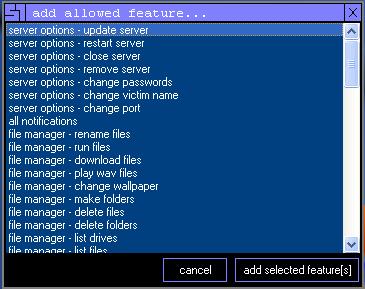
enable filter:questa caratteristica permette che limitiate determinati comandi, esso è praticamente un filtro di comando, potete specificare quali caratteristiche sono permesse ,ed il server rifiuterà tutto il resto esempio: si potrebbe solo attivare la funzione del screen capture e niente altro.(consiglio di non attivare questa funzione) add allowed features:qui si puo' aggiungere una funzione di cui spiegavo qui sopra.
add manual command:qui la aggiungete manualmente scrivete il comando . delete:ovviamente cancella il comando selezionato. Queste funzioni so addizionali consiglio di non attivarle per ragioni ovvie.
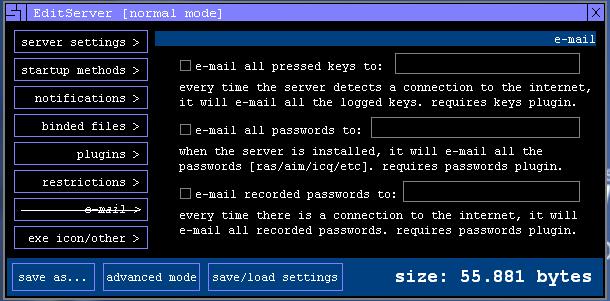
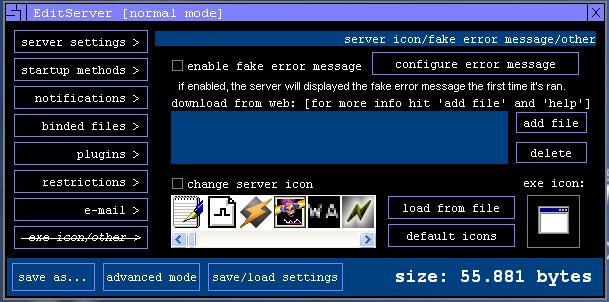
e-mail all pressed keys to:Un Keylogger, tutti i tasti premuti dalla vittima ve li trasmette all'e-mail che avete inserito. Sub7keys.dll plugin deve essere installato se no non funziona! e-mail all passwords to:qui vi trasmette tutte le password RAS all'indirizzo e-mail da voi immesso.Sub7passwords.dll plugin deve essere installato! e-mail recorded passwords to:trasmette tutte le parole di accesso (attenzione solo se memorizzate sul pc) Sub7passwords.dll plugin deve essere installato! Exe icon / other Bene a questo punto possiamo cambiare l'icona del server e configurare il messaggio che apparrira' alla vittima per mascherare l'attimo in cui il server si installa.
enable fake error message:abilita la funzione tipo di messaggio errore spiegata qui sotto. change server icon:spuntatela e potete cambiare icona ,scegliete quella che piu' vi piace. add file:qui si puo' importare un archivio direttamente dalla rete,inserite URL e il nome del file da scaricare. delete:cancella file scaricato dalla rete. load from file:se nell'elenco a fianco non trovate l'icona che vi piace potete cercarla da un'altra parte sul vostro hd. default icon:vi mette icona di default. exe icon:qui vi appare l'icona che avete scelto.
Per modificare l'icona si possono usare anche alcuni programmi per esempio il famosissimo consiglio anche E-Icons 98 - Guida in italiano file zippato E-ICONS343.zip
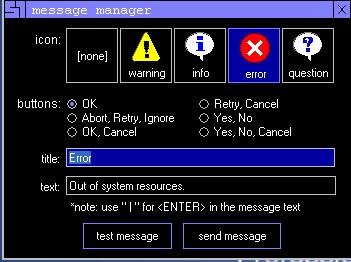
configure error message A mio avviso questa e' una funzione importantissima .
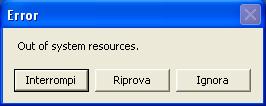
icon:qui scegliete l'icona che il sistema usa. buttons:i pulsanti che volete mettere. title:titolo della finestra di errore. text:pensate bene cosa scrivere a seconda del tipo di file associato ad il server. test message:vi fa vedere come' il messaggioin anteprima.
send message:da l'ok . status bar Per configurare il server il file "server.exe" dovrà essere presente nella cartella in cui è contenuto il sub7 2.2, altrimenti all'avvio dell'edit server vi verrà visualizzato sicuramente un messaggio di errore.
save as...:IMPORTANTISSIMO!!!! questa casella serve per salvare le vostre fatiche cioe' il server configurato da voi.clikkate e scegliete dove salvare il server mettetelo sul desktop cosi' non lo perdete, dategli un nome prima di salvarlo ma dovete mettere anche l'estensione.EXE ( esempio : server.EXE )
advanced mode:qui ci porta in ss22 editserverAdvanced mode save / load setting:salva e carica server settato. size:55.881 bytes:questa e' la dimensione del server.EXE senza plugin aggiunti ,percio' se ne aggiungete si ingrassa ,consiglio di aggiungerli successivamente. by luca29t
|