La completissima guida al sommergibile più famoso della rete
SubSeven 2.2
by luca29t
|
La completissima guida al sommergibile più famoso della rete SubSeven 2.2 by luca29t |
|
|
Il registro di configurazione
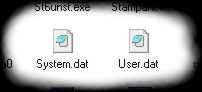
di windows Introduzione Questo speciale sul registro di configurazione ha lo scopo di insegnare: Cosa sia il registro Quali file contengano le informazioni del registro Come è strutturato il registro Come modificare il registro Come risolvere alcuni inconvenienti pratici legati al registro Essendo il registro di configurazione una applicazione basilare di windows, sappiate che: Modificare male il registro può compromettere il funzionamento del proprio computer. Prima di modificare il registro di configurazione, eseguite una copia di backup dei file User.dat e System.dat, in maniera che sia possibile ripristinarli in caso di emergenza. Questa guida ha scopo semplicemente informativo. Chi modifica il registro di configurazione lo fa a proprio rischio e pericolo: questo sito non può essere ritenuto responsabile per danni e/o malfunzionamenti derivanti da un uso scorretto delle informazioni contenute in queste pagine. Quali informazioni contiene il registro Abbiamo detto che nel registro sono contenute praticamente tutte le informazioni relative alla configurazione del proprio pc. Ad esempio: La risoluzione del monitor La pagina di avvio di internet explorer La velocità con cui aprire il menu' Start I dettagli sulle applicazioni istallate Le password di sistema (se memorizzate) La dimensione delle icone, delle finestre, dei puntatori E potrei continuare con l'elenco con
tutto ciò che riguarda il pannello di controllo (che altro non è che una
rappresentazione grafica di alcune parti del registro) e altro ancora... Quali sono i file utilizzati dal registro Per visualizzare e modificare il registro di configurazione di windows è necessario eseguire il file Regedit.exe contenuto nella directory di windows (solitamente C:/windows).
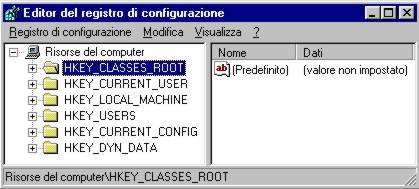
Facciamo doppio click sul file Regedit.exe per una prima occhiata al registro di configurazione. Noteremo subito che la finestra del programma è divisa verticalmente in due parti, seguendo lo stile di Esplore Risorse.
Le HKEY principali: classer_root e current_user HKEY_CLASSES_ROOT Contiene informazioni sulle OLE e sulle DDE (ad esempio: la struttura delle estensioni dei file). Ognuna delle subkey si riferisce ad un tipo di file e include le associazioni di quel tipo di file (ad esempio quale programma deve essere utilizzato per aprire i file .txt, quale per i file .doc, quale per i file .htm, etc etc). HKEY_CURRENT_USER Contiene informazioni per l'utente corrente, che vengono reperite nella HKEY_USERS. Se non stiamo utilizzando alcun profilo utente lì viene mostrata la configurazione standard (quella che utilizziamo all'avvio del computer). In questo key ci sono cinque subkey standard: AppEvents contiene lo schema riguardante i suoni che sentiamo quando facciamo qualche cosa, includendo percorsi e nomi dei file. Control Panel contiene le informazioni che sono state impostate nel pannello di controllo. Keyboard layouts contiene la disposizione dei tasti della tastiera. Network contiene lo stato corrente della rete. Software contiene una marea di informazioni sui programmi istallati. Ognuno di questi cinque subkeys compare sia nel HKEY_CURRENT_USER che nel HKEY_USERS.
Le HKEY principali: local_machine HKEY_LOCAL_MACHINE Contiene informazioni sul nostro computer e sui programmi istallati. Anche qui sono presenti alcune subkey: Config contiene le possibili configurazioni multiple di windows, se ne abbiamo impostata qualcuna. Enum contiene notizie sull'hardware istallato, comprese le informazioni Plug-and-Play. Hardware è dedicata alle configurazioni delle porte seriali. Network contiene preziosi dettagli sugli utenti correnti Security informazioni sulla configurazione di rete Software contiene le configurazioni di tutte le applicazioni istallate, includendo la HKEY_CLASSESS_ROOT. System immagazzina i dati utilizzati quando accendiamo il computer.
Le HKEY principali: _users,
current_config e dyn_data Modificare il registro per.. Rimuovere elementi indesiderati dalla lista di applicazioni da disistallare La lista dei programmi istallati sul nostro computer (in Pannello di controllo > installazione applicazioni) può creare qualche motivo di turbamento: se per caso abbiamo tolto una applicazione eliminando tutta la directory che lo conteneva, senza usare il programma di disistallazione, anche dopo aver rimosso la cartella in questione, il nome del programma che volevamo disistallare potrebbe essere rimasto nella sopraddetta lista. Il fatto che rimanga nella lista non influirà negativamente sulle prestazioni del vostro computer, tuttavia ciò può dare fastidio. Per rimuovere il nome del programma dalla lista, in modo da risolvere la situazione, è sufficiente agire sul registro di configurazione. Avviate Regedit e posizionatevi nella seguente cartella: HKEY_LOCAL_MACHINE\ Software\ Microsoft\ Windows\ CurrentVersion\ Uninstall. Qui troverete l'elenco completo delle applicazioni presenti nella lista del pannello di controllo.Selezionate il programmaa che volete eliminare dalla lista, e cancellatene la chiave nel registro di configurazione. Chiudete Regedit, riavviate il pc, e avrete risolto il problema.
Modificare il registro per.. Cancellare una icona non cancellabile Cancellare una icona non cancellabile Può capitare che alcuni programi inseriscano nel desktop di windows una icona, e che non sia più possibile rimuovere tale icona come si fa solitamente. Per sbarazzarci definitivamente dell'icona incriminata, dobbiamo agire all'interno del registro di configurazione. Avviamo Regedit, e spostiamoci nella seguente cartella: HKEY_LOCAL_MACHINES\ Software\ Microsoft\ Windows\ CurrentVersion \Explorer \Desktop \NameSpace In questa directory troveremo altre subdirectory; cliccando su du esse vedremo nella perte destra dello schermo il nome dell'icona a cui ciascuna riferimento.Una volta individuata l'icona da cancellare, sarà sufficiente eliminarla. Chiudete Regedit, riavviate il pc, e avrete risolto il problema.
Modificare il registro per..
Cancellare directory non cancellabili Modificare il registro per.. Interrompere l'avvio automatico delle applicazioni con l'avvio di windows Interrompere l'avvio automatico delle applicazioni con l'avvio di windows In windows vi sono talune applicazioni che partono automaticmente all'avvio del sistema operativo, rallentando il caricamento dello stesso o creando problemi di varia natura. Alcune possono essere eliminate dalla cartella esecuzione automatica (Avvio/Programmi/esecuzione automatica); altre sono avviate direttamente da stringhe contenute nel registro di configurazione. Per evitare che ciò avvenga, avviamo Regedit e spostiamoci nella cartella: HKEY_LOCAL_MACHINES\ Software\ Microsoft\ Windows\ CurrentVersion Qui troveremo quattro subkeys, e precisamente:Come al solito, perchè la modifica abbia effetto, bisognerà chiudere Regedit e riavviamo il pc. Modificare il registro per.. Cambiare le icone che non possono essere cambiate Cambiare le icone che non possono essere cambiate Non abbiamo Plus! e vorremo lo stesso cambiare le icone del nostro computer? Agendo sul Registro di configurazione è possibile farlo: avviamo Regedit e spostiamoci nella cartella: HKEY_CLASSES_ROOT\ CL-SID Troveremo un elenco di numeri che indicano le icone, e cliccando su di essi sarà visualizzata l'applicazione associata.Ecco qualche esempio di numero e applicazione associata: Modificare il registro per.. Cambiare la pagina 'Cerca' di Internet Explorer Cambiare la pagina 'Cerca' di Internet Explorer Tra le informazioni contenute nel registro di configurazione, vi è anche la pagina web che Internet Explorer visualizza quando clicchiamo sul tasto 'Cerca'. Naturalmente è possibile modificare l'indirizzo della pagina, avviando Regedit e spostandoci nella cartella: HKEY_CURRENT_USER\ Software\ Microsoft\ Internet Explorer \Main Tra le varie chiavi presenti noteremo quella chiamata 'Search Bar'.Modificando il valore della chiave (che è normalmente l'indirizzo di una pagina web) verrà modificata la pagina aperta facendo click sul tasto 'Cerca' di Internet Explorer. Come al solito, per rendere effettive le modifiche bisognerà chiudere Regedit e riavviare il pc. Modificare il registro per.. Menù Start più veloce Menù Start più veloce Tramite il registro di configurazione di windows è anche possibile rendere più veloce l'apertura del menù Start. Per farlo, avviamo Regedit e spostiamoci nella cartella: HKEY_CURRENT_USER\ Control Panel\ desktop Nel riquadro di destra inserita una nuova stringa chiamata MenuShowDelay (utilizzando il tasto destro del mouse). Fate poi doppio click sulla stringa appena creata e nella finestrella che vi apparirà, inserite il numero 0.Come al solito, per rendere effettive le modifiche bisognerà chiudere Regedit e riavviare il pc.
|