Memoria Secundaria :
La memoria principal o primaria en una computadora es la memoria ram como habíamos dicho antes, pero siendo ésta una memoria volátil debemos contar con un medio donde almacenar datos e información cuando no se está corriendo ninguna aplicación o procesando ningún dato. Necesitamos de lo que se conoce como memoria secundaria. Para esto contamos con varias alternativas. El “Hard Disk Drive”, el (SD Card), el USB (thumb stick y el SSD Drive).
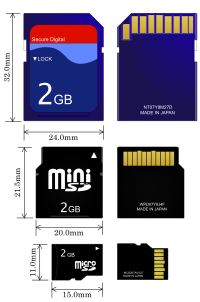 Fig E1 Fig E1
Discutiremos de manera general todos y nos enfocaremos un poco más en el “hard disk”. Los llamado (SD cards) son tarjetitas muy parecidos a los (floppys) de antes, pero en un tamaño bien reducido 32 mm, 21mm y 11mm y tienen tecnología de estado sólido lo que quiere decir que no tienen absolutamente ninguna parte móvil, todo es microcircuito enlaminado en un semiconductor. Los más pequeños de 11 mm son llamados micro SD , los de 21mm se conocen como los mini SD y los de 32 mm son SD card (Fig E1). Entre ellos están los de alta capacidad SDHC y los de capacidad extendida SDXC, estos últimos pueden llegar a 2 Tera de capacidad..
Este es un sistema de almacenamiento que se ha venido usando recientemente en cámaras digitales, GPS, Video Cams, smartphones y tablets. Su velocidad de input/output es excelente, y yo diría que esperemos oír más sobre esta tecnología en otros equipos y me atrevería decir que habrá de reemplazar el HD en la computadora muy pronto. El SSD drive (Fig E2) hace precisamente un paso en esa dirección utilizando tecnología de estado sólido para usarse como almacenamiento masivo en la memoria secundaria.
Como mencionamos, la tecnología de estado sólido en una memoria que permite tener un sistema de memoria sin partes movibles lo que redunda en un sistema sin ruido, más veloz y con menos consumo de energía , por tanto genera menos calor. Su costo obviamente por ahora es un poco más alto que el de los sistemas covencionales, pero permite acceso a información contenida en su memoria mucho más rápido y mas preciso, ocupa menos espacio y es menos pesado.
En la actualidad es utilizada en sistemas móviles laptops , notebooks y en plataformas donde se requiere más durabilidad. Con un SSD no se requiere el desfragmentar el disco puesto que es un sistema RAM muy rápido. Estos poseen las nuevas interfaces tipo SATA III aunque pueden ser SATA, PATA, SCSI ,USB o eSATA.
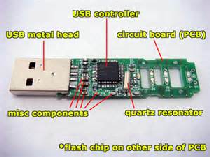
Otro de los dispositivos de almacenamiento masivo lo es el USB Pen Drive (Fig E3) el cual utiliza la misma tecnología de estado sólido que los SSD, posee internamente un circuito electrónico protegido en un encapsulado suficientemente fuerte como para soportar condiciones de vibración , golpes, humedad y campos magnéticos externos Fig 4D. Estos son muchos más pequeño que los SSD y su interface es un simple ( plug USB). La ventaja que ha tenido este dispositivo de sobre por ejemplo los RWDVD es que se pueden utilizar para almacenar igual o mayor cantidad de información en ellos, son rápidos y su portabilidad es ideal para cuando se requiere de economía de espacio.
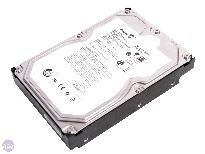 Fig E5 Fig E5 |

Fig E6 |
Sin embargo, lo más utilizado en los pasados años y probablemente por unos cuantos más, hasta que los SSD los sustituyan completamente son los Hard Disk HDD (Hard Disk Drive) Fig E5. Este es el dispositivo que más se trata de proteger en cualquier eventualidad en una computadora, y a la misma vez, es uno de los que más dolores de cabeza da. Es la memoria secundaria en la que es almacenada toda información, datos y programas incluyendo el sistema operativo de la computadora.
En la memoria RAM primaria se lleva la información de un programa y o datos que se va a ejecutar o que se está ejecutando, pero es en la memoria de almacenamiento que se guarda toda la información de aquellos que no se están procesando.
Este dispositivo es básicamente una cajita metálica con un tamaño aproximado al de una tarjeta de felicitación (Fig E5) y que contiene internamente uno o más discos de aluminio revestidos con un filme magnético; sumamente pulidos como espejos y los cuales tienen cada uno un par de brazos (actuators) que poseen un cabezal magnético al final, habrá un brazo por cada cara del disco (dos brazos por disco) (Fig E6), los que le permiten leer información o escribirla en el disco. Estos no tocan físicamente el disco , si no que prácticamente flotan sobre el disco al este rotar en su eje a una distancia un poco menor que el ancho de un fino pelo humano.
|
En la superficie del
disco, el revestimiento que lo cubre esta constituido de muchisimos
puntos magnetizados y cada punto constituyen segun su polaridad
magnetica un cero o un uno. En la analogia que hicimos al inicio de
la discucion sobre memorias, el Hard Disk seria el archivo donde
guadabamos nuestros materiales y herramientas para la elavoracion de
la maqueta. Este mientras mas grande, mejor, ya que almacenaria mas
informacion. Para que la computadora pueda utilizar el HDD(Hard Disk
Drive) se requiere que se extraiga una informacion del mismo para ser
utilizada por el BIOS y saber que tipo de HDD se tiene.

Fig E7 |
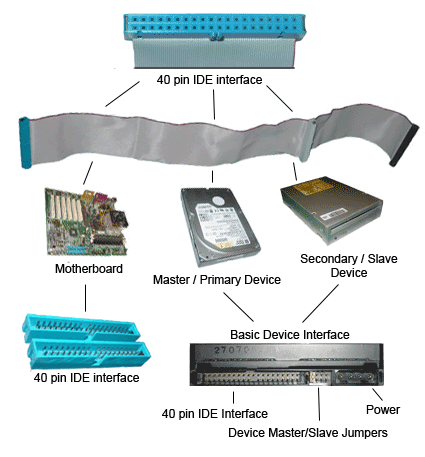
Fig E8 |
Esta información es la geometría del HDD y está compuesta básicamente por tres valores CHS( Cylinder, Heads, Sector per track) el número de cilindros, el número de cabezales y el número de sectores por (track), obteniendo a su vez su geometría y por consiguiente la capacidad del disco. Imagine una línea circular alrededor del disco, o sea una circunferencia , ahora imagine esta misma línea a través de toda la superficie en el disco cada una con un diámetro diferente correspondiente a la posición en el disco, a estas líneas se les conocen como( tracks) ahora imagine otras líneas que parten desde el centro hasta el final del disco radialmente (radios) , el espacio que quedaría entre dos radios (como un pedazo triangular de pastel) y entre dos (tracks), se le conoce como sector, y la cantidad de sectores que hay en cada “track” es el último valor conocido como sectores por “tracks” (Fig E7).
Ahora bien , mencionamos que habrán dos brazos por cada disco, si hubieran cuatro discos, entonces estamos hablando que habrán ocho brazos , por ende habrán ocho cabezales, a esta cantidad de cabezales es el segundo valor en la geometría del disco CHS. Por ultimo, imaginemos que cada circunferencia en cada superficie de cada uno de los discos que componen el HDD tenga una circunferencia con igual diámetro en los otros discos que constituyen el grupo de discos dentro del HDD, si hay cuatro discos entonces habrán cuatro grupos de circunferencias con el mismo diámetro que formaran un cilindro ; por ende, si por cada disco hay X cantidad de circunferencias , entonces en cada uno de los demás discos habrá igual X cantidad de circunferencias que corresponden al mismo diámetro, por lo tanto, habrán X cantidad de cilindros en cada arreglo del HDD, este valor siendo el primero en la geometria del CHS.
Habrá siempre un disco adicional que se utiliza para información de sistema que no estará incluido en el espacio disponible para almacenamiento. Toda esta información se gestiona a través del controlador del HDD, este por su parte esta usualmente incorporado en el mismo HDD, sin embargo, la tendencia es de llamarle a la interface que se encuentra en el (main board) como controlador IDE , cuando en realidad el controlador está en la misma unidad de disco. Las siglas IDE significan” Integrated Drive Electronics “ que es el (standard) creado para dictaminar el control y manejo del disco, sin embargo, desde los 90's se conoce como EIDE (Enhanced Integrated Electronics) ya que, se le hicieron unas mejoras al manejo y capacidad de este sistema.

Fig E9 |
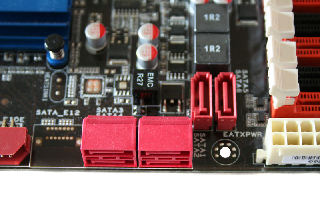 Fig E10 Fig E10 |
Este sistema utiliza lo que se conoce como ATA (Advance Technology Atachment) estándar para su método de conexión al “BUS del main board” y en la actualidad hay dos métodos , el PATA y el SATA. El PATA (Parallel AT Atachment) es la conexión que está por desaparecer y utiliza transferencia de datos paralelos mediante” ribbons” (un set de cables de 40 u 80 líneas) este método es más lento que el serial SATA (Serial AT Attachment) que es mucho más rápido y más cómodo y sencillo de trabajar.
En el PATA, se permite conectar hasta dos dispositivos por “ribbon” y si hay dos conexiones IDE en el sistema entonces se podrá tener un máximo de cuatro dispositivos IDE o PATA (Fig E8). El único problema es que hay que especificar mediante un puente contenido en los drives cual será el “Master” y cual será el “Slave” por (ribbon) para que el BIOS lo reconozca correctamente. En cada (ribbon) uno puede tener un HDD y un DVD WRITER o dos unidades de HDD o uno de DVD WRITER y el otro de CD PLAYER , siempre y cuando se haga la configuración correcta de (master, slave) y si sólo se tiene un dispositivo en automático (single).
Al contrario del PATA HDD, el SATA HDD nos provee de una rápida instalación y mejor manejo aparte de que es más rápido, este no requiere de determinar cuál va ser master ni cual será slave , automáticamente toda información requerida será extraída del controlador al BIOS logrando una instalación rápida y eficaz.
Los cables de conexión SATA son mucho más cómodos para manipular (Fig 4I), ocupando menos espacio tanto el cable de data como el de “power” son mucho más pequeños (Fig E9) que sus sucesores PATA ,de igual forma, los puertos en el “mainboard” son más pequeño (Fig E10). En la actualidad no es extraño ver “mainboards” con más de cuatro interfaces SATA, 6 , 8 y más con la flexibilidad de tener puertos externos también con dispositivos SATA Hub para conexiones seriales los que nos brinda muchísimas posibilidades.
|
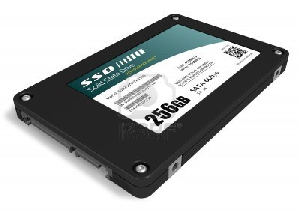 Fig E2
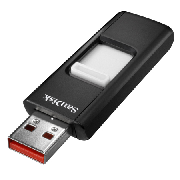 Fig E3