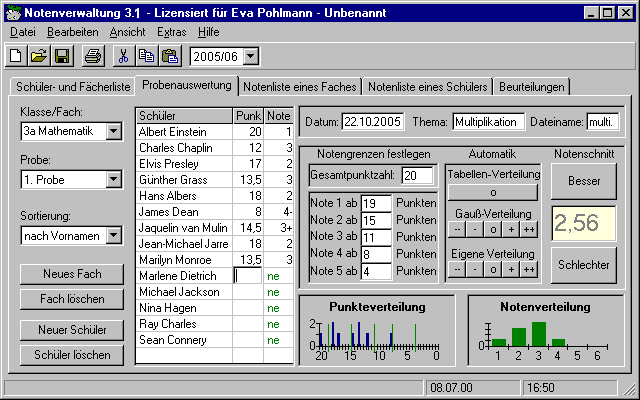
Klassen und Fächer anlegen / löschen:
Das Anlegen von Klassen und Fächern ist auf zweierlei
Art möglich:
1) Sie geben direkt in die Fachauswahlliste die Klasse
und das Fach ein (z.B. "3a Mathematik") und drücken die Eingabetaste.
2) Sie betätigen den Knopf "Neues Fach".
In beiden Fällen erscheint der Assistent zum Anlegen
der Klassen und Fächer, der wie in der Schüler-Fächerliste
zu bedienen ist.
Mit dem Knopf "Fach löschen" wird das ausgewählte Fach gelöscht.
Schüler aufnehmen / bearbeiten / löschen:
Zum Aufnehmen eines neuen Schülers klicken Sie auf
die letzte freie Zeile am Ende der Schülerliste (oder betätigen
Sie den Knopf "Neuer Schüler"). In dem erscheinenden Eingabedialog
tragen Sie den Schülernamen ein (siehe auch Hinweise
zum Schülernamen).

Ist der Schüler ein Gastschüler, d.h. er nimmt nur an dieser einen Probe teil, wählen Sie die Option "Schüler nur für diese Probe aufnehmen" aus. Soll hingegen der Schüler in die Klasse aufgenommen werden, wählen Sie die Option "Schüler in die Klasse .... aufnehmen". Sind bei dem Fach zwei Klassen zusammengelegt worden, so erscheint im Optionstext anstatt der Klassenbezeichnung eine Auswahlbox, aus der Sie die Klasse wählen, in die der Schüler aufgenommen werden soll.
Den Schülernamen können Sie jederzeit ändern, indem Sie in der Tabelle einfach auf den Schülernamen klicken.
Zum Löschen des Schülers betätigen Sie
den Knopf "Schüler löschen". Es ist jedoch zu beachten, dass
ein Schüler, wenn er aus der Klasse gelöscht wird, in allen bisherigen
Proben als Gastschüler weitergeführt wird, um den Klassendurchschnitt
nicht zu verändern. (Der Name erscheint dann in der Liste in blauer
Schrift.)
Ein Gastschüler hingegen wird endgültig gelöscht
(er erscheint nicht mehr in der Liste). Dadurch kann sich der Klassendurchschnitt
ändern.
Die Bedeutung der Farben in der Schülerliste:
Ein Schülername in blauer Schrift bedeutet, dass
der Schüler ein Gastschüler
ist und nur an dieser einen Probe teilnimmt.
Ein grünes "ne" in der Notenspalte bedeutet, dass
der Schüler zur Probe nicht erschienen ist.
Erscheint die Note in roter Schrift, so wurde die Note
von Hand eingetragen oder geändert. In diesem Fall erscheint die ursprüngliche
Punktzahl als negative Zahl in der Punktespalte. Um die ursprüngliche
Note wiederherzustellen, muss nur das Minuszeichen in der Punktespalte
wieder entfernt werden. Wurden die Noten von Hand eingegeben, ohne dass die Punkte bereits eingegeben waren, wird dies in der Punktespalte durch
den Wert "-0,1" gekennzeichnet. Das kommt normalerweise dann vor, wenn
die Notenverwaltung im laufenden Schuljahr erstmals benutzt wird und die
Noten (nicht die Punkte) der bereits korrigierten Proben nachgetragen werden.
Automatische Probenauswertung:
Um die Notengrenzen automatisch zu bestimmen, stehen
drei verschiedene Verteilungsmethoden zur Verfügung (Tabellen-Verteilung,
Gauß-Verteilung, Eigene Verteilung). Die Gauß-Verteilung und
die Eigene Verteilung haben jeweils noch einmal fünf verschiedene
Abstufungen von [--] bis [++], für unterschiedlich gute Notendurchschnitte.
Die Verteilungsmethoden funktionieren wie folgt:
Tabellen-Verteilung:
Bei der Tabellen-Verteilung werden die Notengrenzen für jede mögliche Gesamtpunktzahl
explizit festgelegt. Die einzelnen Notengrenzen werden aus der Gesamtpunktzahl
anhand von dieser Tabelle bestimmt (siehe auch Einstellmöglichkeiten
der Tabellen-Verteilung).
Gauß-Verteilung:
Bei der Gauß-Verteilung werden die Notengrenzen
so festgesetzt, daß jeweils ein gewisser Prozentsatz der Schüler
eine bestimmte Note bekommt. Der jeweilige Prozentsatz kann für fünf
mögliche Verteilungen [--], [-], [o], [+] und [++] in den Einstellmöglichkeiten
der Gauß-Verteilung frei festgelegt werden.
Eigene Verteilung:
Bei der Eigenen Verteilung werden die Notengrenzen so
festgesetzt, daß die Notengrenze jeweils bei einem bestimmten Prozentsatz
der Gesamtpunktzahl liegt. Der jeweilige Prozentsatz kann für fünf
mögliche Verteilungen [--], [-], [o], [+] und [++] in den
Einstellmöglichkeiten
der Eigenen Verteilung frei festgelegt werden.
Wurde eine Notenverteilung gewählt, kann diese noch in feinen Schritten variiert werden, indem man die Knöpfe "Schnitt anheben" oder "Schnitt absenken" betätigt.
Probenauswertung drucken:
Wenn Sie die Probenauswertung drucken wollen, haben Sie
die Wahl verschiedener Ausdruckformate. Um ein Ausdruckformat auszuwählen,
wählen Sie im Menü "Datei" den Menüpunkt "Drucken...".
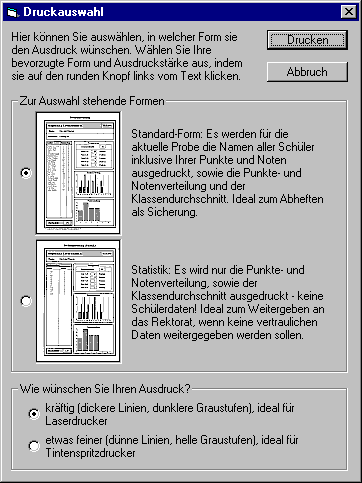
Hier haben Sie die Möglichkeit, ein Format auszuwählen.
In dem Standard-Format werden alle Probendaten ausgedruckt, also auch wieviel
Punkte und welche Note jeder Schüler hat. Dieses Ausdruckformat empfiehlt
sich zum Abheften in Ihren Unterlagen. Wenn Sie nur eine Statistik ohne
vertrauliche Daten benötigen (z.B. zur Weitergabe ans Rektorat), wählen
Sie das zweite Ausdruckformat. Hier wird nur die Statistik darüber
ausgedruckt, wieviele Schüler wieviel Punkte und welche Note hatten.
Zum Ausdruck betätigen Sie den Knopf "Drucken".
Tip: Wenn Sie zum Ausdrucken den Knopf  benutzen, wird immer das zuletzt ausgewählte Format benutzt!
| <<< Schüler- und Fächerliste | Notenliste eines Fachs >>> |