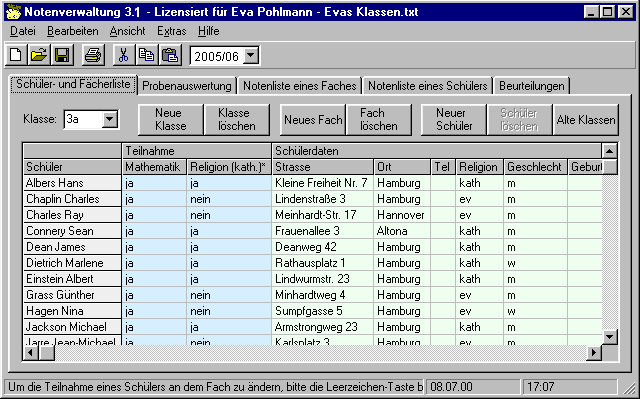
Klassen anlegen/auswählen/löschen:
Die Klassenauswahlliste hat zwei Funktionen: Zum einen
wählt man damit die Klasse zur Bearbeitung aus, zum anderen kann man
damit eine neue Klasse anlegen, indem man in das Auswahlfeld die neue Klassenbezeichnung
eingibt (--> siehe auch Hinweise
zur Klassenbezeichnung).
Mit dem Knopf "Klasse löschen" wird die Klasse gelöscht.
Doch Vorsicht! Mit der Klasse werden auch alle Schüler (inkl. der
Schülerdaten), deren Noten und alle Fächer der Klasse gelöscht.
Gibt es in der Klasse Fächer, die mit anderen Klassen zusammen abgehalten
werden (z.B. Religion), so werden auch diese Fächer gelöscht.
Schülerliste importieren:
Um am Schuljahresanfang nicht alle Schülerdaten eingeben zu
müssen, können Sie auch Schülerlisten importieren.
Dabei sind Sie nicht an ein festes Format gebunden, sondern können beliebige
Schülerlisten für den Import verwenden.
Einzige Voraussetzung ist, dass die Importliste in lesbarer Form vorliegt (also
nicht verschlüsselt, binär oder ähnliches) und dass pro Schüler alle Daten
alle in einer Zeile stehen.
Fächer anlegen/bearbeiten/löschen:
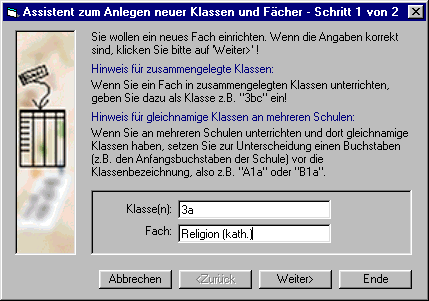
Zum Anlegen eines neuen Faches drücken Sie den Knopf
"Neues Fach". Es erscheint der Assistent zum Anlegen eines neuen Faches,
wo die neue Fachbezeichnung eingegeben wird.
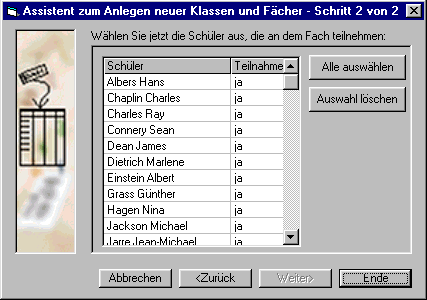
Wurden bereits Schüler für die Klasse eingetragen, wird im 2. Schritt des Assistenten abgefragt, welche Schüler an dem neuen Fach teilnehmen. (Mit einem Doppelklick auf ein Teilnahmefeld kann die Teilnahme für einen Schüler individuell geändert werden.)
Wenn Sie den "Ende"-Knopf des Assistenten betätigen,
wird das Fach neu angelegt - es erscheint eine zusätzliche Spalte
in der Schülerliste mit dem Fachnamen als Spaltenüberschrift.
Möchten Sie den Fachnamen nachträglich ändern, klicken Sie
den Fachnamen einfach an.
Zum Löschen eines Faches klicken Sie auf irgendein
Feld in der entsprechenden Fachspalte und drücken den Knopf "Fach
löschen".
Teilnahme der Schüler an den Fächern ändern:
Wenn Sie nachträglich die Teilnahme der Schüler
an den Fächern ändern möchten, haben Sie mehrere Möglichkeiten.
Um die Teilnahme eines einzelnen Schülers individuell zu ändern,
genügt ein Doppelklick auf das entsprechende Teilnahmefeld (oder
wenn das Feld mit den Cursortasten ausgewählt wurde, drücken
Sie die Leertaste). Wollen Sie für alle Schüler die Teilnahme
gemeinsam ändern (z.B. wenn alle katholischen Schüler am kath.
Religionsunterricht teilnehmen sollen), klicken Sie doppelt auf den Fachnamen.
Es erscheint eine Abfragedialog, in dem Sie die Bedingung festlegen können,
wann ein Schüler an dem Fach teilnehmen soll.
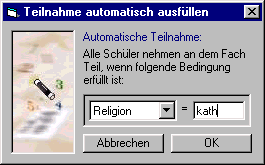
Mit dem Knopf "OK" wird dann die Teilnahme für alle Schüler festgelegt.
Schüler anlegen/bearbeiten/löschen:
Zum Anlegen eines neuen Schülers klicken Sie auf
die freie Zeile am Ende der Schülerliste oder betätigen Sie den
Knopf "Neuer Schüler" (--> siehe auch Hinweise
zum Schülernamen). Den Schülernamen können Sie jederzeit
ändern, indem Sie in der Tabelle einfach auf den Schülernamen
klicken.
Zum Löschen des Schülers betätigen Sie
den Knopf "Schüler löschen".
Übernahme von Schülern aus Klassen früherer Jahrgänge:
Wenn ein neues Schuljahr begonnen wird und Sie Schüler
in Ihren neuen Klassen haben, deren Daten Sie schon einmal eingegeben haben,
brauchen Sie diese natürlich nicht neu einzugeben, sondern können
diese einfach aus den früheren Jahrgängen übernehmen.
Um das Schuljahr zu wechseln, wählen Sie in der
Jahrgangsliste das neue Schuljahr aus. Dann betätigen Sie den Knopf
"Alte Klassen" und es erscheint ein Dialog, in dem Sie die Schüler
aus Klassen älterer Jahrgänge auswählen können, um
sie in die neue Klasse zu übernehmen.
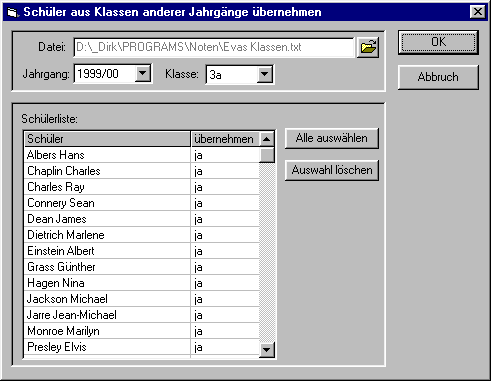
Dazu wählen Sie das gewünschte Jahr und die
Klasse aus und wählen in gewohnter Weise alle Schüler aus, die
sie übernehmen möchten.
Möchten Sie Schüler aus einer anderen Notendatenbank
importieren, klicken Sie auf das Ordnersymbol rechts neben dem Dateinamen
der Notendatenbank.
Schülerdaten ändern:
Die Schülerdaten (Straße, Wohnort etc.) lassen
sich direkt bearbeiten, indem Sie auf das entsprechende Feld klicken.
Tip: Auch die Spaltenüberschriften
lassen sich ändern, so daß Sie ganz individuell einstellen können,
welche Schülerdaten Sie erfassen möchten.
Schülerliste drucken:
Wenn Sie die Schülerliste drucken wollen, haben
Sie die Wahl verschiedener Ausdruckformate. Um ein Ausdruckformat auszuwählen,
wählen Sie im Menü "Datei" den Menüpunkt "Drucken...".
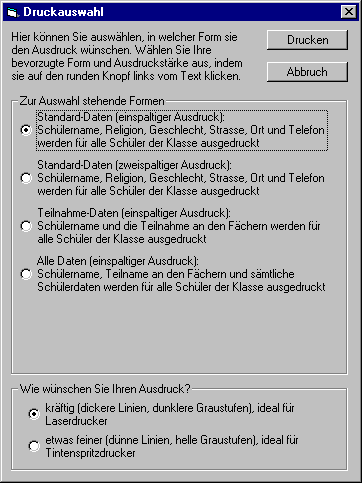
Hier haben Sie die Möglichkeit, ein Format auszuwählen.
Sie drucken die Liste, indem Sie den Knopf "Drucken" betätigen.
Tip: Wenn Sie zum Ausdrucken den Knopf  benutzen, wird immer das zuletzt ausgewählte Format benutzt!
| <<< Jetzt geht's los! - Die ersten Schritte | Probenauswertung >>> |