Start --> Programme --> Notenverwaltung 3.1 --> Notenverwaltung 3.1
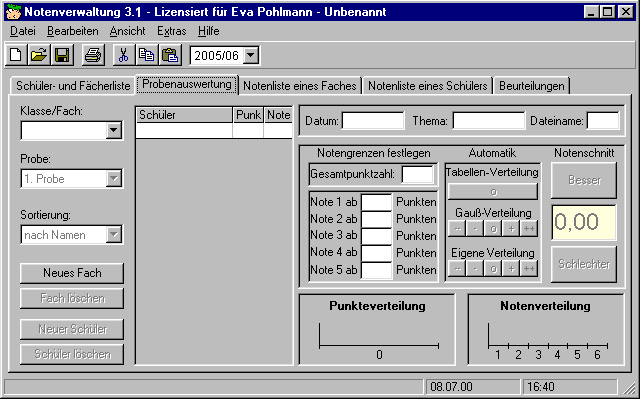
Ist das Programm gestartet, befinden Sie sich schon in dem Probenkorrektur-Teil der Notenverwaltung - jedoch noch mit einem leeren Arbeitsblatt:
1. Schritt:
Sie legen ein neues Fach an, indem Sie auf den Knopf
"Neues Fach" klicken und die Klasse und das Fach in die Textfelder der
erscheinenden Dialogbox eintragen. Es erscheint der Assistent zum Anlegen
eines neuen Faches:
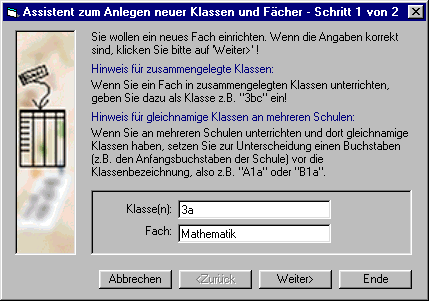
Kontrollieren Sie, ob die Daten stimmen und drücken Sie die Taste "Weiter". Damit ist das neue Fach angelegt.
2. Schritt:
Jetzt können Sie die Namen der Schüler eingeben.
Dazu klicken Sie in der Schüler/Punkte-Liste in die freie Zeile (oder
klicken auf den Knopf "Neuer Schüler"). Es erscheint ein Eingabefeld,
in dem Sie den Schülernamen in der Form "Nachname Vorname" eingeben
(anschließend die Return-Taste betätigen). Wenn Sie die Auswahlbox
"Sortierung" auf "nach Vornamen" einstellt haben, geben Sie den Namen
natürlich in der Form "Vorname Nachname" ein.
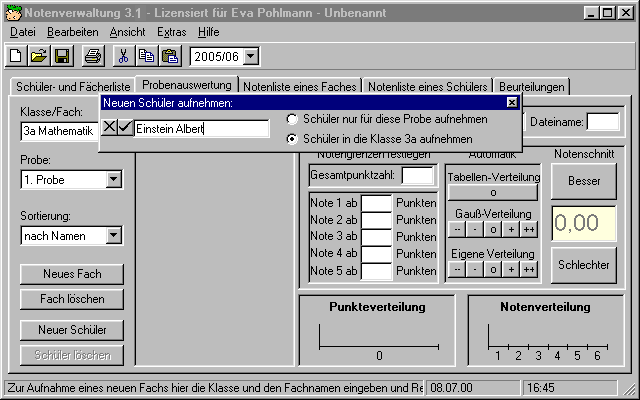
Auf die gleiche Weise geben Sie so alle Schülernamen dieser Klasse ein.
3. Schritt
Sind alle Schülernamen eingegeben, können Sie
die Punkte der Schüler für die jeweilige Probe eingeben. Über
die Auswahlbox "Probe" legen Sie fest, welche Probe bearbeitet werden soll.
Wenn Sie möchten können Sie auch den Titel der Probe, das Datum
und einen Dateinamen angeben (diese Angaben sind freiwillig).
4. Schritt
Zum automatischen Festlegen des Notengrenzen, brauchen
Sie jetzt nur noch die Gesamtpunktzahl eingeben und auf einen der Knöpfe
für die Notenautomatik zu drücken. Geben Sie z.B. als Gesamtpunktzahl
20 ein und drücken den Knopf "Eigene Verteilung: [o]", so werden
die 5 Notengrenzen automatisch bestimmt. In dem gelben Feld sehen Sie auch
schon den Klassendurchschnitt. Ist er zu schlecht oder zu gut, drücken
Sie einfach auf einen der anderen Knöpfe.
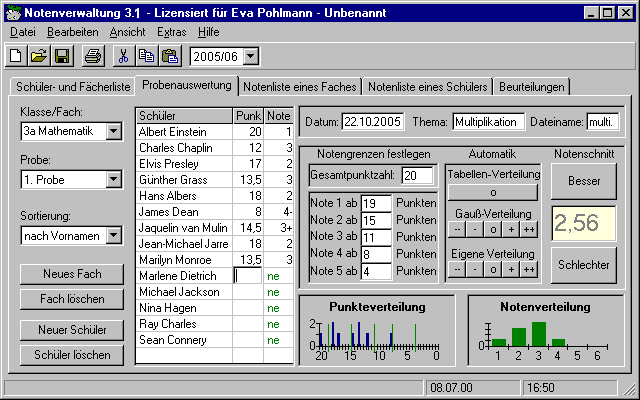
Die Reihenfolge der Schritte 2-4 ist übrigens egal. Sie können also auch erst die Notengrenzen festlegen und dann die Punktzahlen der Schüler eingeben, dann sehen Sie sofort die Note des Schülers.
Haben Sie alle Punkte eingegeben und die passenden Notengrenzen
bestimmt, sind Sie auch schon fertig. Speichern Sie also am besten gleich
die Daten, indem Sie auf das Disketten-Symbol  klicken und einen passenden Namen vergeben (wie wäre es mit "Meine
Klassen").
klicken und einen passenden Namen vergeben (wie wäre es mit "Meine
Klassen").
Wenn Sie zur Sicherheit noch einen Ausdruck auf Papier
wünschen (empfiehlt sich immer), klicken Sie auf das Drucker-Symbol  .
.
Tip: Wenn Sie über das Menü "Datei"
den Menüpunkt "Drucken ..." auswählen, bekommen Sie eine Auswahl
an verschiedenen Ausdruckformaten, aus denen Sie sich eines auswählen
können.
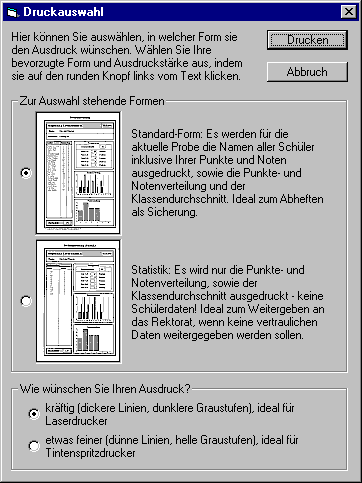
Beim Klick auf das Druckersymbol wird übrigens immer in dem Ausdrucksformat gedruckt, welches Sie zuletzt ausgewählt haben.
| <<< Installation | Bedienung der einzelnen Reiter >>> |