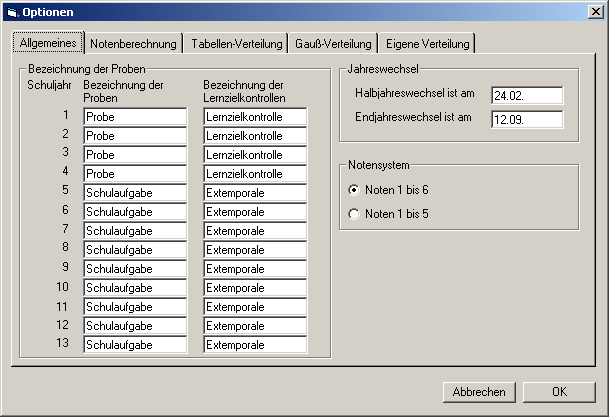
Bezeichnung der Proben:
Es gibt zwei Arten von Proben: die angekündigten
Proben (oft auch Schulaufgaben o.ä. genannt) und die unangekündigten
Proben (oft auch als Lernzielkontrolle, Kurzkontrolle, Extemporale o.ä.
bezeichnet). Je nach Ort, Schule und Jahrgangsstufe werden sie oft unterschiedlich
bezeichnet. Um dem gerecht zu werden, können Sie die Bezeichnungen
(abhängig von der Jahrgangsstufe) selbst festlegen. Tragen Sie dazu
einfach die gewünschten Bezeichnungen in die entsprechenden Felder
ein. Auf diese Weise erscheinen in den Spaltenüberschriften, Auswahllisten
und vor allem auf den Ausdrucken immer die korrekten Bezeichnungen der
Proben.
Jahreswechsel:
Hier wird angegeben, wann das Schulhalbjahr und das Schuljahr
endet. Dabei ist nur das Datum (ohne Jahreszahl) wichtig.
Notenberechnung
In den Optionen zur Notenberechnung läßt sich
sowohl die Art, wie die Note bei der Probenauswertung aus den Punkten und
den Notengrenzen ermittelt wird, als auch die Art, wie aus den Einzelnoten
eines Schülers die Gesamtnote bestimmt wird, detailliert festlegen.
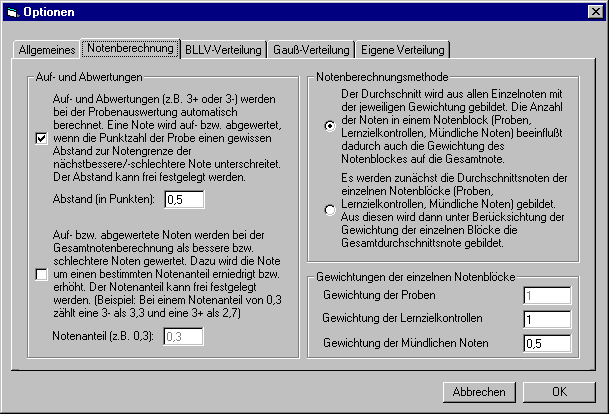
Einstellungen für Auf- und Abwertungen:
Mit der ersten Option wird festgelegt, ob bei der automatischen
Probenauswertung auf- bzw. abgewertete Noten (z.B. 3+ oder 3-) ermittelt
werden sollen. Das heißt jedoch nicht zwangsläufig, daß
die Noten deswegen auch besser oder schlechter gewertet werden müssen
(das wird mit der zweiten Option eingestellt) - sie können also auch
zur reinen Information dienen - sowohl für den Schüler um zu
sehen, wie weit er zur nächstbesseren bzw. nächstschlechteren
Note entfernt war, als auch für den Lehrer, um bei wackeligen Gesamtnoten
eine Entscheidungshilfe zu haben.
Eine Note wird dann auf- bzw. abgewertet, wenn die Punktzahl
der Probe einen gewissen Abstand zur Notengrenze der nächstbesseren/-schlechteren
Note unterschreitet. Der Punkteabstand kann in dem entsprechenden Feld
frei eingestellt werden (sollte zwischen 0 und 3 Punkten liegen).
Beispiel: Ein Schüler hat 15,5 Punkte und
die Note 2 würde ab 16 Punkten losgehen, dann wird als Note eine 3+
ermittelt, wenn als Punktabstand der Wert 0,5 eingestellt wurde. Wird als
Abstand der Wert 1 eingestellt, bekommt der Schüler auch noch mit
15 Punkten eine 3+.
Die zweite Option entscheidet darüber, wie die auf- bzw. abgewerteten Noten bei der Gesamtnotenberechnung zu werten sind. Ist die Option ausgeschaltet, zählt eine 3+ oder eine 3- wie die Note 3. Ist die Option eingeschaltet und der Notenanteil ist z.B. auf den Wert 0,3 eingestellt, so zählt eine 3+ wie die Note 2,7 und eine 3- wie die Note 3,3.
Notenberechnungsmethode:
Hier wird festgelegt, wie aus den Einzelnoten die Gesamtnote
ermittelt wird. Es stehen 2 Methoden zur Auswahl:
1. Methode:
Der Durchschnitt wird aus allen Einzelnoten mit der jeweiligen
Gewichtung gebildet. Die Anzahl der Noten in einem Notenblock beeinflußt
dadurch auch die Gewichtung des Notenblockes auf die Gesamtnote.
Beispiel: Ein Schüler hat 1 Probe mit der
Note 3, aber 5 Mündliche Noten mit jeweils der Note 1. Das ergibt,
wenn die Mündlichen Noten nur zur Hälfte gewichtet werden, die
Gesamtnote [3+0,5*(5*1)]/[1+0,5*5]=1,57.
2. Methode:
Es werden zunächst die Durchschnittsnoten der einzelnen
Notenblöcke gebildet. Aus diesen wird dann unter Berücksichtigung
der Gewichtung der einzelnen Blöcke die Gesamtdurchschnittsnote gebildet.
Beispiel: Bei obigem Beispiel ergibt sich zunächst
als Durchschnittsnote aller Proben die Note 3,0 und als Durchschnittsnote
aller Mündlichen Noten 1,0. Aus diesen Durchschnittsnoten ergibt sich
dann als gewichtete Gesamtnote [3+0,5*1]/[1+0,5]=2,33.
Gewichtungen der einzelnen Notenblöcke:
Hier werden die Gewichtungen der Notenblöcke Proben,
Lernzielkontrollen und Mündliche Noten festgelegt. Die Gewichtung
der Proben hat dabei immer den Wert 1.
Tabellen-Verteilung
Bei der Tabellen-Verteilung werden die Notengrenzen für jede mögliche Gesamtpunktzahl
explizit festgelegt.
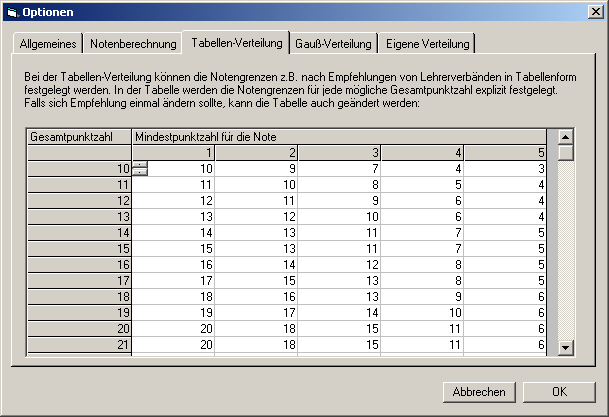
Um die Werte der ausgewählten Zelle zu ändern, klickt man mit der Maus auf die Pfeilsymbole (hoch, runter) am linken Rand der ausgewählten Zelle. Alternativ kann man bei gedrückter Umschalttaste die Cursortasten Hoch / Runter betätigen um den Wert um 1 zu erhöhen oder zu erniedrigen.
Gauß-Verteilung
Bei der Gauß-Verteilung werden die Notengrenzen
so festgesetzt, daß jeweils ein gewisser Prozentsatz der Schüler
eine bestimmte Note bekommt. Der jeweilige Prozentsatz kann für die
fünf möglichen Verteilungen [--], [-], [o], [+] und [++] frei
festgelegt werden.
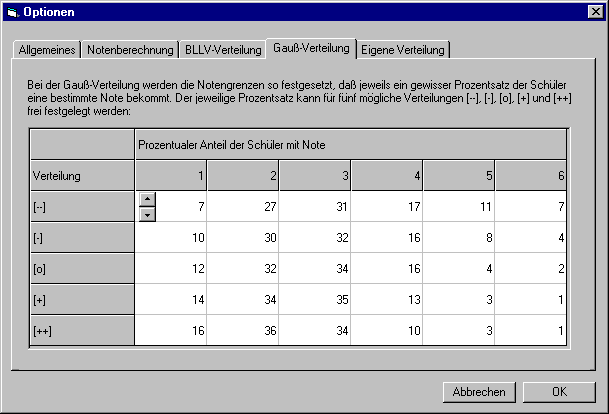
Um die Werte der ausgewählten Zelle zu ändern, klickt man mit der Maus auf die Pfeilsymbole (hoch, runter) am linken Rand der ausgewählten Zelle. Alternativ kann man bei gedrückter Umschalttaste die Cursortasten Hoch / Runter betätigen um den Wert um 1 zu erhöhen oder zu erniedrigen.
Eigene Verteilung
Bei der Eigenen Verteilung werden die Notengrenzen so
festgesetzt, daß die Notengrenze jeweils bei einem bestimmten Prozentsatz
der Gesamtpunktzahl liegt. Der jeweilige Prozentsatz kann für die
fünf möglichen Verteilungen [--], [-], [o], [+] und [++] frei
festgelegt werden.
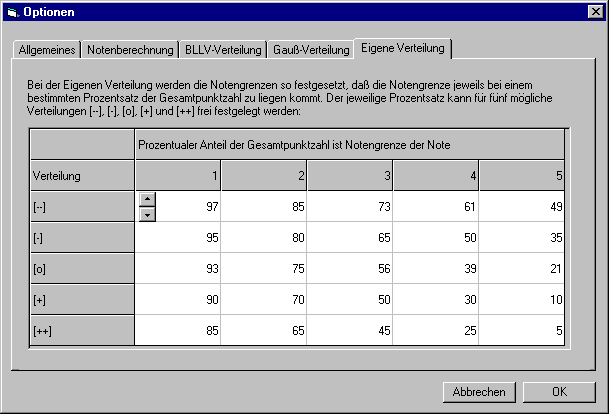
Um die Werte der ausgewählten Zelle zu ändern, klickt man mit der Maus auf die Pfeilsymbole (hoch, runter) am linken Rand der ausgewählten Zelle. Alternativ kann man bei gedrückter Umschalttaste die Cursortasten Hoch / Runter betätigen um den Wert um 1 zu erhöhen oder zu erniedrigen.
| <<< Knifflige Fälle | Sicherheitskonzept >>> |