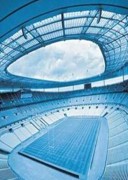
Renderização de Sólidos em 3D


modelagem sólida já necessitou de muito mais poder computacional do que a maioria dos computadores pessoais poderia oferecer. Mas, com o hardware atual dos microcomputadores, a modelagem de sólidos está ao alcance da maior parte dos usuários do PC. O AutoCAD agora oferece funções internas de modelagem sólida que você irá explorar nesta seção.

Renderizando um modelo em 3D - Parte III.

Criação de Luzes e Sombras.

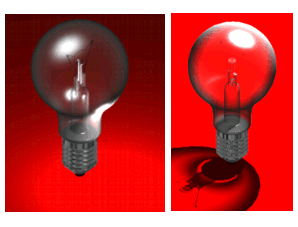
Para termos um aspecto mais realista aos nossos modelos , devemos aplicar luzes e fazer com que estas luzes criem sombras.

Figura 1 - Renderização com Sombra.

Nosso primeiro passo é criar a luz ou as luzes que darão o efeito e permitirão a inserção de sombras (importante, se não há luz não haverá sombras).

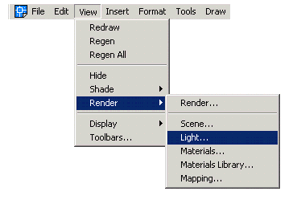
Figura 2 - Menu View>Render>Light...

Para criarmos uma luz basta acessarmos o comando LIGHT, que se encontra no menu View > Render> Light.

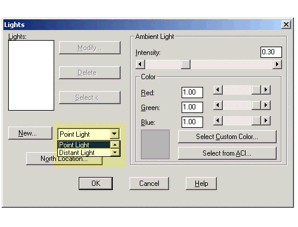
Ao acessarmos o comando deveremos inicialmente escolher entre as três opções de tipos de luz o que iremos utilizar na iluminação da cena.

Figura 3 - Caixa de Diálogo LIGHT - Tipos de Luz.
  • Point Light - Ponto de luz simula uma lâmpada acessa.
  • Distant Light - Simula a luz do sol
  • Spotlight - Cria uma luz tipo spot com fecho de luz em cone.

Logo após escolhermos qual colocaremos na imagem, clicamos em NEW , para criar a nova luz. No nosso caso escolheremos point light.

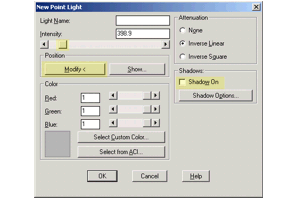
Figura 4 - Caixa de Diálogo - Novo Ponto de Luz.

Ao clicar em NEW aparecerá uma tela onde configuraremos nossa lâmpada, colocando o Nome e intensidade da luz.

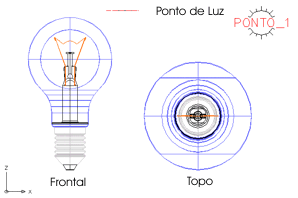
Finalizamos com OK, e Ok novamente. Irá aparecer na sua tela de desenho um objeto como a imagem ao lado, este bloco é o seu ponto de luz, coloque ele no local onde seria encontrada a lâmpada da sua sala por exemplo.

Mova seu ponto de luz utilizando o comando Move e posicione ela a mais ou menos 50 cm acima da lâmpada como mostrado nas imagens abaixo.

Figura 5 - Posicionamento do Ponto: Topo e Lateral.

Renderize sua imagem para ver se a luz é suficiente para iluminar a cena.

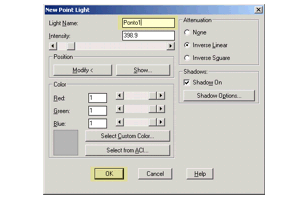
Figura 6 - Caixa de Diálogo New Point Light.

Estando com a lâmpada posicionada, vamos configurá-la aumentar ou diminuir sua intensidade e disponibilizar o efeito de sombras , acesse novamente o comando light, clique sobre o nome de sua luz no quadro Light e em seguida em Modify.

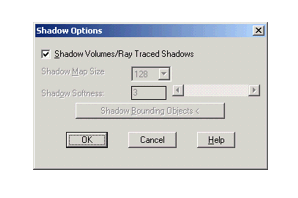
Figura 7 - Opções de Sombra.

Para criar sombra devemos acionar a opção SHADOW ON.

No botão shadow Options criaremos sombras com volumes Ray trace, com melhor definição.
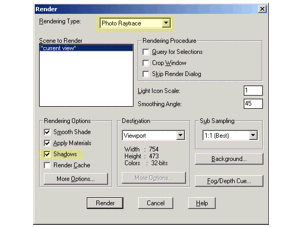
Figura 8 - Caixa de Diálogo RENDER.

Está pronto, já podemos renderizar a imagem com luz e sombras, mas ao acessarmos o comando render devemos ligar a opção SHADOWS e escolhermos RENDERING TYPE Photo Real ou Photo Raytrace, para que a sombra seja criada. Veja o resultado.
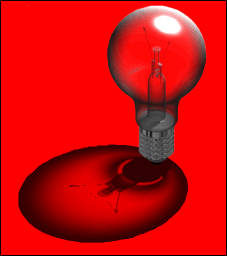
Figura 9 - Objeto Renderizado com Sombra

No Próximo tutorial aprenda a melhorar sua imagem final.


Maurijones de Albuquerque
Comentários: 0 Artigo de: Kaeru DC


Hosted by www.Geocities.ws

1