|

modelagem sólida já necessitou de muito mais
poder computacional do que a maioria dos computadores pessoais
poderia oferecer. Mas, com o hardware atual dos microcomputadores,
a modelagem de sólidos está ao alcance da maior
parte dos usuários do PC. O AutoCAD agora oferece funções
internas de modelagem sólida que você irá
explorar nesta seção.
Renderizando
um modelo em 3D - Parte I.
Criação de uma lâmpada
em 3D com o Autocad 2002. Em todos os sítios do
Kamikaze você encontrará um tutorial passo a
passo, explicado de modo fácil e rápido, nesta
seção, vamos aprender a criar uma lâmpada
incandescente.
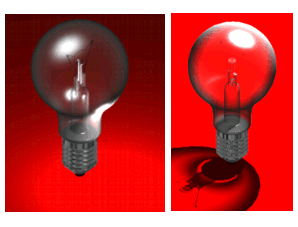 |
| Figura
1 - Lâmpada renderizada |
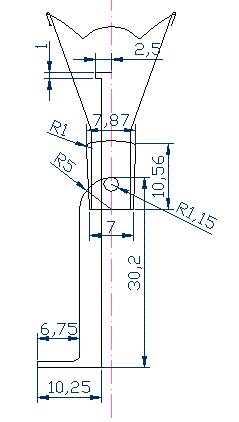
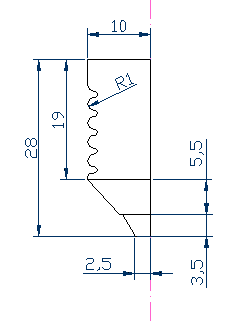
Para iniciarmos, vamos fazer os objetos
primitivos. Utilizando inicialmente desenhos em duas dimensões
para futura transformação em sólidos
tridimensional. Veja os Objetos 1 , 2 e 3 a seguir.
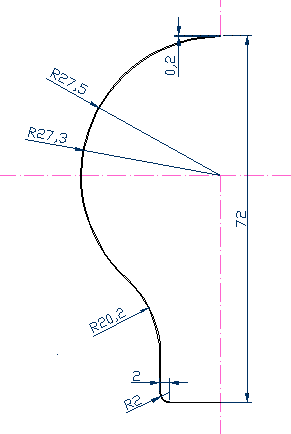 |
| Figura
2 - Objetos 1 |
Os três elementos criados deverão ser transformados
em polilines, se você fez eles utilizando entidades
separadas, deverá agrupa-los em polilines unicas através
do comando Pedit Acessado em Modify > Object > polyline.
Após acessar o comando selecione uma entidade, do objetos
nº 1. Confirme com um ENTER a expressão Do you
want to turn in into one? Logo após digite J para acessar
o sub comando Join, Selecione um dos objetos completos e finalize
com Enter. Faça a mesma seqüência para os
outros dois objetos. Certifique-se que seu objeto esta unido
como se fosse um bloco.
 |
| Figura
4 - Menu Modify>Object>Polyline |
|
|
| Figura
5 - Posicionamento dos objetos |
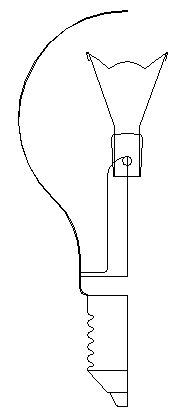
Posicione os três objetos conforme
a figura 5, compondo o perfil da lâmpada. Após
fazer isto devemos revolucionar os elementos a fim de criar
a lâmpada em 3D. Façamos da seguinte forma: Acessamos
o comando em DRAW > SOLIDS > REVOLVE. Após entrar
no comando selecione um elemento e confirme com Enter, defina
dois pontos no eixo de revolução (Axis of Revolution),
logo após confirme com um enter a expressão
-Angle of revolution < full circle> Repita a sequência
como os outros dois objetos que compõem a lâmpada.
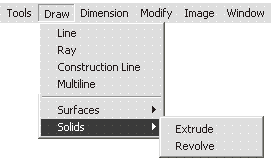 |
| Figura
6 - Menu Draw>Solids>Revolve |
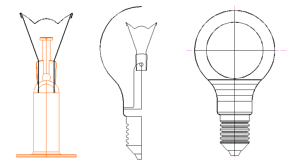 |
| Figura
7 - Detalhes e Perfil Revolucionado |
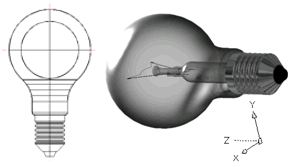 |
| Figura
8 - Vista Lateral e Perpectiva |
Esta será a imagem que você verá após
revolucionar os três objetos da lâmpada. Mas para
podermos visualiza-la de forma a perceber melhor sua tridimensionalidade
devemos modificar a posição de visualização.Para
isto usaremos o Comando View > 3D Viewpoint > Select.
Figura a direita. Escolha para from X axis 225 e 30 para xy
plane.
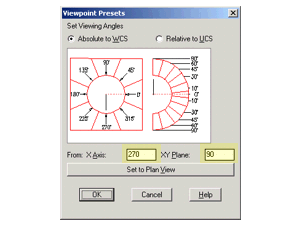 |
| Figura
9 - Diálogo Viewpoint Presets |
Agora você visualizará melhor a sua lâmpada.
Falta ainda rotaciona-la, pois esta encontra-se deitada sobre
o seu plano.
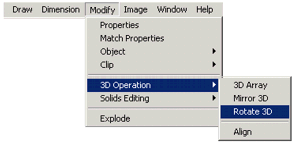 |
| Figura
10 - Menu Rotate 3D |
Para rotacionar qualquer objeto em 3D usaremos o comando Rotate
3D. Acessamos este comando no Menu Modify > 3D operation
> Rotate 3D. Ao entrar no comando selecione toda a lâmpada
e confirme com enter, logo após defina o eixo de rotação
digitando X e busque o ponto mais embaixo da lâmpada
com um object snap. O autocad lhe pedirá o angulo de
referencia, então digite 90 e enter para finalizar.
Pronto sua lâmpada está pronta para receber material
e ser renderizada, mas isto é assunto para a Parte
II desta seção.
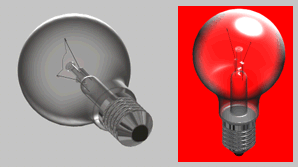 |
| Figura
11 - Antes e Após a Rotação |
Maurijones de Albuquerque
 |
| Artigo
de: Kaeru DC |
| |
|
|
|