|

software AutoCAD® 2004 é uma ferramenta de projetos
de padrão industrial para desenho e detalhamento em 2D,
e para trabalhos em 3D. Oferece uma nova e melhorada funcionalidade
que permite criar com velocidade, compartilhar com facilidade
e administrar com eficiência.
Crie uma ampulheta
usando o AutoCAD 2004 Revista CADesign
- Reynaldo Turquetti Filho
Conheça
alguns comandos para modelagem de sólidos e para aplicação
de materiais nas superfícies.
A ampulheta
proposta é criada utilizando a modelagem de sólidos
do AutoCAD 2000 e a aplicação de materiais nas
superfícies dos elementos sólidos para estabelecer
um efeito fotorealístico.
Para
facilitar a construção da ampulheta, ela foi
separada em quatro partes distintas: base, haste, reservatório
e elemento areia. As partes são criadas a partir de
perfis de extrusão ou revolução, indicados
na figura
1 e na figura
2.
A
figura 3 mostra as partes da ampulheta já finalizadas,
em cores diferentes para facilitar a aplicação
de materiais na renderização.
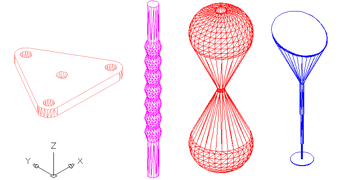
Figura
3
Criação da base
Ative a vista isométrica SW e,
no plano de topo e desenhe, ative o perfil da base conforme
indicado na figura
1. Desenhe
o perfil com a cor nº. 11 para aplicação
de material de renderização. Com o comando Region
Æ menu Draw, transforme apenas o perfil em uma região,
deixando de fora os círculos, os quais, posteriormente,
serão transformados em furos. Com o comando Extrude Æ
menu Draw Æ Solids, crie o sólido de extrusão
para formar a base, como mostra a figura 2. Para realizar a
furação da base, utilize os novos comandos do
AutoCAD 2004, opção Solids Editing Æ menu
Modify. Com o comando Imprint, fixe os três círculos
de posicionamento das hastes na base. Com o comando Extrude
Faces, estabeleça a profundidade ou altura dos furos
em 7mm (digitar no comando para a altura de extrusão
o valor -7 e para o ângulo, o valor 0). Novamente, com
o comando Imprint, fixe o círculo central de posicionamento
do reservatório. Com o comando Extrude Faces, estabeleça
a profundidade ou altura do furo em 5mm (digitar no comando
para a altura de extrusão o valor de -5 e para o ângulo,
o valor 38º.).
Criação da haste
No plano frontal, desenhe o perfil da
haste conforme indicado na figura
1. Desenhe o perfil com a cor nº.
6 (magenta) para aplicação do material na renderização.
Com o comando Region Æ menu Draw, transforme esse perfil
em uma região. Com o comando Revolve Æ menu Draw
Æ Solids, crie o sólido de revolução
para formar a haste, como mostra a figura 2.
Criação do reservatório
No plano frontal, desenhe o perfil do
reservatório conforme indicado na figura 1. Desenhe o
perfil com a cor nº. 1 (vermelha) para aplicação
do material na renderização. Com o comando Region
Æ menu Draw, transforme esse perfil em uma região.
Com o comando Revolve Æ menu Draw Æ Solids, crie
o sólido de revolução para formar o reservatório,
como mostra a figura
2.
Criação do elemento
areia
No
plano frontal, desenhe o perfil do elemento areia conforme
indicado na figura
2. Desenhe
o perfil com a cor nº. 5 (azul) para aplicação
do material na renderização. Com o comando Region
Æ menu Draw, transforme esse perfil em uma região.
Com o comando Revolve Æ menu Draw Æ Solids, crie
o sólido de revolução para formar o elemento
areia, como mostra a figura 4. Para fazer a inclinação
do elemento, crie um cilindro com o comando Cylinder do menu
Draw Æ Solids. Especifique um raio de 25mm e uma altura
de 15mm. Coloque o plano de desenho na lateral (Left View)
e, no sólido básico, determine uma linha inclinada
de -20º. Em relação ao eixo X, como mostra
a figura 3. Com o comando Align do menu Modify Æ 3D
Operation, alinhe o cilindro com a linha inclinada. Esse cilindro
deve ser subtraído do sólido básico,
com o comando Construct Solids Difference. Na superfície
inclinada, faça um acabamento com Fillet especificando
raio = 0,6mm.
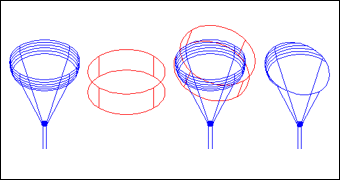
Figura
4
Montagem
da ampulheta
As
partes da ampulheta devem ser agora reunidas. Com o comando
Move, posicione o elemento areia e o reservatório pelos
seus centros, como indica a seta à esquerda da figura
3 e depois posicione a base ao reservatório, como indica
a seta vertical à direita da figura 3. Após
posicionada a base superior, crie a base inferior com o comando
Mirror 3D do menu suspenso Modify Æ 3D Operation. Para
auxiliar, crie uma linha no plano frontal, passando pelo centro
do reservatório e no seu ponto médio em relação
à altura. Com o comando Move, posicione agora uma haste
em relação à base inferior, como mostra
a figura 5. Com o comando 3D Array do menu suspenso Modify
Æ 3D Operation, opção polar, crie as três
hastes da ampulheta.
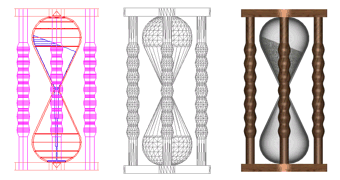
Figura
5
Visualização da ampulheta
Para
visualizar melhor a ampulheta aplique materiais nas superfícies
dos elementos conforme indicado na tabela 1. Para renderização,utilize
o "Photo Real" com anti-aliasing "Low"
e o restante dos dados default. A figura 6 mostra a visualização
sem iluminação.
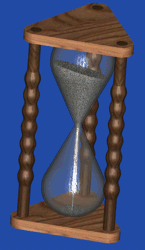
Figura
6
|
Partes
da ampulheta
|
Material
aplicado
|
| Bases |
WOOD - MED.ASH |
| Hastes |
WOOD - DARK.ASH |
| Reservatório |
GLASS |
| Elemento areia |
AREIA [*] |
[*] Alterado do BUMPYWHITE STONE
Reynaldo Turquetti
Filho é professor de Desenho
no Dept. de Eng. Mecânica da UnB e autor de dois livros
sobre MicroStation e um sobre AutoCAD 2000.
Maurijones Albuquerque
Facilitador de Aprendizagem
 |
| Origem
do artigo:Kamikaze |
| |
|
|
|