|

modelagem sólida já necessitou de muito mais
poder computacional do que a maioria dos computadores pessoais
poderia oferecer. Mas, com o hardware atual dos microcomputadores,
a modelagem de sólidos está ao alcance da maior
parte dos usuários do PC. O AutoCAD agora oferece funções
internas de modelagem sólida que você irá
explorar nesta seção.
Dominando
Sólidos em 3D
- Compreendendo a Modelagem de Sólidos
- Criando Formas Sólidas
- Criando Primitivas Complexas
- Editando Sólidos
Como modelos de superfície,
o desenho de um simples cubo requer vários passos;
com sólidos, o cubo pode ser criado com um único
comando. Uma vez criado um modelo sólido, você
pode atribuir materiais a ele e fazer com que o computador
determine propriedades físicas do modelo, como peso
e centro de massa. É mais fácil criar modelos
usando a modelagem sólida, e há muitas vantagens
na técnica, sobretudo no projeto de engenharia mecânica.
A modelagem sólida já
necessitou de muito mais poder computacional do que a maioria
dos computadores pessoais poderia oferecer. Mas, com o hardware
atual dos microcomputadores, a modelagem de sólidos
está ao alcance da maior parte dos usuários
do PC. O AutoCAD agora oferece funções internas
de modelagem sólida que você irá explorar
nesta seção.
Compreendendo a Modelagem de Sólidos
A modelagem sólida é
uma forma de definir objetos 3D como formas sólidas,
em vez de estruturas de fios de arame com superfícies
conectadas. Quando você cria um modelo 3D usando a modelagem
sólida, começa com as formas básicas
do seu modelo - cubos, cones e cilindros,
por exemplo. Estes sólidos básicos são
chamados de primitivas. Depois, usando mais destas primitivas,
você começa a somar e a subtrair suas formas
básicas. Por exemplo, para criar o modelo de um tubo,
primeiro você cria dois cilindros sólidos, um
menor em diâmetro que o outro. Depois você alinha
os dois cilindros, tornando-os concêntricos, e diz ao
AutoCAD para subtrair o menor cilindro do maior. O maior dos
dois cilindros se torna então um tubo cujo diâmetro
interno é determinado pelo diâmetro do cilindro
menor, como se pode ver na Figura 1.
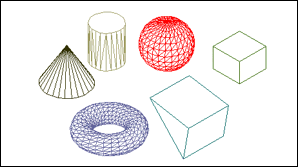
Há várias primitivas disponíveis para
a modelagem sólida no AutoCAD (veja Figura 1).
 |
| Figura
1 |
Estas formas - prisma, cunha, cone,
cilindro, esfera e toróide (ou toro) - podem ser reunidas
de quatro maneiras diferentes para produzir formas secundárias.
As três primeiras, demonstradas na Figura 3 usando o
cubo e um cilindro como exemplos, são chamadas operações
booleanas. (O nome vem do matemático do século
XIX George Boole.) A lista a seguir descreve os três
métodos de composição:
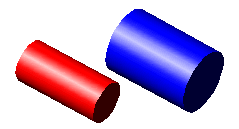
Crie duas primitivas de cilindro, uma para o diâmetro
externo e outra para o diâmetro interno.
| Cilindro para o diâmetro
interno e cilindro para o diâmetro externo
 |
| |
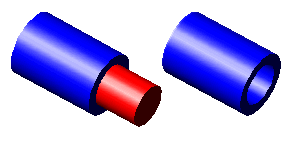
Figura 2 e 3 - Criando um tubo através
da modelagem de sólidos.
Superponha o cilindro para o diâmetro interno ao cilindro
para o diâmetro externo
Use o comando SUBTRACT para subtrair o cilindro do diâmetro
interno do cilindro do diâmetro externo
 |
| Figura 4 |
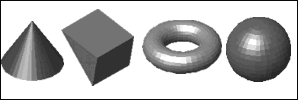
Figura 4 - As formas primitivas de
sólidos.
- Interseções:
Usam apenas a região de interseção
de dois objetos para definir uma forma sólida.
- Subtrações:
Usam um objeto para recortar a forma de um outro.
- Uniões: Reúnem
duas primitivas de modo que se comportem como um único
objeto.
Uma quarta opção, interferência,
permite que você encontre exatamente onde dois ou mais
sólidos coincidem no espaço, produzindo resultados
semelhantes aos de uma união. A principal diferença
entre interferência e união é que a interferência
permite que você conserve as formas sólidas originais
enquanto a união descarta os sólidos originais,
deixando a forma representada por sus interseção.
Com a interferência você pode fazer com que o
AutoCAD mostre a forma do espaço coincidente ou crie
um sólido com base na forma do espaço coincidente.
As primitivas reunidas são
chamadas sólidos compostos. Você pode juntar
primitivas com primitivas, sólidos compostos com primitivas
e sólidos compostos com outros sólidos compostos.
Agora vejamos com estes conceitos
nos permitem criar modelos no AutoCAD.
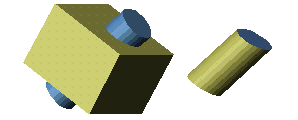
Um paralelepípedo sólido
e um cilindro sólido são superpostos.
Figura
5 - Interseção, subtração e união
de um cubo e de um cilindro.
A interseção das primitivas
cria um cilindro sólido com as bases cisalhadas.
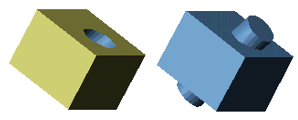
Figura
6 - Interseção, subtração e união
de um cubo e de um cilindro.
O cilindro subtraído do paralelepípedo
cria um orifício no paralelepípedo.
A união de duas primitivas
cria um paralelepípedo com dois pinos arredondados.
 |
| Figura
7 |
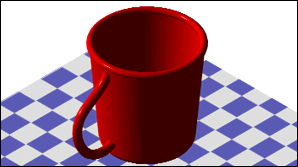
Esta xícara foi criada e renderizada no AutoCAD.
Exibindo a Barra
de Ferramentas Solids
 |
| Figura 8 |
Todos os comandos que você irá
usar para criar as primitivas sólidas, e muitos dos
comandos que você pode usar para editar sólidos
são acessíveis por meio da palheta Solids. Dê
um clique com o botão direito do mouse e selecione
Solids a partir do menu instantâneo. A palheta Solids
aparecerá.
Abra, igualmente, a palheta de ferramentas Solids Editing.
Agora você está pronto para começar a
criar sólidos básicos.
Criando Primitivas
Primitivas são os blocos básicos de construção
da modelagem sólida. A princípio, pode parecer
que seis primitivas sólidas sejam um número
muito limitado, mas pense nas formas variadas que você
pode criar com apenas alguns objetos bidimensionais. Vamos
começar criando a massa básica do nosso suporte
de aço. Primeiramente, prepare o seu desenho para o
exercício.
1. Abra um arquivo novo chamado Bracket (suporte).
2. Dê um clique com o botão direito do mouse
no botão SNAP da barra de status, em seguida, clique
na caixa de diálogo Drafting Settings e defina espaçamento
de SNAP em 0,5 e ative os modos de GRID e SNAP.
3. Ative a leitura dinâmica de coordenadas pressionando
F6. Usarei a leitura para ajuda-lo a guiar-se na seleção
de pontos nos exercícios que se seguem.
Comece agora a construir o modelo sólido.
1. Dê um clique no botão BOX, na palheta Solids,
ou digite BOX ¿. Você também pode escolher
DRAW > Solids > BOX.
2. No prompt Specify corner of Box or [CEnter] <0,0,0>:,
escolha um ponto nas coordenadas 3,2.5.
3. No prompt Specify corner or [Cube/Length]:, digite @7,4.
¿ para criar um paralelepípedo com 7 de comprimento
e 4 de largura.
4. No prompt Specify height: que aparece em seguida está
sendo pedida a altura do paralelepípedo no eixo z.
Digite 1 ¿.
Você acabou de desenhar sua primeira primitiva, um paralelepípedo
com 7 unidades de comprimento por 4 unidades de largura e
1 unidade de profundidade. Mudemos a vista para ver o paralelepípedo
com mais clareza. Use o comando Vpoint para deslocar sua vista
para o WCS a partir do canto inferior esquerdo.
5. Abra a caixa de diálogo Viewpoint Presets (escolha
VIEW > 3D VIEW > Select) e então digite 225 na
caixa de entrada From X Axis e 19,5 na caixa de entrada XY
Plane.
6. Dê um clique em OK e ajuste sua vista para que ela
se pareça com a Figura 5.
A Figura resultante será o primeiro estágio
do suporte.
Outras Opções de Sólidos
Antes de continuar, examinemos os comandos para as primitivas
que você ainda não teve chance de usar. Vejas
as figuras de 8 a 11 para entender os termos usados com estas
outras priitivas.
 |
| |
Figura
9 - Desenhando sólidos:
cone,
cunha,
toróide
e esfera,
CONE: [Ícone de cone na palheta Solids] - Desenha
um cone circular ou um cone com base elíptica. Desenhar
um cone circular é semelhante a desenhar um círculo,
com uma solicitação adicional pedindo uma altura.
A opção Ellipse se comporta como o comando Ellipse
(na palheta Draw) com a solicitação adicional
para a altura.
SPHERE: [Ícone de esfera na palheta Solids]
- Se comporta como o comando CIRCLE, mas em vez de desenhar
um círculo ele desenha uma esfera.
TORUS: [Ícone de toro na palheta Solids] -
Cria um toróide (um sólido em forma de rosca).
Você é solicitado para informar dois diâmetros
ou raios, um para o diâmetro ou raio do toro e outro
para o diâmetro ou raio da parte tubular do toróide.
WEDGE: [Ícone de cunha na palheta Solids] -
Cria um sólido em forma de cunha. Este comando atua
como o comando BOX que você usou para desenhar o suporte.
Você pode escolher entre definir a cunha por dois cantos
ou pelo seu centro e um canto.
Nos exercícios seguintes você estará
criando e combinando primitivas sólidas. Os comandos
necessários para a criação de sólidos
complexos estão disponíveis na palheta de ferramentas
Solids Editing.
Maurijones de Albuquerque
 |
| Artigo
de: Kaeru DC |
| |
|
|
|