|

modelagem sólida já necessitou de muito mais
poder computacional do que a maioria dos computadores pessoais
poderia oferecer. Mas, com o hardware atual dos microcomputadores,
a modelagem de sólidos está ao alcance da maior
parte dos usuários do PC. O AutoCAD agora oferece funções
internas de modelagem sólida que você irá
explorar nesta seção.
Conheça
os comandos de renderização do AutoCAD
O acabamento pode ser tudo em um desenho.
Veja quais as novidades que a versão 2002 do AutoCAD
traz para facilitar e melhorar o processo de renderização.
 |
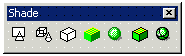
| Figura
1- barra de trabalho para renderização |
RENDER:
finaliza o desenho, adicionando efeitos de luz e materiais
ao desenho.
O AutoCAd 2002 tem novos e importantes
comandos de renderização com qualidade próxima,
ou superior, à do 3D Studio 4.0.
Além dos tradicionais comandos
(render e light), o editor de materiais foi aperfeiçoado
e agora há o modo de renderização photoraytrace,
que permite a criação de sombras realistas.
Também foi acrescentado o conceito
de landscape, um objeto criado a partir de uma imagem (fotografia)
e o conceito de mapeamento também foi aperfeiçoado.
Veja na figura 1 a barra de trabalho
para renderização. A seguir descreveremos cada
um dos ícones e suas respectivas funções:
|
|
| Figura
2- barra de trabalho para sombreamento |
HIDE: remove as linhas "invisíveis" (wireframe).
Sombreamento ao objeto
[comando SHADE] O
comando SHADE faz um preenchimento no desenho.
Para aplicar sombreamento ao sólido,
no menu VIEW escolha a opção SHADE e em seguida
a opção FLAT SHADED ou outra opção
de sombreamento de sua preferência. As
opções de sombreamento [SHADE] são as
seguintes:
- Flat Shaded
- Gouraud Shaded
- Flat Shaded, Edges On,
- Gouraud Shaded, Edges On.
3D - Sólidos
Como criar desenhos tridimensionais no
AutoCAD
Conheça as funções
para criar sólidos em 3D e exporta-los para outros
programas.
Na última edição
trabalhamos com superfície. Agora, estudaremos as funções
para criação de sólidos e como exportar
para outros programas, medir propriedades de massa, volume
e características geométricas.
 |
| |
Ao iniciar o desenho, crie uma layer
para curvas 2D e outra para sólidos resultantes. Depois
ajuste a variável "Delobj" para 0. Essa variável
controla como o programa cria os sólidos. Se "Delobj"
for ajustada para 1, o programa apaga a curva original quando
o sólido é criado, impedindo a criação
de vários sólidos a partir de uma curva.
Divida a tela em várias janelas
utilizando o comando "Vports" (na figura 1 ela foi
dividida em três partes). Para isso proceda da seguinte
forma:
Comando: vports
Save/Restore/delete/join/Single/??2?<3>/4: 3
Horizontal/Vertical/Above/Below?Left/<Right>:
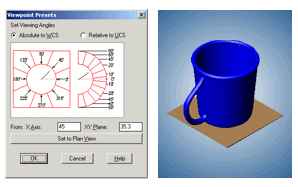
Com "Dddvpoint", ajuste uma das telas menores para
vista isométrica 3D. Na tela maior aplicaremos "Plan"
para o UCS ativo. Assim, teremos uma vista paralela ao plano
de trabalho.
 |
| |
Ative a barra UCS. Ela controla a
direção e a origem do plano de trabalho e pode
ser rotacionada em torno dos eixos X, Y e Z. Selecione o ícone
de rotação em torno de X e peça rotação
de 90 graus. Desse modo, trabalharemos em um plano vertical,
como mostra a figura 3.
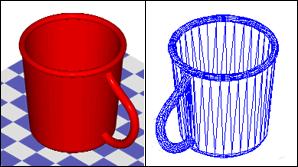
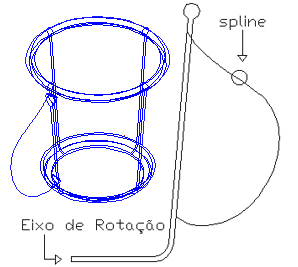
Crie formas 2D (figura 4) e transforme-as
em uma pline fechada. Esse detalhe é importante porque
o programa cria os sólidos a partir de objetos fechados.
Apenas o caminho (path) que representa a alça da xícara
foi criado usando a função Spline.
 |
|
figura
4- Formas e perfil de revolução da xícara
|
Gire o plano em torno do eixo Y a
90 graus e construa a representação do cabo
(nesse caso uma elipse). Use a função "Ucsicon"
para visualizar a posição de origem do plano.
No AutoCAD, a origem está em um ponto no canto inferior
esquerdo. A origem foi alterada para o ponto final da Spline.
Ative a barra de sólidos
Selecione o perfil da xícara
e aplique "Revolve" com o eixo para criação
do sólido. Com as duas partes modeladas é possível
criar um sólido.
Para isso, utilizamos "Union"
(operação booleana), tendo, agora, um sólido
que pode ser medido, analisado e importado. Na ilustração
foram adicionadas duas primitivas em forma sólida (esferas)
e realizada uma união das primitivas com o cabo e do
cabo com a xícara.
 |
| |
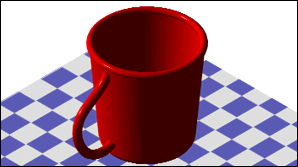
Renderize o objeto no AutoCAD e veja
se ficou parecido com a figura 11. Agora, vamos exportar a
xícara no formato .3DS. Assim, será possível
lê-la no 3D Studio e outros programas de renderização.
Dicas para exportar: salve seu trabalho
com outro nome e com a extensão .3DS. A opção
de exportação no formato .DXF também
é viável.
O formato .SAT deve ser considerado,
pois gera arquivo texto no formato ACIS que pode ser lido
por qualquer modelador de sólidos que trabalhe nesse
formato. O .SAT é interessante, pois a Spatial Tecnologia
(criadora do Kernel Acis) está distribuindo via Internet
um aplicativo que permite o uso e a manipulação
de sólidos em programas como Power Point, Word etc.
As funções para criação
de sólidos são, apenas, Extrude e Revolve. Bons
resultados podem ser obtidos mesmo com esse número
limitado de funções.
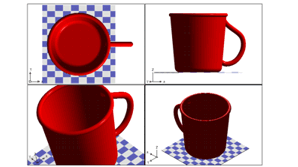
Imagem final no 3D Studio MAX
 |
| Figura 7 - Comando Vports |
Maurijones de Albuquerque
 |
| Artigo
de: Kaeru DC |
| |
|
|
|