|

modelagem sólida já necessitou de muito mais
poder computacional do que a maioria dos computadores pessoais
poderia oferecer. Mas, com o hardware atual dos microcomputadores,
a modelagem de sólidos está ao alcance da maior
parte dos usuários do PC. O AutoCAD agora oferece funções
internas de modelagem sólida que você irá
explorar nesta seção.
Renderizando
um modelo em 3D - Parte II.
Através dos recursos de renderização
de sólidos em 3D do AutoCAD podemos criar imagens fotorealísticas
de objetos tridimensionais, e esses recursos estão
disponíveis na barra de ferramentas Render.
|
|
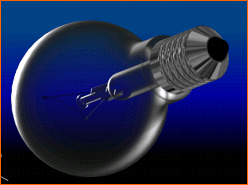
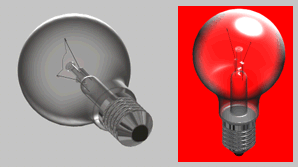
| Figura
1 - Lâmpada Renderizada |
O processo que resultará na
imagem de nossa lâmpada acima, chamamos de renderização
ou em outras palavras, representação de um sólido
em forma realística.
O processo de renderização
consiste dos passos a seguir:
1-
Escolha e aplicação dos materiais e mapeamento
dos mesmos.
2-
Colocação de luz e criação de
sombras.
3-
Criação da imagem final, para arquivo ou somente
na tela.
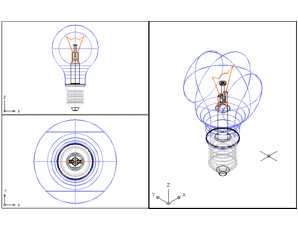 |
| Figura
2 - Vistas do objeto antes da renderização. |
Vamos em frente: Depois
da criação do sólido em 3D, observe na
Figura 2, o objeto concluído após a revolução
e extrusão das suas formas e perfis em forma de aramado
(wireframe), antes do processo de renderização.
Primeiramente vamos escolher e aplicar
os materiais que necessitamos.
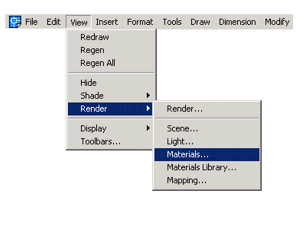 |
| Figura 3 - Menu View>Render>Materials... |
Vá no menu superior VIEW >
RENDER>MATERIALS
Ao abrir a caixa de diálogo,
clique na opção MATERIALS LIBRARY, ali você
encontrará todos as texturas de materiais disponíveis
na Biblioteca do AutoCAD (veja Figura 4).
Vamos
escolher os Materiais que utilizaremos na renderização
de nossa lâmpada. Importante: Para podermos utilizar
os materiais no nosso desenho , é necessário
que seja marcado com um clique o referido material no lado
direito da caixa de dialogo e logo em seguida clique em import
para que ele seja ativado para o uso, aparecendo o seu nome
no quadro Materials list.
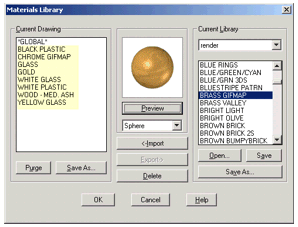 |
| Figura 4 - Caixa de Diálogo
Materials Library. |
Agora vamos escolher e importar os
seguintes materiais que utilizaremos na renderização
da lãmpada: BLACK PLASTIC, CHROME GIFMAP, GLASS, GOLD
e WHITE GLASS. Logo após importarmos estes materiais,
clique em OK e passamos para a tela principal dos materiais
( Figura 5).
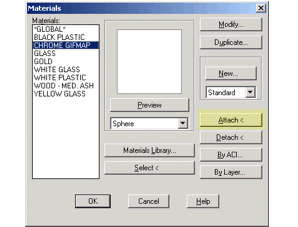 |
| Figura 5- Caixa de Diálogo
Materials |
Agora Vamos aplicar os materiais nos
objetos que compõem nossa lâmpada. Clique em
WHITE GLASS, como na figura acima, e em seguida em ATTACH,
isto vai desativar a caixa , fazendo com que voce volte ao
desenho para poder selecionar os objetos que receberão
o material em questão. Clique nos objetos para selecionar
e em seguida ENTER para voltar a caixa de diálogo Materials,
Faça o mesmo processo para os outros materiais, selecionando
sempre somente aqueles objetos que receberão aquele
material, feito isto finalize em OK. Pronto todos os materiais
já estão aplicados.
Vamos ver como ficarão, Renderizando a cena.
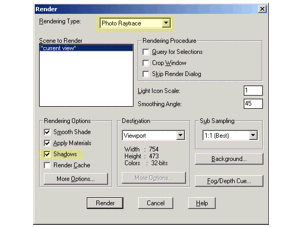
Para que a renderização
mostre os materiais aplicados nos objetos, teremos que renderizar
utilizando a opção Photo real ou Photo Raytrace.
(Figura 7)
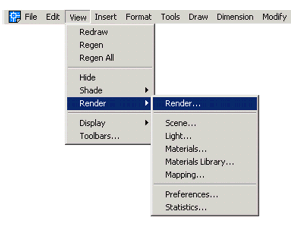 |
| Figura 6 - Menu View>Render>Render |
Vá em VIEW > RENDER>RENDER,
se abrirá a tela Render (Figura 7). Clique no item
Rendering type e marque a opção Photo Real ou
Photo Raytrace. Em seguida clique em OK e aguarde o processo.
Ao final do processo de renderização você
terá a imagem da Figura 8.
 |
| Figura 7 - Lâmpada Renderizada |
Vamos melhorar esta imagem. Visualize
seu desenho de uma vista superior e desenhe um circulo bem
grande, ele será o fundo da imagem.
Depois execute o processo de aplicação
de materiais e aplique o material Gold no circulo. Renderize
novamente sua cena.
 |
| Figura
8 - Lâmpada Renderizada |
Aplicação de luz e sombras:
Clique aqui para consultar o tutorial
disponível na Parte III desta seção.
Maurijones de Albuquerque
 |
| Artigo
de: Kaeru DC |
| |
|
|
|