

MICROSOFT WORD 2000
Bölüm 1: Dokümanlar
7.0 KOPYALAMA ve YAPIŞTIRMA-COPYING AND PASTING
Kopyalama iki aşamalı bir işlemdir. Birincisi kopyalamak istediğiniz şeyi
Word e tanımlamanız ve daha sonra kopyalamak için seçtiğiniz kısmı
nereye yapıştıracağınızı belirtmeniz gerekmektedir.
Adım 7.1 Fare işaetcisini seçmek istediğiniz şeyin başına getiriniz ve kopyalamak istediğiniz yere kadar farenin sol düğmesine parmağınız basılı tutarak fareyi hareket ettiriniz.
Seçmiş olduğunuz metin yazdığınız metinden faklı bir şekilde gösterilecektir.
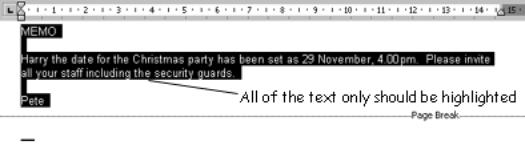
Şekil 7.1
Adım 7.2 Edit menü seçeneğinden Copy seçeneğini seçiniz.
Adım 7.3 Fare işaretcisini sayfa sonundaki insetion point kısmına hereket ettiriniz.
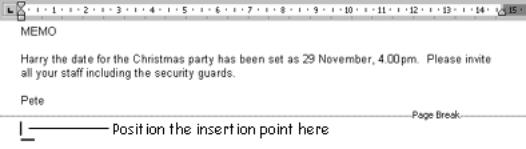
Şekil 7.2
Adım 7.4 Edit seçeneğinden Yapıştır-Paste seçeneğini seçiniz.
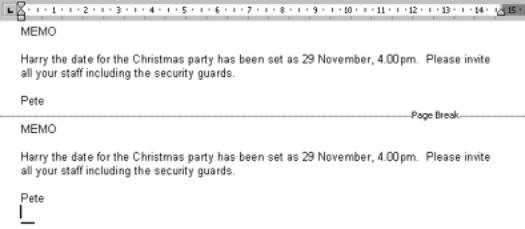
Şekil 7.3
Kopyalanan metin bu kısımda görünecektir.
Adım 7.5 memo nun ikinci kısmındaki Harry ismini Josie olarak değiştiriniz.
8.0 KAYDET-SAVING
Dokümanınızı daha sonraki kullanımlarınız için saklayınız kayıt ediniz).
Sonraki aşamada dokümanınız floppy diskete kopyalanacaktır.
Dokümanınızı hadiskte, ağ içinde bir yere kayıt edecek veya saklayacaksanız,
kaydedeceğiniz
yeri belirledikten sonra işlemeninize devam ediniz.
Adım 8.1 Araç çubuğundan kaydet düğmesinin üzerine fare işaretcisini (disket simgesinin üzerine) getirip tıklayınız.
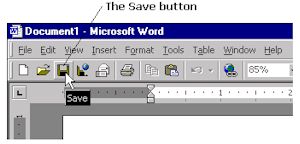
Şekil 8.1
Adım 8.2 Pencerede Memo isminde dosyanın saklanacağı belirtir kelime çıkar. Eğer bunu değiştirmeyecekseniz, yani doküman ismi sizin için yeterli ise kaydetme yerinide belirledikten sonra OK düğmesine basınız.
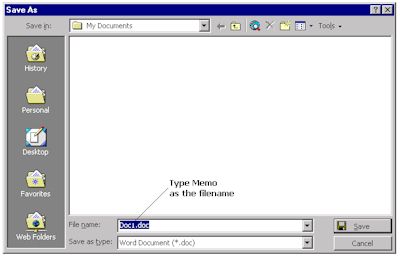
Şekil 8.2
Adım 8.3 Disketin A: disket sürücüsünde olduğundan emin olunuz.
Adım 8.4 Save In seçeneğini kullanarak: pull down menüden süücüyü 31/2 Floppy (A:) olarak belirtiniz.
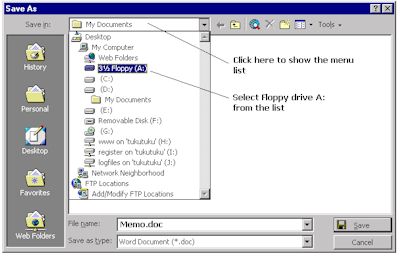
Şekil 8.3
Adım 8.5 Save düğmesine basarak dosyayı ilgili ortama kaydediniz.
Şimdi pencerede Microsoft Word ün Memo yu okuduğunu göreceksiniz. Microsoft un birçok uygulamasında olduğu gibi buradada Dosya-File seçeneğinden doküman kaydedilir.
Kaydet-Save kullanılarak doküman üzerine son değişiklikler içerilmek üzee kaydedilir. Ayrıca Dosya-File menü seçeneğinden Farklı kaydet-Save As seçilerek dosya isminin değiştirilmesi yani yeni isim verilmesi sağlanabilir. Bu durumda orijinal kopya içeiği aynen korunur, sadeceisim değişikliği yapılmış olur.
Şunu hiç unutmayın, bilgisyarınızdaki arızalara karşı, elektrik kesilmelerine karşı kısa zaman aralıklarında dokümanınızı kaydediniz.