

MICROSOFT WORD 2000
Bölüm 1: Dokümanlar
5.0 HATALARIN DÜZELTİLMESİ
metin üzerindeki değişiklikler iki yöntemle
yapılabilir:
Tek karakterin silinmesi
Yazdığınız metin içinde tarihin yanlış girildiğini ve 21 December olarak
düzeltilmesi isteniyorsa tarihin düzeltilmesi için aşağıdaki işlemleri yapınız.
Adım 5.1 Klavye üzerindeki sol ok tuşuna basarak insertion point in bulunduğu yere 14 ün sağına gidiniz.
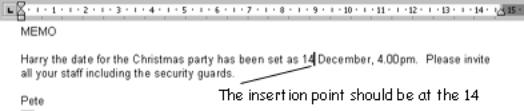
Şekil 5.1
Backspace tuşu genellikle Enter tuşunun hemen üstündedir ve üzerinde sola yönelmiş ok işareti bulunmaktadır.
Adım 5.2 Klavye üzerindeki Backspace tuşuna iki kere basarak sayıyı siliniz.
Adım 5.3 Type 21 to alter the date.
Bu işlem, yani backspace tuşunun kullanılması sadece az sayıdaki silme işlemlerinde kullanılması uıygundur. metin in büyük bir kısmı silinecekse bu yolla metin in silinmesi pek kullanışlı değildir.
Seçilen metinin silinmesi
Bu seferde tarihi 29 November olarak değiştirniz.
Adım 5.4 Fare imlecini 21 rakamının soluna getiriniz.
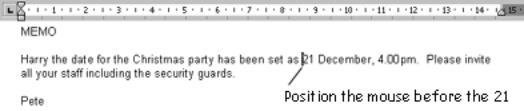
Şekil 5.2
Adım 5.5 Farenin sol düğmesinde parmağınız basılı iken fareyi sağa doğu bütün tarihi içine alacak şekilde seçiniz.
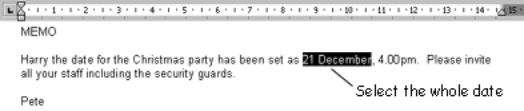
Şekil 5.3
Adım 5.6 Seçme işlemini yaptıktan sonra farenin sol düğmesinden parmağınızı kaldırınız.
Adım 5.7 Klavye üzerindeki delete tuşuna basınız.
Adım 5.8 29 November olacak şekilde tarihi değiştiriniz.
Geri al-Undo kullanılması
Word Geri al ile ilgili işlemler için çok iyi araçlara sahiptir.
Word, doküman hazırlarken yaptığınız hatalardan geri dönmenizi sağlar.
Adım 5.9 Novemberüzerinde farenizi sol tuşunu çift tıklatarak bu kelimenin seçilmesini sağlayınız.
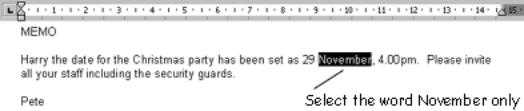
Şekil 5.4
Adım 5.10 March yazınız.
Fikrinizi değiştirerek November yerine başka bir ay girmeye karar verdiğinizi düşünelim.
Adım 5.11 Araçlar çubuğu üzerinden Geri al-Undo düğmesini seçiniz.
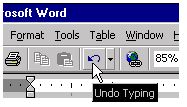
Şekil 5.5
November yeniden görenecektir. Böylelikle metin üzerinde yaptığınız ilk değişikliğe geri dönmüş oldunuz.
6.0 PARAGRAF VE SAYFA AÇMAK
İkinci memo yu Josie için hazırladğınızı ve onu belirlenen
tarihteki Christmas partisine davet ettiğimizi kabul edelim.
Bunun en kısa yolu önceki metin in hepsinin seçilip başka bi yere kopyalanması ile
kısa sürede yapılacaktır. Yeni kopyaladığınız yerde sadece
isimlerin değiştirilmesi gerekecektir.
Bu kopyalama-yapıştırma işleminden sonra iki memo arasına yeni bir sayfanın açılması daha yararlı olacaktır.
Adım 6.1 Fare imlecinin konumunu metin sonuna getiriniz.
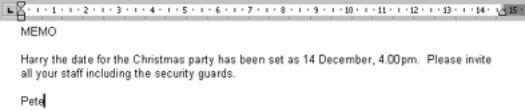
Şekil 6.1
Adım 6.2 Farenin sol imlecini burada click leyerek insertion point in metin sonuna gitmesini sağlayınız.
Adım 6.3 Burada Enter tuşuna basarak metin e bir satır eklenmesini sağlayınız.
insertion point in yeri belirlenerek yeni sayfa açabilirsiniz.
Adım 6.4 Ekle-Insert menü seçeneğinden Break i seçiniz.
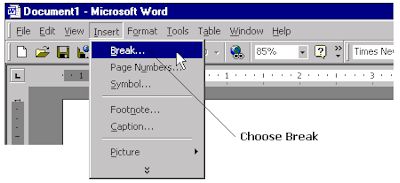
Şekil 6.2
Adım 6.5 OK onay düğmesine basarak yeni sayfa açılmasını onaylayınız. Ekranda noktalardan oluşmuş sayfa ayraçı olan bir satır göreceksiniz.
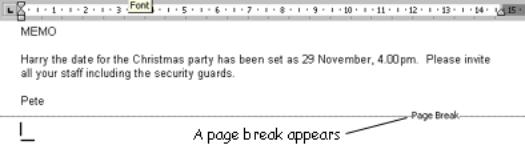
Şekil 6.2
metin yeni sayfa yapısı ile birlikte görünecekti.
insertion point dokümanın ikinci sayfasında görünecektir.