

MICROSOFT WORD 2000
Bölüm 1: Dokümanlar
3.0 YENİ DOKÜMAN OLUŞTURUŞMASI
Diğer office 2000 uygulamalarında olduğu gibi Word 2000 de
bir işi yapmak için birden fazla yöntem vardır.
Burada sizin kolayca öğrenebileceğiniz konular işlenecektir. Word 2000 i kullandıkça tecübeniz daha da artacaktır.
Adım 3.1 Araç çubuğu üzerindeki yeni doküman aç seçeneğini click leyiniz.
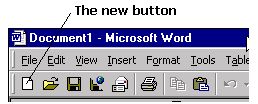
Şekil 3.1
Adım 3.2 Pencerenin sol alt köşesindeki normal görünüm düğmesinin etkin olduğundan emin olunuz.
Adım 3.3 Pencerenin sol alt köşesindeki normal görünüm düğmesini click leyiniz.
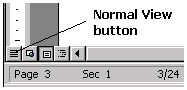
Şekil 3.2
Ekranınız daha önceki durumuna dönecektir. Şimdi ekranda boş bir doküman gösterilmektedir.
4.0 METNİN YAZILMASI
Bir kelime işlemcisini kullanırken karşılaşılabilecek
sorunlardan birincisi metinlerin nasıl girileceğidir.
Eğer metin girmesini biliyorsanız aşağıdakiler size
yabancı gelmeyecektir.
Büyük harflerin yazılması
Eğer fazla sayıda büyük harf girecekseniz caps lock
ı kullanılır hale getirmeniz daha iyi
olacaktır. Böylelikle yazacağınız karakterlerin hepsi
büyük karakterler olarak gözükecektir.
Adım 4.01 Caps Lock tuşuna basarak büyük harf kullanımını açık hale getiriniz
Adım 4.02 memo yazınız.
ekranda tuşladığınız karakterleri büyük harfler şeklinde aşağıdaki gibi göreceksiniz.

Şekil 4.1
İmleç metin girdiğiniz sürece sağa doğru kaymaktadır. Fakat end marker ilk bulunduğu yerde doküman sonunu gösterdiğinden sabit kalmaktadır.
Adım 4.03 Caps Lock tuşuna basarak küçük karakter yazımına geçiniz.
Adım 4.04 Enter tuşuna basarak paragraf sonunu belirtiniz ve bir alt satıra geçiniz.

Şekil 4.2
Bu şekilde imleç ve doküman sonu belrteci bir alt satıra düşecektir.
Adım 4.05 Enter tuşuna basarak dokümanınıza bir boş satır daha ekleyiniz.
Bir harfin sadece büyük olması isteniyorsa Shift tuşuna bir parmağınızla basarken diğer parmaklarınızla büyük yazmak isteğiniz tuş(lar)a basınız. Büyük harf girdikten sonra Shift tuşu üzerindeki parmağınızı kaldırabilirsiniz.
Adım 4.06 Shift tuşuna bir parmağınızla basarken klavyedeki H tuşuna basınız.
Adım 4.07 Shift tuşundaki parmağınız kaldırınız ve arry kelimesini yazarak memo kelimesini tamamlayınız.

Şekil 4.3
Metin girişi
sonraki adımda cümleyi tamamlayınız. Bu aşamada yaptığınız hatalar
(varsa) sizi üzmemelidir.
Cümleye devam ediniz.
Adım 4.08 Space bar tuşuna basarak dokümanınız içindeki kelimeler arasına boşluk veriniz.
Adım 4.09 Şunları yazınız : the date for the Christmas party has been set as 14 December.

Şekil 4.4
Adım 4.10 Şu cümleyi yazınız :Please ibütün çalışanlar davetlidir. Buradan sonra herhangi bir tuşa basmayınız. Word kendisi sizin sonraki satıra geçmenizi sağlayacaktır. Bu word-wrap olarak adlandırılır. Ekran aşağıdaki gibi görünecektir:

Adım 4.11 Enter tuşuna birincisi paragraf sonunu belirtmek ikincisi ise dokümana boş satır eklemek için iki kere basınız. Son olarak Ali yazınız.
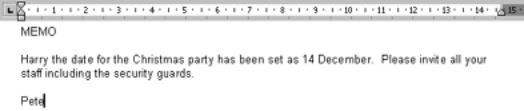
Şekil 4.6
Yukarıdaki doküman üç paragraftan oluşmuştur, ilk paragraf “Memo”, ikinci paragraf “Harry….guards.” ve üçüncü paragraf “Pete.” oluşmaktadır.
Enter tuşuna basarak paragrafı bitiriniz. Bir paragraf isteğiniz kadar cümleden oluşabilir. Yazacağınız cümleler aynı paragrafta ise her cümleden sonra Enter tuşuna basmayınız. Bu işlemi Word sizin için yapacaktır.
Metin girişi
Bu alıştırmada memo metnin içine bazı cümleler
ekleyeceksiniz.
Adım 4.12 İmleci Aralık ve full stop arasına getiriniz.
Adım 4.13 “, 4.00pm “ yazınız.
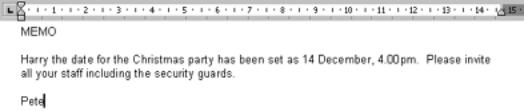
Şekil 4.7
Burada “, 4.00pm” yazdıktan sonra bazı değişikliklere dikkat ediniz, bazı kelimelerden sonra “invite all your staff” sonraki satıra otomatik geçilir. Bu işlem word-wrap olarak bilinir.
Öneri - profesyonel yazıcılar virgülden sonra bir boşluk ve full stop tan sonra iki boşluk verirler. Bu iyi bir standart işlemidir.