
MICROSOFT WORD 2000
Bölüm 1: Dokümanlar
1.0 WORD e GİRİŞ
Word e başlamak diğer Windows uygulamalarına başlamak gibidir.
Adım 1.1 Word ü çalıştırmak için "Word" simgesini başlat menüsünden veya masaüstündeki simgelerden çalıştırınız.
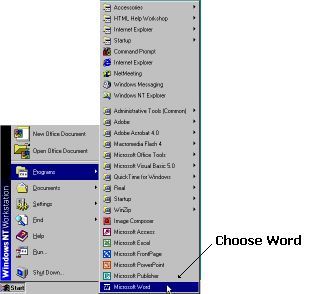
Şekil 1.1
Adım 1.2 Office assitanı çıkarsa 'Start using Microsoft Word' seçeneğini seçerek Word ü kullanılır hale getiriniz (Şekil 1.2).
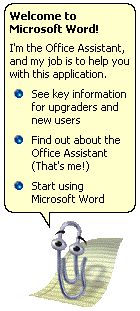
Şekil 1.2
2.0 WORD EKRANI
Word ile çalışmaya başlayınca aşağıdakine benzer bir pencere ile karşılacaksanız.
Bilgisayarınızn ekranı, makinanızın kapasitesine bağlı olarak
değişik şekilde görünebilir. Genellikle Word 2000,
menüyü, standart ve
biçimlendirme araç çubuklarını kullanılır hale getirir.
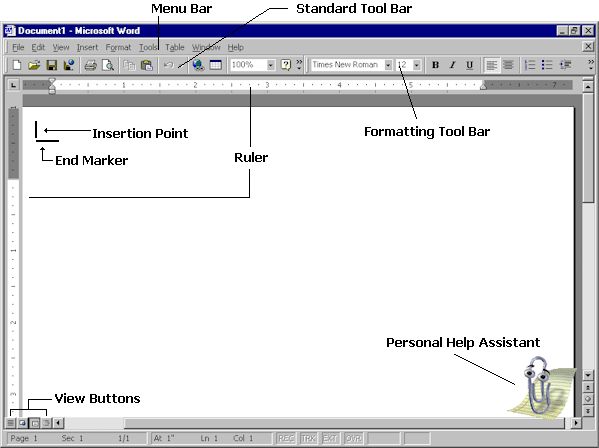
Şekil 2.1
Pencereden yeni yani boş bir doküman gösterilir.
Giriş noktası (insertion point) ile text in başlayacağı nokta belirlenir. Bu durumda, dokumanın başlangıcı gösterilir. Son işaretcisi (end mark) ise doküman sonunu gösteririr. Burada doküman yeni açıldığı için ilk satırdan sonra başka yerlerde text yoktur.
Kenar cetveli, kenar boşluklarını (margins) ve tab ayarlarını, bulunulan paragraf için geçerli ayarları gösterilir.
Menü çubuğu ise kullanılabilir menüleri ilgilenilen doküman için için kullanıma sunar. Standart araç çubuğu dokümanı hazırlanırken kullanılacak birçok araçı değişik menü seçenekleri altında sunar. Biçimlendirme araç çubuğu ile doküman hazırlanması kolay hale gelir.
Office yardımcısı yardım seçeneklerine hızlı bir şekilde ulaşılmasını sağlar.
Görünüm düğmeleri ile dokümanın değişik şekillerde göüntülenmesi sağlanır.
Normal ve sayfa düzeni görüntüleri
Word de dokümanları göstermek için
üç değişik modu vardır.
1. Normal görünüm sadece doküman yazmak ve biçimlendirmek için kullanılabilir.
2. Taslak görünüm dokümanın sade veya geniş özellikte görüntülenmesini değişik başlık ve doküman şeklinin ve içeiğinin ortaya çıkmasını sağlar.
3. Sayfa görünümü ise yazıcıdan alınacak sayfa düzenini verir. Bu şekilde görünüm alt başlıkların görünmesini sağlar.
We will use normal view for most of the exercises.
Adım 2.1 Word penceresinin sol alt köşesindeki görünüm düğmesine basarak normal doküman görünümü elde edilir.
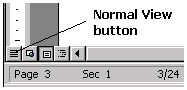
Şekil 2.2
Windows Kavramları
Micosoft Windows NT Workstation dan öğrendiğiniz
kavramları hatırlayınız.
Örnek olarak, pencerelein büyültülmesi, küçültülmesi haeket ettiilmesi
veya kapatılmasını hatırlayınız.
Fae işaretcisi ile menülerin kullanılması ve pencereler
arasında hareket edilmesi daha önceki öğrendiklerinizle aynıdır.
Aşağıdaki pratikleri yapınız.
Adım 2.2 File menü seçeneği üzerinde farenin sol düğmesini klikleyerek menü seçeneklerini açınız. Word 200 de menü seçeneklerinin hepsi görüntülenmez, sadece çok kullanılan menü seçenekleri kullanıcının kullanımına sunulur (program tarafından son seçenekler hatırlanır).
Adım 2.3 Ekstra menü seçeneği düğmesini aktif hale getirerek diğer seçenekleri kullanılır hale getiriniz (fareyi seçenek üzerine getiriniz).
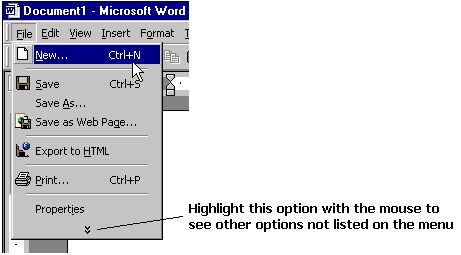
Şekil 2.3
Adım 2.4 Menü seçeneğini kullanarak kapat ı tıklayınız.
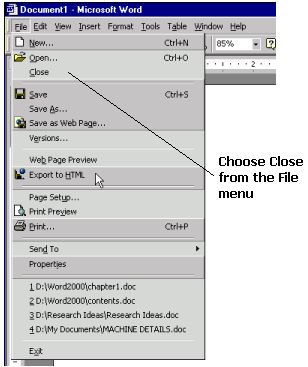
Şekil 2.3
Bu işlem, eğer Word 2000 geçerli işlemler ile açılırsa boş doküman dosyasını kapatır ve boş pencere karşınıza çıkar. Menülerden çoğu cetvel de olmak üzere kapatılır. Kapanan menü seçenekleri, yeni doküman açılana kadar kapalı kalır.