

MICROSOFT WORD 2000
Bölüm 1: Dokümanlar
Yazıcı Önizleme-Print preview
Yazıcıdan çıktı almadan önce dokümanınızın şeklinin nasıl olduğunu anlamak için,
yani yaptığınız sayfa ayarlaını diğer değişikliklerin
önizlemesinin yapılması yararlı olacaktır.
Adım 9.01 Eğer daha önceden Önizleme-Print Preview düğmesini
kullanmadıysanız menüde bu seçenek görünmeyecektir.
 Bu durumda menü listesini
genişleterekbu düğmenin ortaya çıkmasını sağlayabilirsiniz.
Bu durumda menü listesini
genişleterekbu düğmenin ortaya çıkmasını sağlayabilirsiniz.

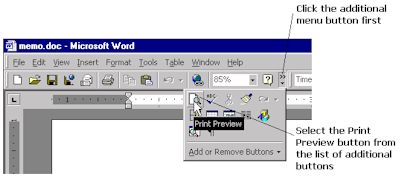
Şekil 9.1
Ekranınız önizleme düğmenini OK ledikten sonra aşağıdaki gibi olacaktır.
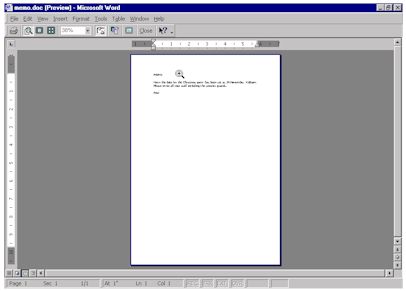
Şekil 9.2
Birden fazla sayfanın izlenmesi
Ekranda, dokümanınıza ait sadece bir sayfa görebilirsiniz. İki sayfanın aynı anda
görülebilmesi için aşağıdaki işlemleri yapınız.
Adım 9.02 Fare işaretcisini araç çubuğu üzerinde çoklu sayfa seçeneği üzerine getiriniz ve farenın sol düğmesini tıklayınız. Karşınıza seçenekler gelecektir.
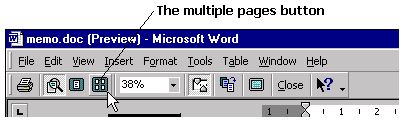
Şekil 9.3
Adım 9.03 Fareyi seçeneklerden iki sayfa yan yana görünecek şekilde ilgili sayfa üzerine getiriniz.
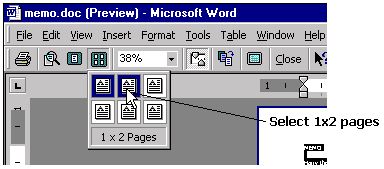
Şekil 9.4
Adım 9.04 Farenin sol düğmesinden parmağınızı kaldırınız. Doküman iki sayfalı şekilde görüntülenecektir.
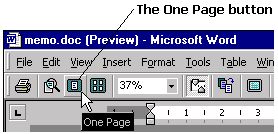
Adım 9.05 Tek sayfa görüntülenmesini istiyosanız tek sayfa düğmesini tıklayınız.
Şekil 9.5
Büyütecin kullanılması-Using the magnifying glass
Sayfa önizlemede sayfa resmini tam olarak göremezseniz yani sizin için yeterli
bir görüntü elde edilemiyor ise sayfanının bir kısımını büyütmek için
büyüteç kullanılır.
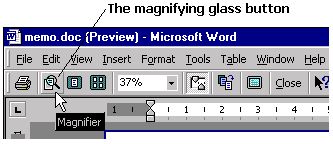
Eğer büyüteç kullanılır halde ise araç çubuğunda büyüteç düğmesinin aktif olduğunu gösterilir.
Adım 9.06 Büyüteç düğmesinin aktif olduğundan emin olunuz. Eğer aktif değilse aktif hale getiriniz.
Şekil 9.6
Büyüteç aktif hale getirilir. Fare işaretçisinin şekli doküman üzerinde herrhangi bir yere gidince değiştiğini göreceksiniz.
Adım 9.07 Doküman üzerinde istediğiniz yerlere giderek o bölgeyi büyütülmüş olarak gösteriniz.
Adım 9.08 Doküman üzerine tıklanarak dokümanının eski durumuna dönmesini sağlayınız.
Yazdırma-Printing
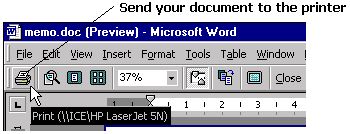
Dokümanınızın yazıcı çıktısı için hazır olduğuna inanıyorsanız
araç çubuğundaki yazdır-print düğmesine basabilirsiniz.
Şekil 9.7
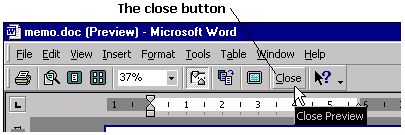
Adım 9.09 Normal görüntüye dönmek istiyorsanız kapat-close düğmesine fare ile tıklayınız.
Şekil 9.8
Yazdırma için birden fazla sayfayı seçebiliyorsanız veya dokümanının birden fazla kopyasının yazıcıdan alınmasını istiyorsanız yazdır seçeneğinden dosyalarla ilgili işlemi seçebilirsiniz.
Adım 9.10 Dosya-File seçeneğinden Yazdır-Print ı seçiniz. Bu aşamada geçerli ayarlar kullanılabilir.
Adım 9.11 Dokümanın yazdırılmasını OK seçerek yazıcıdan çıktı olarak alınmasını veya İptal-Cancel düğmesini tıklayarak yazdırma seçeniğini iotal ediniz.