|
|
|
Die Registry
Mit Windows 3.1 und dann Windows 95 hat Microsoft das Konzept eines System "Registers" eingeführt in dem alle Einstellungen des Systems und des Users aufbewahrt werden. Die Registry ist eine riesige Datenbank, hierarchish in 6 Zweige (branches) aufgeteilt:
HKEY_CLASSES_ROOT, HKEY_CURRENT_USER, HKEY_USERS, HKEY_LOCAL_MACHINE, HKEY_CURRENT_CONFIG und HKEY_DYN_DATA.
Gewöhnlich öffnet man die Registry indem man zu "Start" geht, dort "Ausführen" (Run) auswählt und dann "regedit" (ohne die Anführungszeichen) eintippt. Wenn die Registry geöffnet ist, kann man dann Änderungen vornehmen. Die wichtigsten und meistbenutzten Zweige für Änderungen sind HKEY_LOCAL_MACHINE und HKEY_USERS.
Je länger man Windows benutzt und besonders wenn man oft Programme installiert und deinstalliert desto überfüllter wird die Registry. Damit wird es auch immer wahrscheinlicher, dass es zu Problemen kommt (System wird langsamer, friert ein usw). Um solche Probleme zu beheben, muss man eben in die Registry gehen.
Δ Wie gesagt, die Installation und Deinstallation von Programmen, Spielen usw. verursacht in der Registry ein regelrechtes Chaos: sie vergrössert sich immer mehr und wird durch die entstehenden Lücken fragmentiert. Das alles führt zur Verlangsamung des Systems und macht es auch unstabil.
Im DOS kann man die Registry verkleinern und die Lücken löschen. Dazu gehen Sie auf Start>Beenden>Im MS-DOS-Modus neu starten. Tippen Sie nun im DOS den Befehl scanreg /fix (Leerstelle nach scanreg beachten) und drücken Sie Enter.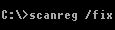 Das Löschen der Lücken und die Reparatur der Registry kann einige Minuten dauern. Nachdem der Befehl ausgeführt ist tippen Sie scanreg /opt, was die Registry verkleinern und defragmentieren soll (Windows 98). Das Löschen der Lücken und die Reparatur der Registry kann einige Minuten dauern. Nachdem der Befehl ausgeführt ist tippen Sie scanreg /opt, was die Registry verkleinern und defragmentieren soll (Windows 98).
Wenn Sie etwas in der Registry ändern wollen, sollten Sie zumindest vor der Änderung den betreffenden Schlüssel exportieren. Damit bekommen Sie eine REG Datei mit den alten Werten. Um den Registry-Wert wieder zurückzusetzen, machen Sie einfach einen Doppelklick auf so eine REG Datei.
Beispiel einer REG-Datei:
REGEDIT4
[HKEY_CLASSES_ROOT\*\shell\open]
@="&Notepad"
[HKEY_CLASSES_ROOT\*\shell\open\command]
@="Notepad.exe %1"
Mit der folgenden REG-Datei ist Notepad aus dem Kontextmenü wieder verschwunden:REGEDIT4
[-HKEY_CLASSES_ROOT\*\shell\open]
Hier einige Beispiele für Registry Tweaks (ändern sich jeden Monat):
Beispiele für Registry Tweaks
• Internet Explorer Funktionen kontrollieren
Im Internet-Explorer können über der Registry einige Funktionen für den Anwender ausgeschaltet werden. Unter HKEY_CURRENT_USER\ Software\ Policies\ Microsoft \Internet Explorer\ Restrictions (oder HKEY_LOCAL_MACHINE für das ganze System) erzeugen Sie einen neuen DWORD Wert für eine der Optionen die Sie unten sehen und setzen Sie diese auf "1" um die Beschränkung einzuführen (auf "0" um diese aufzuheben). Hier einige Beispiele:
NoBrowserContextMenu - kein Kontext-Menü mehr beim Rechtsklick.
NoBrowserOptions - entfernt die Internetoptionen unter dem Extra-Menü.
NoBrowserSaveAs - entfernt "Speichern"- und "Speichern unter"-Eintrag aus dem IE.
NoFavorites - "Favorites" können nicht mehr benutzt werden.
AlwaysPromptWhenDownload - der User soll vor jedem Datei-Download gefragt werden.
Anmerkung : Bevor Sie etwas in der Registry ändern, machen Sie einen Registry-Backup. Modifizieren der Registry kann ernste Probleme mit sich bringen (bis zur Reinstallation des Betriebssystems), wenn Sie nicht vorsichtig sind. Nutzen Sie die Informationen auf dieser Seite auf eigene Verantwortung.
|
| |
 English
 Srpski