
|
|
PAGE I 1 I 2 I |
|
MUSICKLIP > KLIK SAMPLE .SWF > KLIK LAYOUT .FLA |
|
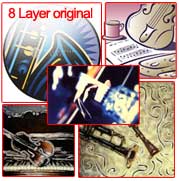
1.Photoshop > pilih 8 image - backgroud colour hitam | |
| (1) file new>imagesize 400pixels x 300pixels (2) fileopen>8 images JPEG (3) drag in | ||
| (4) 8 layer ukuran full window kerja>semua difilter artistic-image hue-saturation | ||
| buat konsep warna serasi (5) save for web (JPEG)nama berurut : 1,2,3,4,5,6,7,8 | ||
| (6) bila gambar transparan>save as PNG (7) perhatikan komposisi transisinya | ||
| (8) delapan gambar ini bisa berupa cerita berurutan dengan sisipan teks di flash | ||
| (9) teks gunakan flash, graphic vektor gunakan freehand, coreldraw atau flash. | ||
|
||
| x | ||
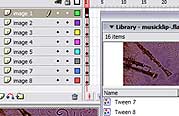 |
2.Flash > insert 8 layer - klik layer - drag in image ke stage - semuanya | |
| (10) file new-flash document (11) modify-document-400pixels x 300pixels-12fps-white | ||
| (12) windows open>properties-timeline-tools-library(13) insert 8 layer utk imagenya | ||
| (14) file-import to library 8 image>klik layer>dragin image ke stage berurutan | ||
| (15) windows align>posisikan image center stage (16) semua layer di f1 | ||
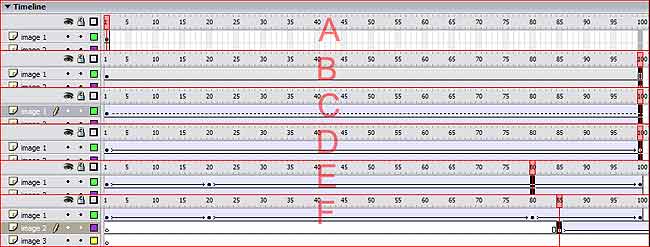
| (17) klik frame di f100.klik F5(A-B) (18) 8 layer di f100> insert keyframe.(C-D) | ||
| (19) klik 8 layer di f20 dan di f80>insert keyframe(E) (f = frame) | ||
 |
||
| 3.Flash > klik f1 dan f100 - klik image di stage -cek alpha- Alpha 0% | |
| (20) 8 layer-klik di f1 -klik imagenya-color alpha 0%.(E) (21) 8 layer-klik di f100 -klik imagenya-color alpha 0%.(E) | |
| (22) perhatikan tidak ada frame ke 20 dan 80 yang terlewat untuk alpha 0% (23) cek agar lurus dan rata kebawah. | |
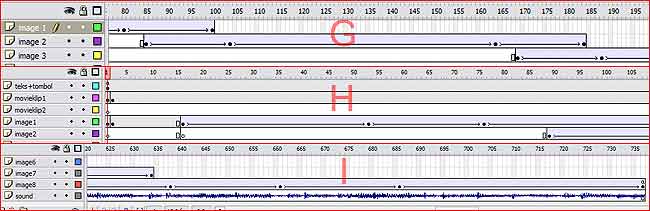
| (24) layer 1 geser f1 keposisi frame f16 (H).(25) layer 2 f1 ke f89.(26)layer 3 f1 geser ke f192.(25) layer 4 f1 ke f278 | |
| (26) layer 5 f1 ke f 349 (27) layer 6 f1 ke f 448 (28) layer 7 f1 ke f 551 (29) layer 8 f1 ke f 618 ,angka pergeseran ini | |
| bukan nilai yang mutlak. Percobaan transisi awal cukup geser timelin kekiri atau kanan. | |
 |
|
| 4.Flash > insert Layer untuk movie klip, tombol, sound | |
| (29) insert 1 layer untuk tombol dan teks tempatkan di urutan paling atas.(H) (30) insert 1 layer untuk sound.(I) | |
| (31) insert 2 layer untuk movie klip tempatkan di urutan 2 dan 3.(H).(32) layer baru dapat ditambahkan bila perlu. |
x DOWNLOAD - 81 KB |
|
PAGE I 1 I 2 I |
|
UIEU/FIKOM/ 2005/2006//Komputer Grafik TV - Komunikasi Multimedia/TED |