
|
|
PAGE I 1 I 2 I |
|
ANIMASI FLASH |
|
1.Photoshop > image | |
| sumber image kartun animasi dapat dibuat dengan coreldraw, illustrator dsb. | ||
| Image ini berasal dari acara TV yang diambil melalui kamera digital 3.3 mp. | ||
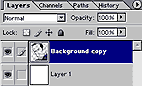
| buat menjadi dua layer ( 2.) gunakan layer background copy untuk bekerja. | ||
| beberapa bagian masih berupa garis yang berasal dari frame yang harus dihapus | ||
| seleksi dengan magic tool (klik w) > erase tool (klik e) > level (ctrl L) untuk | ||
| kehitaman outlinenya > brush tool untuk mempertegas outline | ||
| x | ||
 |
2.Photoshop > Layer RGB | |
| formasi layer seperti ini > layer 1 gunakan warna putih sebagai background > | ||
| nama layer dapat diganti > gunakan level (ctrl L) untuk mempertegas gambar > | ||
| klik history untuk edit > tambahkan layer baru bila perlu mengedit bagian wajah. | ||
| x | ||
 |
3.Photoshop > Layer RGB | |
| bagian yang diseleksi beri warna > klik set foreground color > klik alt + del > | ||
| warna terisi > lakukan untuk bagian lainnya > sisakan untuk bagian background > | ||
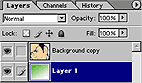
| klik layer 1 > ctrl A > klik gradient tool (klik G) > isi set foreground color dan | ||
| set background color > tarik mouse ke arah diagonal | ||
| x | ||
 |
4.Photoshop > Layer RGB | |
| background putih berubah gradasi > lakukan beberapa alternatif warna gradasi | ||
| untuk memberikan kesan terhadap objek > background dapat diisi dengan file | ||
| berekstensi jpg atau gif dan lakukan scale size seukuran format layer. | ||
| x | ||
 |
5.Photoshop > Layer RGB | |
| formasi layer bisa ditambah untuk teks > tempatkan dibagian teratas urutan layer | ||
| tambahkan juga beberapa layer untuk perubahan gerak mata, alis dsbnya bila | ||
| akan dipakai kedalam animasi. | ||
| x |
|
PAGE I 1 I 2 I |
|
UIEU/FIKOM/ 2005/2006//Komputer Grafik TV - Komunikasi Multimedia/TED |