|
|
PAGE I 1 I 2 I |
|
EMAIL BROSUR |
|
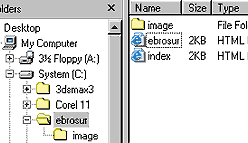
14. Windows Explorer > buatlah folder | |
| new folder > beri nama ebrosur > isikan lagi folder beri nama image | ||
| * Folder ini akan berfungsi menyimpan file dan sekaligus sebagai root | ||
| dalam dreamweaver. | ||
| * Semua nama folder dan file dapat dimodifikasi sendiri. | ||
| * Konfigurasi ini perlu diperhatikan untuk publish di browser dan email | ||
| attachment. | ||
| x | ||
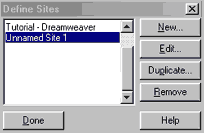 |
15. Dreamweaver > registrasi | |
| file > new > site > define sites > window define sites > klik new | ||
| untuk perubahan nama site klik edit | ||
| klik done bila seluruh registrasi sudah dipenuhi. jangan memindahkan folder ke | ||
| bagian / partisi harddisk lainnya karena akan merubah root asal. | ||
| x | ||
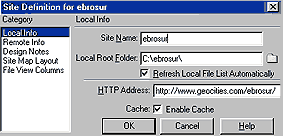 |
16. Dreamweaver > pengisian | |
| category local info > site name ebrosur > local root folder browse dan | ||
| pastikan folder ebrosur terpilih > isikan HTTP dengan server yang kita | ||
| pilih contoh : http://www.geocities.com/ebrosur > cek di site files dan | ||
| pilih ebrosur | ||
| x | ||
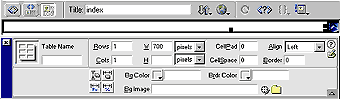 |
17. Dreamweaver > buatlah new window | |
| file > new > insert > table > row 1, column 1, | ||
| lainnya isikan 0 > klik kanan window | ||
| keempat margin isikan 0. table bergeser ke | ||
| kiri atas > save as index.htm > cek site files | ||
| x | ||
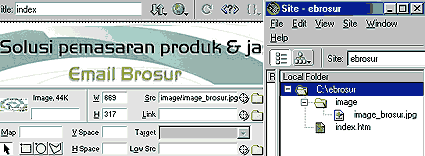 |
18. Dreamweaver > isi table | |
| posisikan kursor didalam table > insert image | ||
| image_brosur.jpg > klik F 12 > ulangi bila | ||
| image tidak muncul > buang tanda / slash di | ||
| property inspector > save as index.htm | ||
| * kita sudah dapatkan satu halaman index | ||
| yang akan menampilkan brosur tanpa link | ||
| x |
 |
|
PAGE I 1 I 2 I |
|
UIEU/FIKOM/ 2005/2006//Komputer Grafik TV - Komunikasi Multimedia/TED |