ระบบพาเนลใน Dreamweaver MX (Panel System)
แม้ว่าโดยปกติแล้วคุณสามารถทำงานส่วนใหญ่ได้จาก Menu bar แต่การที่มีบริเวณของเครื่องมือต่างๆเพิ่มขึ้นมานั้น ก็เพื่ออำนวยความสะดวก ให้คุณเข้าถึงคำสั่งต่างๆได้รวดเร็วยิ่งขึ้น สำหรับผู้ที่เริ่มต้นใช้ Dreamweaver MX คุณจะได้รู้จักกับเครื่องมือชนิดต่างๆที่จำเป็นต่อการใช้งาน ควรจะเริ่มจดจำชื่อและตำแหน่งของเครื่องมือต่างๆ เพื่อความเข้าใจเมื่อมีการอ้างถึงในบทต่อๆไป สำหรับผู้ที่คุ้นเคยกับ Dreamweaver มาก่อนก็จะได้รู้วิธีการจัดการและปรับแต่งเครื่องมือต่างๆให้ตรงกับความต้องการมากยิ่งขึ้น
ระบบพาเนล
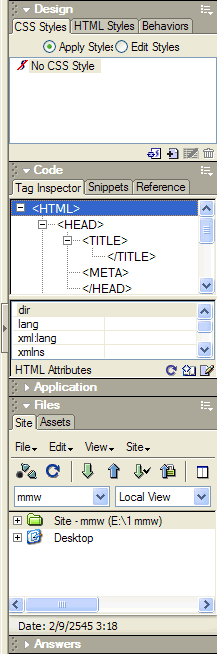 ระบบพาเนลใน Dreamweaver MX ได้รับการออกแบบมาเพื่อประหยัดพื้นที่ และลดปัญหาความไม่เป็นระเบียบของพาเนลต่างๆ ที่อาจทำให้เกิดความสับสนหรือ มองหาพาเนลที่ต้องการไม่พบ แต่ละพาเนลจะรวมกันอยู่ภายใต้กลุ่มพาเนล (panel group) ตามลักษณะการใช้งานซึ่งได้แก่ Design, Code, Application, Files และ Answers โดยคุณสามารถย่อหรือขยายรายละเอียดของกลุ่มพาเนลได้ กลุ่มพาเนลเหล่านี้จะ มีการยึดติดเข้าด้วยกันภายในหน้าต่างของพาเนล
นอกเหนือจากพาเนลมาตรฐานที่คุณรู้จักแล้ว ยังมีพาเนลอื่นอีก 3 ชนิดที่ไม่ได้รวมเป็นส่วนหนึ่งของพาเนลมาตรฐานได้แก่ Layers, Frames และ History ซึ่งคุณจะต้องเปิดขึ้นมาเองด้วยการสั่ง Windows > Others แล้วเลือก Layers, Frames หรือ History ตามต้องการ
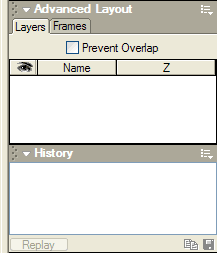
<< พาเนล Layers และ Frames รวมกันอยู่ภายใต้กลุ่ม Advanced Layout ส่วนพาเนล History แยกตัวออกเป็นพาเนลอิสระ
การใช้งานพาเนล
เวลาทำงานพาเนลนั้น มักจะต้องมีการย่อหรือขยายกลุ่มพาเนลอยู่เสมอ การคลิกที่ชื่อกลุ่มพาเนลรวมถึงลูกศรด้านหน้า จะแสดงหรือซ่อนพาเนลย่อยที่อยู่ภายใน
พาเนลแต่ละชนิดภายในกลุ่มพาเนลจะมีลักษณะเป็นแท็บเรียงซ้อนต่อเนื่องกันตามลำดับ เมื่อคลิกที่ชื่อแท็บจะเป็นการนำรายละเอียดของแท็บนั้นขึ้นมาแสดง จากนั้นคุณก็สามารถเลือกคำสั่งภายในพาเนลได้ตามต้องการ
การปรับแต่งพาเนล
มีวิธีการมากมายในการปรับเปลี่ยนตำแหน่งและลักษณะของพาเนลได้ ดังต่อไปนี้
1. เปลี่ยนลำดับของกลุ่มพาเนล ได้ด้วยการลากที่จุดหน้าชื่อกลุ่มเมนูไปไว้ในตำแหน่งที่ต้องการ
 นำเมาส์ไปวางไว้เหนือจุด เมาส์พอยเตอร์จะเปลี่ยนเป็นรูปลูกศร 4 ทิศ จากนั้นคลิกลากที่จุดเพื่อเปลี่ยนลำดับกลุ่มพาเนล หรือเพื่อแยกกลุ่มพาเนลออกเป็นหน้าต่างอิสระ
2. เปิดหรือปิดพาเนลด้วยการคลิกที่ชื่อกลุ่มพาเนล หรือลูกศรด้านหน้า
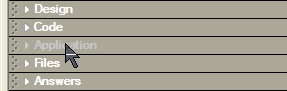 คลิกที่ชื่อกลุ่มพาเนลหรือลูกศรด้านหน้า เพื่อย่อหรือขยายข้อมูลภายใน
3. ปรับความสูงระหว่างกลุ่มพาเนล ด้วยการนำเมาส์ไปวางไว้เหนือบริเวณพาเนลกรุ๊ปที่เป็นสีเทาเข้ม เมาส์จะเปลี่ยนเป็นรูปลูกศร 2 ทิศทาง ให้ลากลูกศรขึ้นหรือลงตามต้องการ วิธีนี้จะใช้ได้เมื่อมีการเปิดพาเนลไว้มากกว่า 1 กลุ่ม หมายความว่าถ้ากุล่มพาเนลทั้งหมดนั้นปิดอยู่ก็จะใช้ไม่ได้ หรือถ้าเปิดพาเนลอยู่เพียงกลุ่มเดียวก็ยังใช้ไม่ได้อยู่ดี
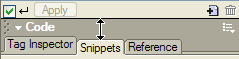 นำเมาส์ไปวางเหนือบริเวณสีเทาของพาเนลกรุ๊ป เมื่อเมาส์เปลี่ยนเป็นรูปลูกศร คุณก็จะสามารถเลื่อนพื้นที่แสดงผลของพาเนลขึ้นหรือลงได้
4. พาเนลอปชั่นเมนู ใช้ในการปรับเปลี่ยนลักษณะของพาเนล
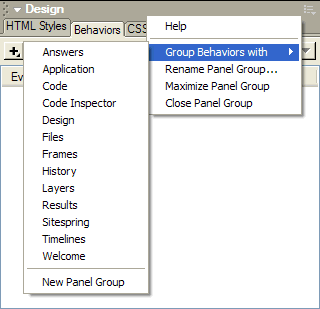 <-- คลิกที่ไอคนออปชั่นเมนูของพาเนลกรุ๊ปนั้น เพื่อปรับเปลี่ยนลักษณะของพาเนล
- เปลี่ยนตำแหน่งของพาเนล ให้ไปอยู่ในกลุ่มพาเนลอื่นด้วยคำสั่ง Group [panel name] with
- เปลี่ยนชื่อกลุ่มพาเนลได้จากคำสั่ง Rename Panel Group ในออปชั่นเมนู
- ปิดกลุ่มพาเนลที่ไม่ต้องการใช้ ด้วยการเลือก Close Panel Group ที่ออปชั่นเมนู
- ขยายพื้นที่พาเนลให้มากที่สุด ด้วยการเลือก Maximize Panel Group ที่ออปชั่นเมนู
5. แยกหน้าต่างอิสระสำหรับพาเนลหรือกลุ่มพาเนล
บางครั้งเพื่อความสะดวกในการทำงาน คุณอาจต้องการแยกพาเนลหรือกลุ่มพาเนลให้เป็นอิสระ และสามารถลากไปวางไว้ที่ใดบนพื้นที่ทำงานได้
- แยกกลุ่มพาเนลให้อยู่ในหน้าต่างอิสระ ให้คลิกที่จุดหน้าชื่อกลุ่มพาเนลแล้วลากออกจากบริเวณ ถ้าต้องการย้ายกลุ่มพาเนลกลับเข้าไปในบริเวณหน้าต่างพาเนลหลักอีกครั้ง ให้คลิกที่จุดหน้ากลุ่มพาเนลแล้วลากไปยังบริเวณของหน้าต่างพาเนล ณ ลำดับที่ต้องการ
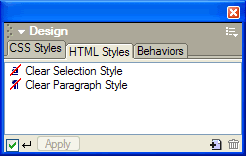 หน้าต่างอิสระของกลุ่มพาเนล Design สังเกตได้จากกรอบสีน้ำเงินของ Windows
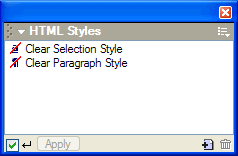 หน้าต่างอิสระของพาเนล HTML Styles ที่ถูกแยกออกมา พาเนลอิสระจะปรากฏอยู่ เหนือบริเวณเครื่องมือและกลุ่มพาเนลอื่นๆเสมอ และยังสามารถนำไปวางไว้ นอกบริเวณหน้าต่างหลักของโปรแกรมได้อีกด้วย
- ในการแยกพาเนลย่อยให้เป็นอิสระ คุณไม่สามารถลากพาเนลแท็บออกจากบริเวณได้โดยตรง (เนื่องจากเป็นลิขสิทธิของค่าย Adobe) คุณจะต้องใช้วิธีอื่นแทนดังนี้
- คลิกที่ชื่อพาเนล แล้วเลือก Group With > New Panel Group จากออปชั่นเมนู
- ในการย้ายพาเนลย่อยกลับไปอยู่ภายในกลุ่มของพาเนล ให้เลือกคำสั่ง Group With จากออปชั่นเมนูแล้วชื่อกลุ่มพาเนลที่ต้องการ
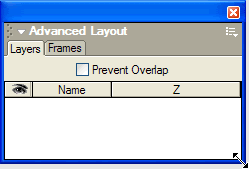 คุณสามารถปรับขนาดหน้าต่างกลุ่มพาเนล หรือพาเนลอิสระ ได้ด้วยการให้ลากที่เส้นขอบด้านขวา ด้านล่าง หรือที่มุมขวาล่างของพาเนลไปตามขนาด และทิศทางที่ต้องการ
<-- เมาส์จะเปลี่ยนเป็นรูปลูกศร 2 ด้าน พร้อมให้ปรับขนาด