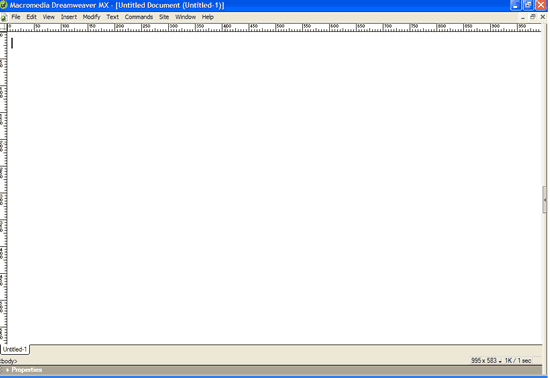
พื้นที่ทำงานใหม่ใน Dreamweaver MX (Workspace)
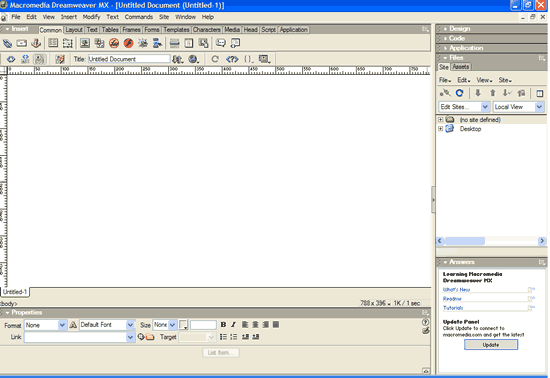
พื้นที่ทำงานรูปแบบใหม่ที่น่าประทับใจของ Dreamweaver MX มีการเชื่อมต่อเครื่องมือต่างๆให้อยู่ภายในหน้าต่างเดียวกัน กลุ่มของพาเนลจะยึดติดอยู่ที่ด้านขวา สำหรับทูลบาร์และอินเสิร์ทบาร์อยู่ด้านบน ส่วน พร็อพเพอร์ตี้อินสเป็คเตอร์นั้นยึดอยู่ที่ด้านล่าง
การปรับเปลี่ยนพื้นที่ทำงาน
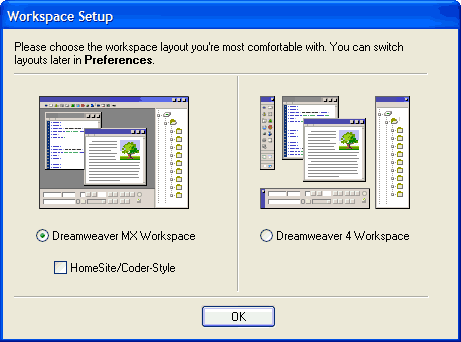
แม้ว่า Dreamweaver MX นั้นได้ออกแบบพื้นที่ทำงานไว้อย่างเป็นระเบียบดีแล้ว บางสถานการณ์คุณอาจอยากจะปรับเปลี่ยนพื้นที่ตามต้องการ ตามความคุ้นเคยของโปรแกรมรุ่นที่เคยใช้มา Dreamweaver MX ได้จัดเตรียมทางเลือกไว้ให้คุณ 2 แบบคือ HomeSite/Coder-Style และ Dreamweaver 4 Workspace
ในการเปลี่ยนรูปแบบของพื้นที่ทำงานนั้น สามารถทำได้ในส่วน General ของ Preferences (Edit > Preferences) โดยจะมีปุ่ม Change Workspace ให้คุณเข้าสู่หน้าต่าง Workspace Setup เพื่อเลือกรูปแบบของพื้นที่ทำงานตามต้องการ
HomeSite/Coder-Style
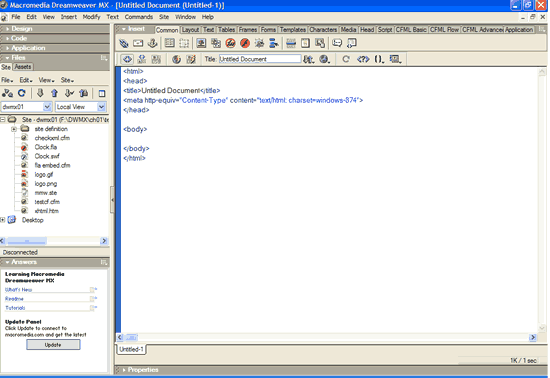
สำหรับผู้ที่คุ้นเคยกับโปรแกรม HomeSite หรือ ColdFusion Studio มาก่อนและชอบที่จะทำงานกับโค้ดเป็นส่วนใหญ่ คุณคงอยากให้พาเนลต่างๆกลับมาอยู่ที่ด้านซ้ายเหมือนเดิม พร้อมกับแสดง Code view ของเอกสารเป็นแบบเริ่มต้น เพื่อเริ่มทำงานกับโค้ดได้ทันที
Dreamweaver 4 Workspace
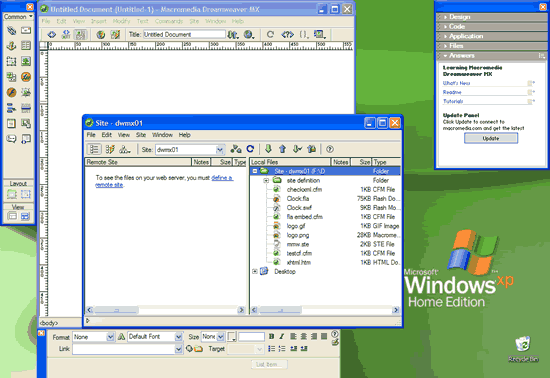
ถ้าคุณยังชอบที่จะทำงานในสถาวะแวดล้อมของ Dreamweaver 4 เหมือนเดิม คุณก็สามารถเลือกได้ โดยจะแยกเป็นหน้าต่างเฉพาะของเครื่องมือแต่ละชนิด แทนที่จะรวมกันอยู่ในหน้าต่างเดียวเหมือนแบบใหม่ ซึ่งประกอบด้วย ด็อกคิวเม้นต์วินโดว์, พร็อพเพอร์ตี้ อินสเป็คเตอร์, Site panel และ Panel window สำหรับอินเสิร์ทบาร์ได้เปลี่ยนกลับมาเป็น Object panel ตามแนวตั้งเช่นเดิม สิ่งเดียวที่ต่างไปจากเวอร์ชั่น 4 ก็คือ พาเนลต่างๆจะยึดรวมอยู่ด้วยกันในหน้าต่างเดียวกัน
เพิ่มพื้นที่หน้าต่างเอกสาร
ถ้าคุณต้องการเพิ่มพื้นที่ของหน้าต่างเอกสารให้มากขึ้น มีแนวทางที่จะทำร่วมกันได้ดังนี้
- คลิกที่รูปสามเหลี่ยมตรงกลางเส้นแบ่งระหว่างเอกสารกับกลุ่มพาเนล เพื่อซ่อนบริเวณของพาเนล
- คลิกที่รูปสามเหลี่ยมของหน้าต่าง Properties เพื่อซ่อนรายละเอียดภายใน
- เลือกคำสั่ง Window > Insert เพื่อปิดหน้าต่าง Insert bar
- เลือกคำสั่ง View > Toolbars > Document เพื่อซ่อนส่วนของทูลบาร์