ระบบพาเนลในนอน Dreamweaver MX (Panel System)
เครื่องมืออีกหลายชนิดของ Dreamweaver MX มีลักษณะเป็นพาเนลในแนวนอน และมีความสามารถ ในการเชื่อมต่อกับหน้าต่างหลักของโปรแกรมได้ เช่นเดียวกับพาเนลในแนวตั้ง แต่จะเป็นการเชื่อมต่อในแนวนอนซึ่งก็คือด้านบนและด้านล่างของหน้าต่างๆหลัก คุณสามารถคลิกลากที่จุดหน้าแถบต่างๆเพื่อแยกตัวออกมาเป็นหน้าต่างอิสระ ในทางกลับกันคุณก็สามารถลากหน้าต่างนั้นกลับไปยึดติดกับหน้าต่างหลักได้เช่นกัน โดยไม่จำกัดว่าจะเป็นด้านบนหรือด้านล่าง
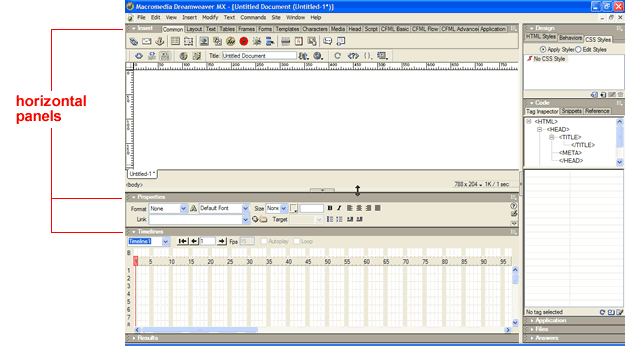
พาเนลในแนวนอนนั้นได้แก่ Insert bar, Property inspector, Timeline panel, Code inspector, Result window และ Sitespring panel เมื่อพาเนลเหล่านี้มีการเชื่อมต่อกัน จะมีลักษณะคล้ายกับกลุ่มพาเนลในแนวตั้ง โดยจะมีเส้นแบ่งบริเวณที่ปรับได้ และปุ่มลูกศรสำหรับซ่อนหรือแสดงกลุ่มพาเนล
Insert Bar (Window > Insert)

Insert bar เป็นแถบเครื่องมือที่ประกอบด้วยออบเจ็คต่างๆที่จะนำไปใช้ในเอกสาร โดยปกติ อินเสิร์ทบาร์จะยึดติดอยู่ด้านบนต่อจาก Menu bar ภายในบาร์จะประกอบด้วยแท็บของออบเจ็คกลุ่มต่างๆเช่น Layout, Text, Table และอื่นๆอีกมาก โดยมีแท็บเริ่มต้นเป็น Common สำหรับใส่ลิงค์ อิมเมจ ตาราง และองค์ประกอบอื่นๆ เมื่อคุณนำเมาส์ไปวางไว้เหนือไอคอนเหล่านั้น เมาส์จะเปลี่ยนเป็นรูปมือพร้อมกับแสดงชื่อของออบเจ็คนั้นให้ทราบ
- ลากไอคอนของออบเจ็คจากอินเสิร์ทบาร์ ไปวางไว้ในตำแหน่งที่ต้องการบนหน้าเอกสาร
- นำเมาส์ไปวางไว้บนเอกสาร ณ ตำแหน่งที่ต้องการใส่ออบเจ็ค จากนั้นให้คลิกไอคอนของออบเจ็คบนอินเสิร์ทบาร์
Property Inspector (Window > Property)
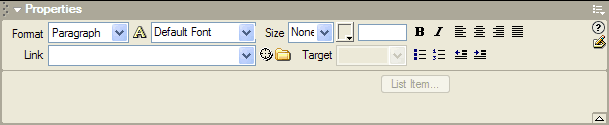
พร็อพเพอร์ตี้ อินสเป็คเตอร์เป็นบริเวณที่ใช้แสดงคุณสมบัติของออบเจ็คเช่นตัวอักษร รูปภาพ ตาราง หรือออบเจ็คอื่นบนหน้าเอกสาร คุณสมบัติที่ปรากฎในพร็อพเพอร์ตี้ อินสเป็คเตอร์นั้นจะไม่แน่นอน ขึ้นอยู่กับออบเจ็คที่กำลังเลือกบนหน้าเอกสาร โดยปกติ พร็อพเพอร์ตี้ อินสเป็คเตอร์จะยึดติดอยู่ทางด้านล่างของหน้าต่างหลัก เครื่องหมายลูกศรที่มุมล่างขวาใช้สำหรับย่อหรือขยายพื้นที่
Document Window
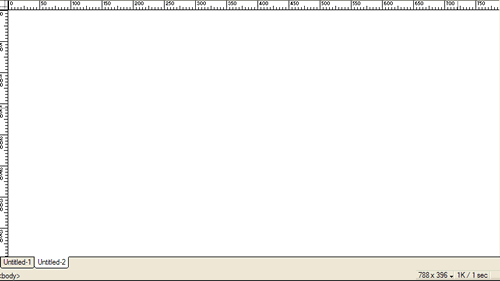
ด็อกคิวเม้นต์วินโดว์คือหน้าต่างของเอกสารที่เรากำลังทำงานอยู่ ซึ่เป็นบริเวณหลักที่ใช้ในการออกแบบ โดยปกติเมื่อเราเปิดโปรแกรม Dreamweaver ขึ้นมา จะมีเอกสารเปล่าเปิดขึ้นมาใน ด็อกคิวเม้นต์วินโดว์ให้ด้วย เมื่อคุณเปิดหรือสร้างเอกสารใหม่ Dreamweaver จะสร้างหน้าต่างใหม่ขึ้นมาสำหรับเอกสารนั้น ถ้าคุณเปิดหลายๆเอกสารพร้อมกัน คุณก็จะมีหน้าต่างเอกสารตามจำนวนนั้น พร้อมกับมีแท็บแสดงชื่อของเอกสารเหล่านั้นที่ด้านล่างอีกด้วย คุณสามารถคลิกที่ชื่อแท็บเพื่อเลือกทำงานกับเอกสารนั้น
ด็อกคิวเม้นต์วินโดว์เป็นหน้าต่างเดียวที่ไม่เชื่อมต่อกับหน้าต่างหลักในตอนเริ่มต้น คุณสามารถคลิกที่ปุ่ม Maximize หรือดับเบิ้ลคลิกในบริเวณของแถบชื่อ เพื่อสั่งให้หน้าต่างเอกสารขยายออกพร้อมกับเชื่อมต่อกับส่วนอื่นๆ จากนั้นการคลิกปุ่ม Restore Down จะทำให้เอกสารนั้นกลับมาอยู่ในหน้าต่างอิสระอีกครั้งหนึ่ง
ขณะที่คุณเปิดหลายเอกสารพร้อมกัน คุณสามารถจัดระเบียบหน้าต่างเหล่านั้นได้หลายรูปแบบได้แก่ Cascade, Tile Horizontally และ Tile Vertically ดังนี้
- Cascade หน้าต่างเอกสารจะแยกออกเป็นอิสระ และจัดเรียงซ้อนทับกัน
- Tile Horizontally หน้าต่างเอกสารจะเรียงต่อกันตามแนวนอน
- Tile Vertically หน้าต่างเอกสารจะปรากฎเคียงข้างกันตามแนวตั้ง
Document Toolbar (View > Toolbars > Document)

ด็อกคิวเม้นต์ทูลบาร์ก็คือแถบเครื่องมือประจำเอกสาร ซึ่งประกอบด้วยไอคอนเกี่ยวกับเอกสารที่ใช้บ่อยๆเช่น Code view, Design view รวมถึง Page Title โดยปกติแล้ว ด็อกคิวเม้นต์ทูลบาร์จะอยู่ติดกับด็อกคิวเม้นต์วินโดว์ทางด้านบน
Standard Toolbar (View > Toolbars > Standard)

สแตนดาร์ดทูลบาร์เป็นเครื่องมือมาตรฐานที่ประกอบด้วยไอคอนคำสั่งต่างๆที่มีอยู่ในเมนู File และ Edit เช่นการสร้างเอกสารใหม่ บันทึกไฟล์ หรือก็อปปี้ข้อความ