Artikel Terpopuler
 Membuat Warna berbeda dalam 1 gambar
Waduh udah lama gak posting tutorial..
maaf yaa..
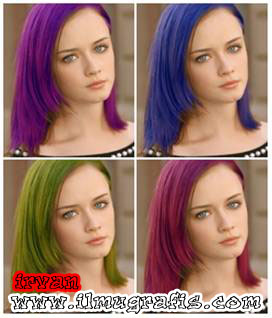 Menggonta-ganti rambut sesuka hati
ini dia Langkah - langkahnya
photoshop tutorial
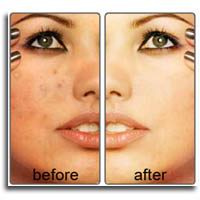 Menghilangkan Jerawat Dengan Photoshop
Hanya dengan belajar ilmu photoshop
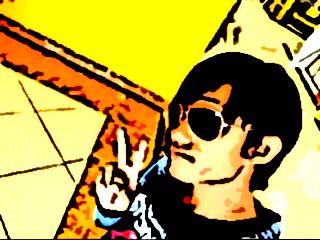 Mengubah Gambar Menjadi Cartoon code:AIS
langsung aja ke TKP
cabut mas bro...
Silahkan Hubungi saya melalui no hand phone di bawah ini. Jam Kerja, 08.00 s/d 00.00, hari senin sampai jum'at
+62 853 209 093 92
Mengubah Gambar Menjadi Cartoon code:AIS
Posted by Iwan Taufik In Iwan | Step by step, tag Tutorial Photoshop on 11 27th, 2011
Tutorial Photoshop Pada kali ini saya akan membuat bagaimana caranya mengedit gambar menjadi cartoon....
Biasanya sering di sebut dengan Trace ( kalo ga salah
saya yach.. ) . Ini adalah gambar saya sendiri, kalo pake gambar orang,
saya takut orang nya nanti marah..hehehehee
Sekarang langsung saja....
1. Buka program Photoshop
2. Pada menu layer, pilih File > Open ( Ctrl + O )
Pilih gambar yang ingin kamu jadikan sebagi object
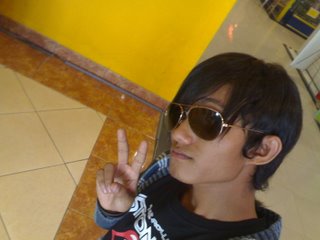
Gambar harus terang dan bersih, agar mengerjakannya tidak sulit. Kalo gambar nya buram, terangin aja gambar nya menggunakan Level (CRTL + L) geser - geser panah kurvanya untuk mendapatkan gambar yg terang
3. Duplicat layer background Layer > Duplicat Layer ( Ctrl + J )
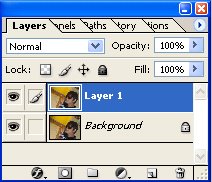
Gambar harus dikerjakan pada saat layer 1 aktif
4. Pada menu layer, Pilih Filter > Artistic > Poster edges
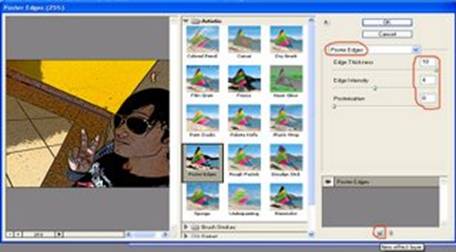
Maka akan keluar kotak seperti ini...
Atur Resolution nya :
- Edge Thickness = 10 Edge Inthensity = 4 Posterization = 0
Kemudian, klik pada icon yang ada di bawah New Effect Layer ( di samping gambar tong sampah )
Lalu akan keluar kotak berikut :
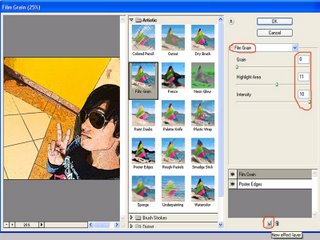
Pilihan harus pada Film Grain, kemudian atur lagi resolusi nya, menjadi :
- Grain = 0 - Highlight Area = 11 - Intensity = 10
Kemudian masih sama dengan yang di atas, klik pada icon New Effect Layer ( di samping tong sampah )
Dan akan keluar kotak seperti di bawah ini :
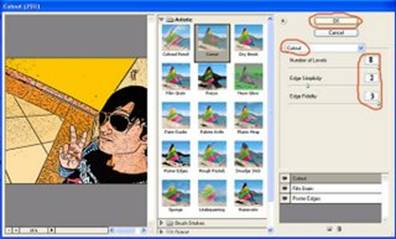
Untuk kali ini, Gambar dipilih dengan Cutout , dan atur kembali resolusi nya menjadi :
- Number of Level = 8 Edge Simplicity = 2 Edge Fidelity = 3
Lalu klik OK....
Gambar akan menjadi seperti ini :
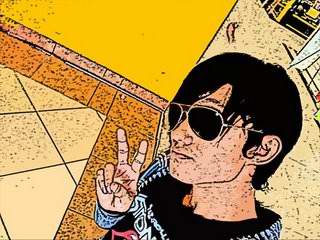
Lalu tinggal 1 langkah lagi, maka Gambar Anda akan Selesai. Yaitu,,
Ubah Modenya Ke Linear Light
Inilah Gambar yang telah berhasil saya Perbuat.....
Selamat Mencoba.....