Artikel Terpopuler
 Membuat Warna berbeda dalam 1 gambar
Waduh udah lama gak posting tutorial..
maaf yaa..
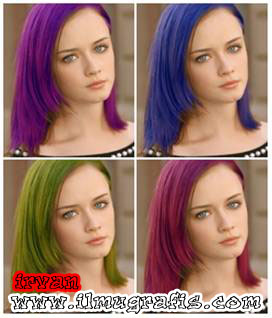 Menggonta-ganti rambut sesuka hati
ini dia Langkah - langkahnya
photoshop tutorial
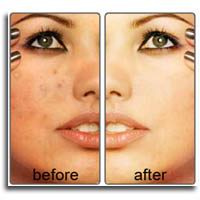 Menghilangkan Jerawat Dengan Photoshop
Hanya dengan belajar ilmu photoshop
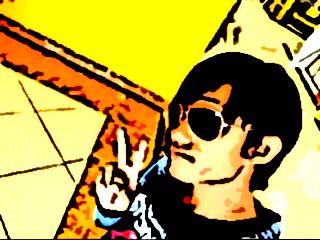 Mengubah Gambar Menjadi Cartoon code:AIS
langsung aja ke TKP
cabut mas bro...
Silahkan Hubungi saya melalui no hand phone di bawah ini. Jam Kerja, 08.00 s/d 00.00, hari senin sampai jum'at
+62 853 209 093 92

Menghilangkan Jerawat Dengan Photoshop
Posted by Iwan Taufik In Iwan | Step by step, tag Tutorial Photoshop on 11 27th, 2011
Disini kita akan mencoba menghilangkan jerawat dengan cepat dan mudah tanpa banyak biaya...
Hanya dengan belajar ilmu photoshop
mari kita buktikan...
Langkah-Langkahnya:
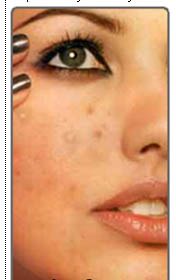
1. Kita akan mencoba pada gambar yang telah tersedia di atas.
Anda bisa download atau save as gambar di atas.
2. Buka file gambar yang sudah kamu sediakan Klik pada Healing Brush Tool (dengan otomatis kursor akan berubah menjadi bentuk Lingkaran)
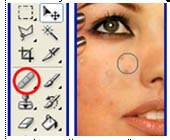
Posisi Healing Brush Tool pada jerawat
3. Atur diameter/besar lingkaran Healing dengan ukuran jerawat (untuk mengganti ukuran anda Klik Kanan pada layar kerja kemudian atur besar Diameternya)
Contoh:
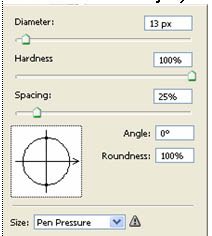
Setting Healing Brush Tool
4. Tekan tombol Alt sampai kursor berubah seperti lambang SnapShot
kemudian klik pada bagian wajah yang paling bersih atau tanpa jerawat
(pilih pada bagian dengan kontras warna yang sama dengan bagian
jerawat), lepas tombol Alt kemudian anda tinggal klik pada bagian wajah yang berjerawat hingga bersih..
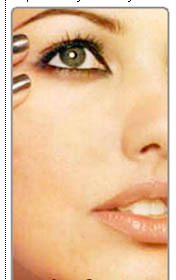
Jerawat Hilang (dalam 7 menit - With Belajar-Grafis Miracle...)
5. Agar gambar lebih cerah atur contras warna dengan melakukan langkah sbb:
= Pilih menu Image > Adjustments > Curves : ganti nilai input dan output
Sebagai rekomendasi ganti dengan * input : 99 *out put : 146 atau atur sesuai dengan selera anda.
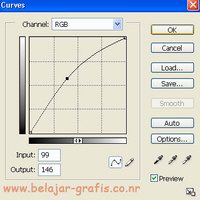
rekomendasi setting
Hasilnya:
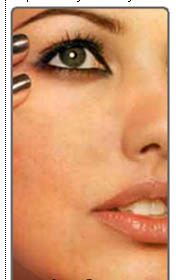
Kulit Lebih Putih tanpa kosmetik
Selamat Mencoba...