Vector Object : Basic shapes
เวคเตอร์ออบเจ็คคือกราฟิกที่เกิดขึ้นจากเส้นที่เรียกว่าพาธ (path) มีคุณสมบัติเด่นในเรื่องการแก้ไขง่าย และสามารถเคลื่อนย้ายได้อย่างสะดวก ขณะที่บิตแมพออบเจ็คใช้แถวของพิเซลในการสร้างภาพ เวคเตอร์ออบเจ็คสร้างขึ้นเส้นและข้อกำหนดของเส้นให้มีรูปร่างต่างๆ กราฟิกใน Fireworks จึงมีโครงสร้างพาธเป็นพื้นฐาน ประกอบกับการตกแต่งพิกเซลในส่วนบน ทำให้ได้เป็นกราฟิกที่สวยงาม เมื่อมีการเปลี่ยนแปลงรูปร่างของออบเจ็ค โปรแกรมก็จะเปลี่ยนโครงสร้างของพาธก่อน จากนั้นจึงเติมส่วนที่เป็นพิกเซลด้านบน ดังนั้นเวคเตอร์ออบเจ็คจึงเป็นรากฐานที่สำคัญของ Fireworks ทำให้เกิดความยืดหยุ่น ความสามารถในการแก้ไขได้ และการควบคุมที่แน่นอน
รู้จักกับพาธ สโทรค และฟิลล์
เวคเตอร์ออบเจ็คเกิดขึ้นจากพาธ (path) ซึ่งเป็นเส้นที่แสดงโครงร่างของออบเจ็ค โดยรูปร่างของพาธนั้นจะถูกกำหนดด้วยจุด (points) ย่อยๆบนเส้นพาธ พาธนั้นแบ่งออกเป็น 2 ชนิด คือแบบเปิดและแบบปิด พาธแบบเปิดทำให้เกิดเส้นเป็นรูปร่างต่างๆ ส่วนพาธแบบปิดนั้นจะมีลักษณะเป็นรูปทรง เช่น วงกลมหรือสี่เหลี่ยม โดยปกติพาธเป็นสิ่งที่มองไม่เห็น เราจะทำให้เห็นได้ก็ต้องเติมสโทรค (stroke) หรือลายเส้นเข้าไป จึงจะมองเห็นโครงร่างของออบเจ็ค ต่อจากนั้น การเติมฟิลล์ (fill) ให้กับออบเจ็คก็จะทำให้พื้นที่ภายในของพาธปรากฏขึ้น ใน Fireworks มีเครื่องมือหลายชนิดที่ใช้ในการสร้างพาธและรูปทรงต่างๆอย่างสะดวก พร้อมมีรูปแบบของสโทรคและฟิลล์ที่หลากหลายให้เลือกใช้ ช่วยให้คุณสร้างสรรค์เวคเตอร์ออบเจ็คได้อย่างไร้ขีดจำกัด
วาดรูปทรงพื้นฐานด้วย Basic Shape tool
ในการวาดรูปทรงพื้นฐาน เช่น สี่เหลี่ยม วงกลม วงรี หรือรูปหลายเหลี่ยม เราจะใช้เครื่องมือในกลุ่ม Basic Shape tool บนทูลพาเนล ซึ่งประกอบด้วย Rectangle tool, Ellipse tool และ Polygon tool
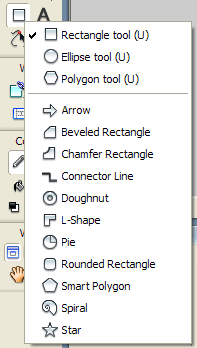 คลิกที่ไอคอนของเครื่องมือค้างไว้ เพื่อเลือกเครื่องมือสำหรับวาดรูปทรงต่างๆ
วาดรูปสี่เหลี่ยมด้วย Rectangle tool
 ใช้ Rectangle tool คลิกลากเป็นรูปสี่เหลี่ยม โดยตำแหน่งแรกที่คลิกเมาส์นั้นจะเป็นมุมเริ่มต้นของสี่เหลี่ยม และจุดสิ้นสุดของการลากเมาส์จะเป็นมุมตรงข้าม ซึ่งเป็นตัวกำหนดขนาดและรูปทรงของสี่เหลี่ยม ขณะที่ลากเมาส์นั้นจะมีเส้นพรีวิวแสดงรูปทรงของสี่เหลี่ยม เมื่อพอใจแล้วจึงปล่อยเมาส์ ถ้ามีการกำหนดสโทรคหรือฟิลล์ไว้ ลักษณะเหล่านั้นก็จะปรากฏขึ้นมาด้วย
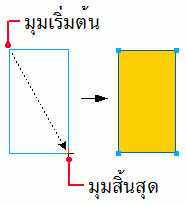 ลากเมาส์จากมุมเริ่มต้นไปยังมุมสิ้นสุด เพื่อสร้างรูปสี่เหลี่ยม
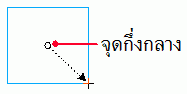 กดปุ่ม Alt ขณะที่คลิกลากเมาส์ไปยังมุมใดมุมหนึ่ง จุดเริ่มต้นจะเป็นจุดกึ่งกลางของสี่เหลี่ยม
- ถ้าต้องการรูปสี่เหลี่ยมจัตุรัส ให้กดปุ่ม Shift ร่วมด้วยขณะที่ลากเมาส์
- ถ้าต้องการวาดรูปจากจุดกลางรูปแทนที่จะเป็นจากมุม ให้กดปุ่ม Alt ขณะลากเมาส์ด้วย
- ถ้าต้องการย้ายตำแหน่งรูปสี่เหลี่ยมขณะที่กำลังลากเมาส์ ให้กดแป้นสเปชบาร์ (Spacebar) แล้วจึงลากเมาส์ไปยังตำแหน่งที่ต้องการ
- คุณสามารถกดปุ่ม Shift และ Alt พร้อมกันเพื่อวาดสี่เหลี่ยมจตุรัสจากตรงกลางรูป
แปลงรูปสี่เหลี่ยมให้มีมุมมนด้วย
หลังจากที่คุณสร้างรูปสี่เหลี่ยมขึ้นมาแล้ว คุณสามารถแปลงรูปนั้นให้เป็นรูปสี่เหลี่ยมที่มีมุมมนได้ ด้วยการปรับค่า Rectangle roundness ใน Property inspector ให้มากกว่า 0 ตามระดับความมนที่ต้องการ เนื่องจากคุณสมบัติ Rectangle roundness นั้นมีค่าตั้งแต่ 0 ถึง 100% เมื่อมีค่าเท่ากับ 0 จะเป็นสี่เหลี่ยมตามปกติ และเมื่อความมนมากถึง 100% รูปสี่เหลี่ยมจัตุรัสก็จะกลายเป็นรูปวงกลมแทน
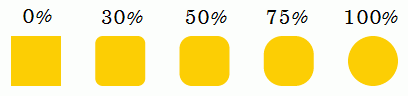
รูปสี่เหลี่ยมมุมมนที่ระดับความมนต่างๆกัน
วาดรูปวงรีและวงกลมด้วย Ellipse tool
 รูปวงรีและวงกลมสามารถวาดขึ้นด้วย Ellipse tool ในลักษณะการคลิกลากเช่นเดียวกับการวาดรูปสี่เหลี่ยม สิ่งที่ต้องเข้าใจก็คือ จุดเริ่มต้นของการลาก ไม่ได้เป็นจุดใดจุดหนึ่งบนขอบของวงรี แต่จะเป็นมุมของสี่เหลี่ยมที่เรียกว่า Imaginary bounding box ซึ่งเป็นกรอบสี่เหลี่ยมสมมุติที่กำหนดขอบเขตของวงรี ขณะที่จุดสิ้นสุดของการลากจะเป็นมุมตรงข้ามของกรอบสี่เหลี่ยมนั้น
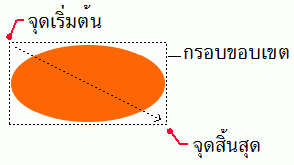 ใช้เมาส์คลิกที่จุดเริ่มต้นแล้วลากไปยังจุดสิ้นสุด เพื่อกำหนดขนาดของวงรี
Tip : ถ้าต้องการขนาดวงรีที่แน่นอน หลังจากที่วาดรูปวงรีแล้ว ให้ใช้วิธีกำหนดค่าความกว้าง (W) และสูง (W) ของวงรีจาก Property inspector หรือพาเนล Info
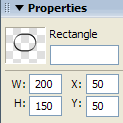 กำหนดขนาดวงรีจากค่า W และ H ใน Property inspector
ขณะที่คุณกำลังวาดวงรี คุณสามารถใช้ปุ่ม Shift, Alt และ Spacebar ร่วมด้วยได้ทำนองเดียวกับการวาดสี่เหลี่ยม โดยปุ่ม Shift จะทำให้ได้รูปวงกลม ส่วนปุ่ม Alt จะทำให้การวาดวงรีนั้นเริ่มต้นจากจุดกึ่งกลาง และใช้ Spacebar สำหรับย้ายตำแหน่งของวงรี
Note : เวลาที่คุณทำการจัดแนวรูปวงรีด้วยคำสั่ง Align หรือ Snap to Grid นั้น โปรแกรมจะยึดตามเส้นขอบเขตของกรอบสี่เหลี่ยมสมมุติ แทนที่จะเป็นส่วนพาธของวงรีจริงๆ
วาดรูปหลายเหลี่ยมและรูปดาวด้วย Poloygon tool
 ในการวาดรูปหลายเหลี่ยมให้ใช้ Poloygon tool แล้วเลือกคุณสมบัติ Shape ใน Property inspector เป็น Polygon จะทำให้ได้รูปหลายเหลี่ยมที่มีลักษณะเป็น Equilateral polygon นั่นก็หมายความว่าทุกด้านมีความยาวเท่ากัน รวมถึงทุกมุมก็มีองศาเท่ากันอีก คุณสามารถกำหนดจำนวนด้านจากสไลเดอร์ได้ตั้งแต่ 3 ถึง 25 ด้าน หรืออาจพิมพ์ตัวเลขเข้าไปในช่อง Sides ตามจำนวนด้านที่ต้องการซึ่งสามารถรับได้มากถึง 360 ด้าน อย่างไรก็ดี รูปหลายเหลี่ยมที่มีด้านมากกว่า 15 ด้าน เริ่มที่จะมีลักษณะคล้ายวงกลมมากขึ้นทุกที สำหรับมุมของรูปหลายเหลี่ยมนั้น โปรแกรมจะเป็นผู้กำหนดเองด้วยออปชั่น Automatic ในส่วนของ Angle
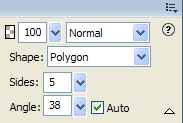 ปรับแต่งรูปทรงของ Poloygon ได้จากคุณสมบัติ Shape, Sices และ Angle ใน Property inspector
การวาดรูปหลายเหลี่ยมรวมถึงรูปดาวจะมีจุดเริ่มต้นอยู่ที่กึ่งกลางรูปเสมอ ดังนั้นในการวาด ให้ลากเมาส์ออกจากจุดกึ่งกลางเพื่อกำหนดขนาดของรูป และยังสามารถเลื่อนเมาส์ไปในทิศทางต่างๆ เพื่อหมุนรูปจนได้ตำแหน่งที่ต้องการ การกดปุ่ม Shift ร่วมด้วยจะทำให้รูปหลายเหลี่ยมนั้นหมุนไปในทิศทางที่เพิ่มขึ้นครั้งละ 45 องศา
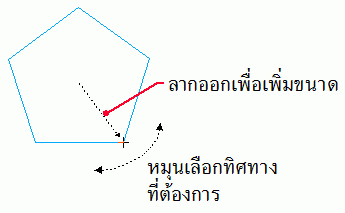 วาดรูป 5 เหลี่ยมด้วย Poloygon tool
สำหรับการวาดรูปดาว เราก็ยังคงใช้ Poloygon tool แต่คราวนี้จะเลือก Shape เป็นแบบ Star โดยคุณสามารถกำหนดจำนวนด้านและขนาดของมุม เพื่อให้ได้รูปทรงของดาวตามที่ต้องการ

รูปดาวที่ได้จากการวาดโดยปกติ ที่มีการเลือกออปชั่น Automatic ไว้ ทำให้โปรแกรมเป็นผู้กำหนดขนาดของมุม เมื่อจำนวนด้านมากขึ้น มุมภายในก็จะกว้างมากขึ้นจนเป็นมุมป้าน (มากกว่า 90 องศา) และมีลักษณะเข้าใกล้รูปวงกลมขึ้นทุกที รูปดาวในลักษณะนี้เรียกว่า Obtuse star

รูปดาวที่ได้จากการกำหนดขนาดของมุมให้น้อยๆ เช่น 10 องศา จะได้รูปดาวที่มีลักษณะแหลม ซึ่งเรียกว่า Acute star