ภาพเคลื่อนไหวแบบ Animation Symbols
Animation Symbols เป็นซิมโบลแบบพิเศษที่มีคุณสมบัติแอนนิเมชั่นอยู่ในตัวเอง ซึ่งได้แก่ Frames, Scaling, Rotation และ Opacity จึงทำให้เราสามารถควบคุมลักษณะต่างๆของการเคลื่อนไหวได้อย่างสะดวก เนื่องจากภาพเคลื่อนไหวแบบนี้ทำได้ง่ายและสะดวกกว่าวิธีอื่น จึงขอแนะนำให้นึกถึงวิธีนี้เป็นอันดับแรก เวลาที่คุณต้องการสร้างภาพเคลื่อนไหว
คุณสามารถสร้าง Animation symbol ได้ 2 วิธี ได้แก่ การใช้คำสั่ง Animate Selection แปลงออบเจ็คให้เป็น Animation symbol และการสร้างซิมโบลแบบทั่วไปด้วยคำสั่ง New Symbol หรือ Convert to Symbol เพื่อสร้างซิมโบลประเภท Animation ขึ้นมา
สร้าง Animation symbol ด้วยคำสั่ง Animate Selection
คำสั่ง Animate Selection จะแปลงออบเจ็คให้เป็น Animation symbol โดยอัตโนมัติ พร้อมให้คุณกำหนดลักษณะของการเคลื่อนไหวจากคุณสมบัติ Frames, Movement, Direction, Scaling, Opacity และ Rotation ด้วยวิธีนี้เราจะได้ Animation symbol ที่มีคุณสมบัติของการเคลื่อนไหวอยู่ในตัว
- สร้างออบเจ็คที่ต้องการใช้ในภาพเคลื่อนไหว
- เลือกออบเจ็ค แล้วเลือกคำสั่ง Modify > Animation > Animate Selection (Alt+Shift+F8)
- ในกรอบ Animate ที่ปรากฏขึ้น ให้กำหนดค่าต่างๆ ดังต่อไปนี้
- Frames : จำนวนเฟรมในแอนนิเมชั่น มีให้เลือกตั้งแต่ 1 ถึง 60 เฟรม จำนวนเฟรมมากๆจะทำให้การเคลื่อนไหวดูนุ่มนวลและต่อเนื่องกันมากขึ้น
- Movement : ระยะทางที่ออบเจ็คจะเคลื่อนที่ไป มีค่าให้เลือกจาก 0 ถึง 250 พิกเซล โดยมีค่าดีฟอลท์เท่ากับ 72 พิกเซล
- Direction : ทิศทางของออบเจ็คที่จะเคลื่อนที่ไป มีค่าตั้งแต่ 0 ถึง 360 องศา
- Scaling : กำหนดขนาดสุดท้ายของออบเจ็ค มีหน่วยเป็นเปอร์เซ็นต์เทียบกับขนาดของออบเจ็คในตอนเริ่มต้น โดยมีค่าให้เลือกตั้งแต่ 0 ถึง 250 เปอร์เซ็นต์ และมีค่าดีฟอลท์เท่ากับ 100 เปอร์เซ็นต์
- Opacity : กำหนดความทึบของออบเจ็คเริ่มต้นและออบเจ็คสุดท้าย มีค่าตั้งแต่ 0 คือโปร่งใส ไปจนถึง 100 ซึ่งทึบที่สุด และมีค่าดีฟอลท์เท่ากับ 100 เปอร์เซ็นต์
- Rotation : กำหนดองศาในการหมุนของออบเจ็ค มีค่าดีฟอลท์เท่ากับ 0 องศา ส่วนทิศทางของการหมุน CW (ClockWise) จะหมุนตามเข็มนาฬิกา และ CCW (CounterClockWise) จะหมุนทวนเข็มนาฬิกา
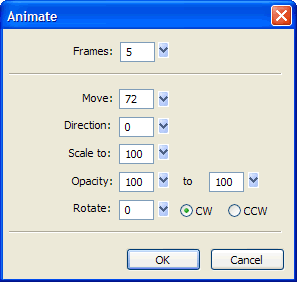 กรอบ Animate สำหรับปรับแต่งคุณสมบัติของแอนนิเมชั่น
เมื่อคุณคลิก OK จะปรากฏกรอบขึ้นมาบอกว่า “แอนนิเมชั่นในซิมโบลมีเฟรมมากกว่าเฟรมของเอกสาร และถามว่าจะให้เพิ่มเฟรมขึ้นมาโดยอัตโนมัติหรือไม่” เพื่อการแสดงภาพเคลื่อนไหวจากซิมโบลนี้ เราจะต้องเลือก OK เพื่อเพิ่มเฟรมตามจำนวนที่ต้องการ ถ้าคุณตอบ Cancel ไป เอกสารนั้นก็จะยังคงมีเฟรมเดียวทำให้ไม่สามารถแสดงภาพเคลื่อนไหวได้ แต่คุณสามารถคลิกปุ่ม New/Duplicate Frame ในพาเนล Frames เพื่อสร้างเฟรมเพิ่มขึ้นตามจำนวนที่ต้องการ ในภายหลังได้เช่นกัน
ในที่สุดเราก็ได้ Animation symbol ที่มีชื่อเป็น Symbol อยู่ในไลบรารี พร้อมกับได้อินสแตนซ์อยู่บนแคนวาสซึ่งสามารถแสดงภาพเคลื่อนไหวได้ทันที เมื่อคลิกที่อินสแตนซ์ คุณจะเห็น Motion path แสดงทิศทางของการเคลื่อนที่ โดยมีจุดบนเส้นแสดงถึงตำแหน่งของเฟรมที่มีอยู่ ที่เฟรมเริ่มต้นจะเป็นจุดสีเขียว เฟรมสุดท้ายจะเป็นจุดสีแดง ส่วนเฟรมอื่นๆระหว่างกลางจะเป็นจุดสีฟ้า เมื่อคลิกที่จุดเหล่านี้ อินสแตนซ์ของเฟรมนั้นๆจะปรากฏขึ้นมาให้เห็น


ผลลัพธ์ที่ได้จากการแปลงตัวอักษร (text object) ให้เป็น Animation symbol แล้วใช้ค่าต่างๆตามค่าดีฟอลท์ทั้งหมด จะได้เฟรมของตัวอักษรทั้งหมด 5 เฟรม เคลื่อนที่ไปทางขวาเป็นระยะทาง 72 พิกเซล
สร้าง Animation symbol ด้วยคำสั่ง New Symbol หรือ Convert to Symbol
วิธีนี้จะเหมือนกับการสร้างซิมโบลทั่วไป โดยใช้คำสั่ง New Symbol สร้างซิมโบลใหม่ขึ้นมา หรือใช้คำสั่ง Convert to Symbol แปลงออบเจ็คที่มีอยู่ให้เป็นซิมโบล จากการเลือกชนิดของซิมโบลเป็น Animation จะทำให้เราได้ Animation symbol ที่ยังไม่มีคุณสมบัติของการเคลื่อนไหวใดๆ จากนั้นเราจึงกำหนดลักษณะการเคลื่อนไหวให้กับซิมโบลจาก Property inspector หรือคำสั่ง Settings ด้วยวิธีนี้ เราจะได้ Animation symbol ที่ไม่มีคุณสมบัติของการเคลื่อนไหวอยู่ในตัว เวลาจะนำไปใช้ เราก็จะต้องกำหนดคุณสมบัติเหล่านี้ใหม่ทุกครั้ง
- เลือกคำสั่ง Edit > Insert > New Symbol หรือคลิกที่ออบเจ็คแล้วสั่ง Convert to Symbol จะปรากฏกรอบ Symbol Properties ให้คุณตั้งชื่อซิมโบลที่ต้องการ และกำหนดชนิดเป็น Animation
- ในหน้าต่าง Symbol Editor ให้ใช้เครื่องมือในการวาดชนิดต่างๆสร้างออบเจ็คที่ต้องการ หรือคุณอาจก๊อปปี้ออบเจ็คจากเอกสารอื่นมาเพสท์ลงในหน้าต่างนี้ก็ได้ เพื่อสร้างออบเจ็คในเฟรมที่ 1 ของซิมโบล
- ปิดหน้าต่าง Symbol Editor คุณจะได้ Animation symbol ในไลบรารี และอินสแตนซ์ของซิมโบลอยู่ในแคนวาส
- คลิกที่อินสแตนซ์ แล้วกำหนดคุณสมบัติของการเคลื่อนไหวจาก Property inspector หรือเลือกคำสั่ง Modify > Animation > Settings เพื่อแสดงกรอบ Animate ขึ้นมาปรับแต่ง
ตอนนี้คุณก็ได้ Animation symbol ที่มีคุณสมบัติของการเคลื่อนไหวเรียบร้อยแล้ว