|
||||||||||||||||||
 |
||||||||||||||||||
|
|
||||||||||||||||||
|
|
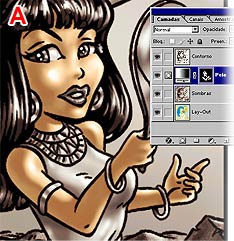
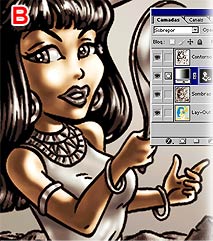
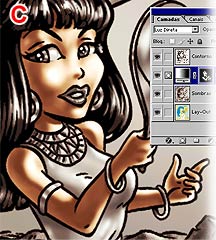
O que faremos agora é mudar o modo da camada de ajuste Pele. Na figura A ela está em Normal; experimente mudar para Sobrepor (Overlay) (B) ou Luz Direta (Hard Light) (B), por exemplo. Tente, ainda, os modos Luz Suave (Soft Light); Cor (Color) e os demais. Pode baixar também a opacidade dessa camada, algo entre 75% e 90%. Faça várias experiências. |
|||||||||||||||||
 |
||||||||||||||||||
|
||||||||||||||||||
 |
||||||||||||||||||
|
|
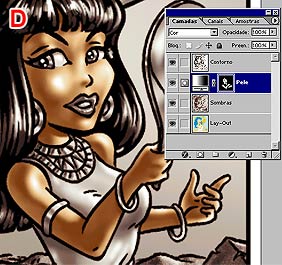
Eu escolhi o modo
Cor (Color) (D). A colorização da pele
terminou, porém pode ser alterada mais adiante, se preciso. Antes de
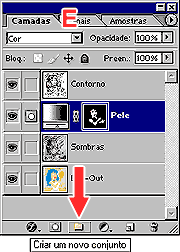
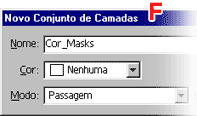
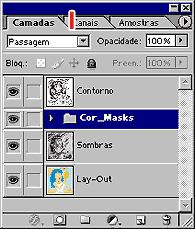
continuar, crie um conjunto onde colocaremos todas as camadas de ajuste. Na paleta de camadas
(E), clique no botão, na base |
|||||||||||||||||
|
|
||||||||||||||||||
|
||||||||||||||||||
|
|
||||||||||||||||||
|
|
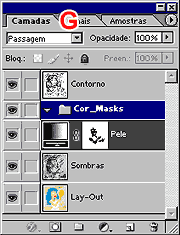
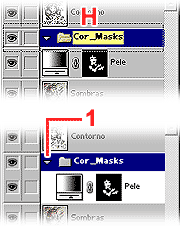
Clique na camada de ajuste Pele
(G), segure o botão do mouse e arraste para o conjunto
(H). Para ocultar/revelar o conteúdo do conjunto, é só você clicar na setinha
(1).
Faça o mesmo com todas as camadas de ajuste que você criar,
a partir de agora: as coisas |
|||||||||||||||||
|
|
||||||||||||||||||
|
||||||||||||||||||
|
|
||||||||||||||||||
|
|
Daqui pra frente, o processo muda bem
pouco. Por isso (e para abreviar o tutorial) só os pontos
essenciais vão ser destacados. |
|||||||||||||||||
|
|
||||||||||||||||||
|
||||||||||||||||||
|
|
||||||||||||||||||
|
|
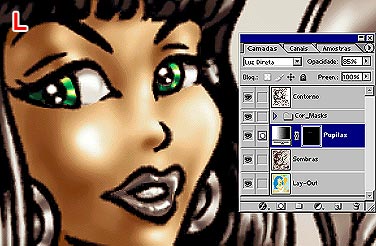
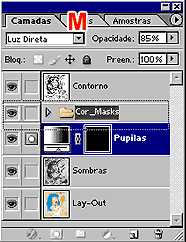
Escolhi o modo
Luz Direta (Hard Light), com Opacidade de 85%
(L), mas você pode escolher outro, de acordo com o seu gosto |
|||||||||||||||||
|
|
||||||||||||||||||
|
||||||||||||||||||
|
Introdução / Página 1 / Página 2 / Página 3 / Página 4 / Página 5 / Página 6 |
||||||||||||||||||
 |
 |
 |
 |
 |
 |
|||||||||||||
 |
|
|
|
|
|
|
|
|
|
|
|
|
|
|||||