Guia
para configuração
do modem DSLink
200 U/E com autenticação
no computador (Bridge
PPPoE)
Neste
tipo de configuração,
a autenticação
é feita pelo
computador utilizando
o protocolo RASPPPoE.
Para maiores detalhes
da instalação
deste protocolo,
acesse o tutorial
Como
instalar o protocolo
RASPPPoE
Antes
de iniciarmos o
acesso a este modem
é relevante
informar que existe
duas versões
de firmware, que
implica em interfaces
de configuração
diferentes. As versões
são: 1.37
e 1.38, ambas similares
a interface utilizada
pelo modem Ericsson.
Entretanto nesta
última foi
suprimido o modo
de configuração
rápida (Quick
Configuration).
Para
a identificação
da interface de
seu modem basta
acessar a página
principal da interface
de configuração
do modem e confira
a versão
no campo S/W
Configuration.
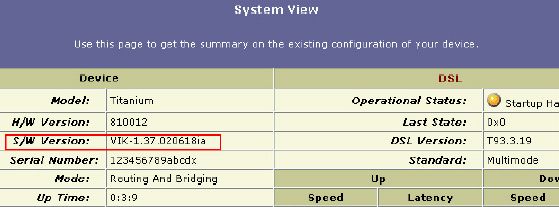
Tendo
em vista estas informações,
verifique qual a
versão de
firmware utilizada
pelo seu modem.
Se for a 1.37 utilize
o mesmo Tutorial
utilizado para configurar
o modem Ericsson,
caso contrário
veja abaixo a forma
de configuração,
mas antes de iniciar
seu computador deverá
estar trabalhando
na mesma faixa de
endereçamento
IP do modem, caso
desconheça
estas configurações
clique aqui.
Acesso
ao modem ADSL:
1º)
- Abra seu navegador
WEB, e entre com
o endereço
IP padrão
de seu modem (http://192.168.1.1).
Se você estiver
utizando a interface
USB, o IP padrão
é "192.168.1.2".
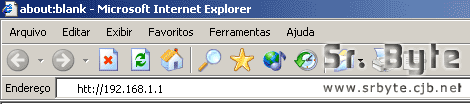
2º) - Surgirá
uma nova tela de
login, solicitando
a digitação
do nome do usuário
e a senha. Para
ambos digite root.
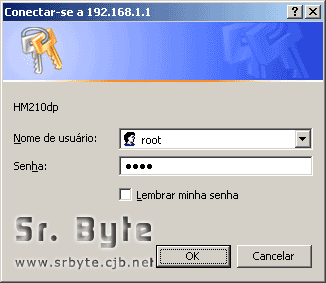
Caso
tenha chegado até
aqui sem sucesso,
verifique se o seu
computador está
trabalhando na mesma
faixa de endereçamento
IP do modem, ou
se a senha cadastrada
no modem é
a padrão.
Pode ocorrer situações
em que o IP do modem
e ou a senha tenham
sido alteradas.
Neste caso você
poderá resetar
seu equipamento,
que assumirá
as configurações
default. Para saber
como resetar seu
modem clique aqui.
3º)
- Ao acessarmos
a interface do modem
devemos primeiramente
dar um reboot para
que o modem assuma
a configuração padrão.
Acesse a aba Admin
posteriormente clique
na aba Commint
& Reboot,
posteriormente selecione
em Reboot Mode:
a opção
Reboot From Default
Configuration,
e clique no botão
Reboot.
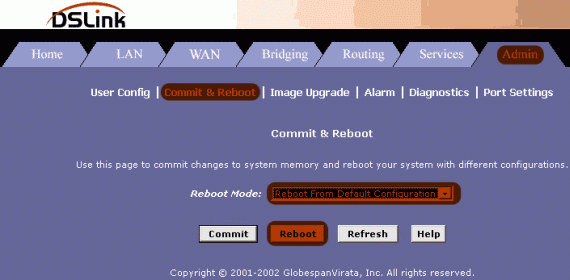
4º)
- Após o reboot,
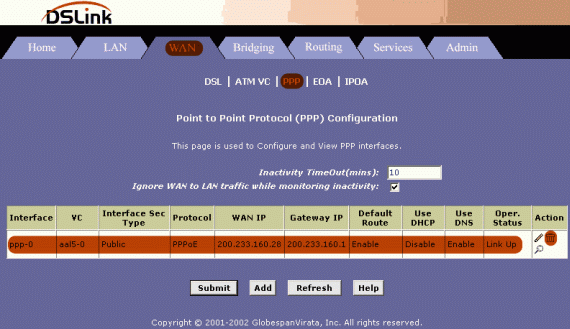
clique na aba WAN
e em seguida
no link PPP
e delete a interface
ppp-0, clicando
na lixeira que fica
do lado direito
no campo Action.
5º)
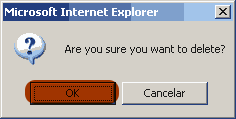
- Confirme a exclusão
clicando em Ok.
6º)
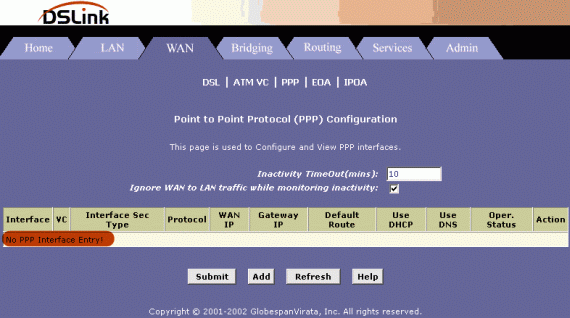
- A tela deverá
ficar com a mensagem:
No ppp interface
entry!
7º)
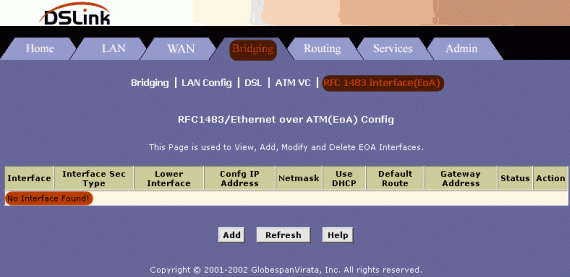
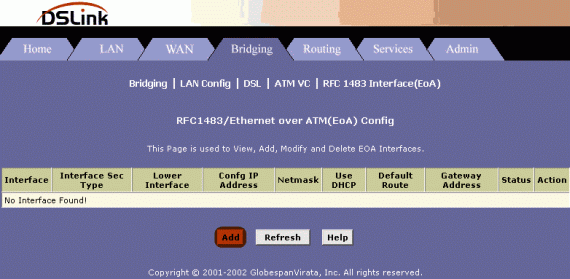
- Em seguida acessar
a aba Bridging
e clique no
link RFC 1483
Interface (EoA),
e adicione uma nova
interface,
8º)
- Para tanto clique
no botão Add.
9º)
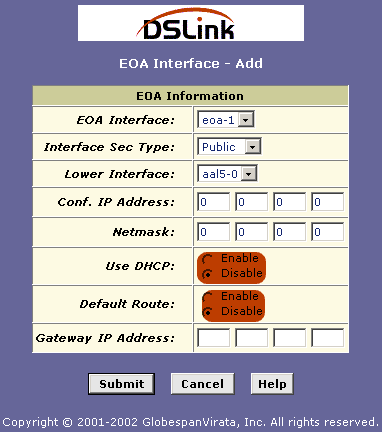
- Na tela que aparece
desabilite as opções:
Use DHCP
e Default Route,
as demais opções
não devem ser alteradas.
Posteriormente clique
em Submit.
10º)
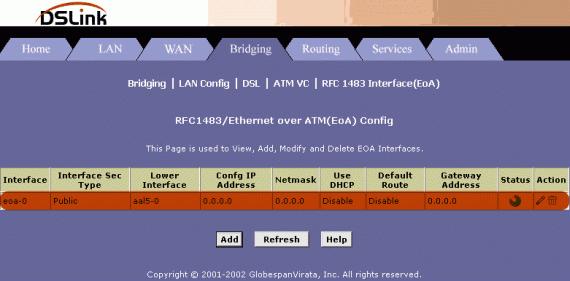
- Feche a janela
e verá que foi adicionado
a interface eoa-0.
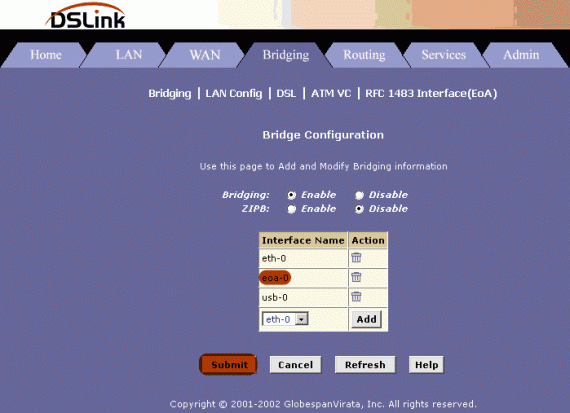
11º)
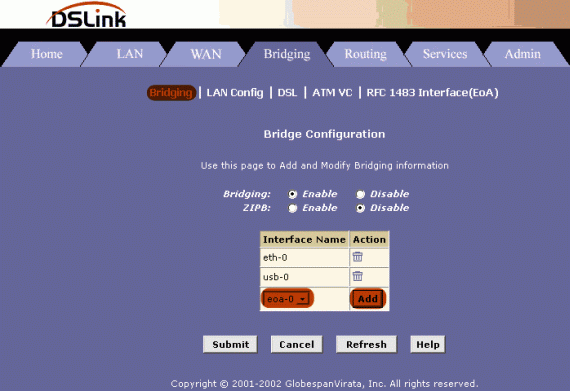
- Para completar
a configuração,
na mesma aba Bridging,
clique no link Bridging
e selecione no menu
Interface Name:
eoa-0 e clique
no botão
Add. Note
que já estão adicionadas
duas interfaces:
eth-0 e usb-0.
12º)
- Com a adição da
interface eoa-0
clique em Submit.
Pronto
o modem já esta
configurado, bastanto
somente salvar as
configurações no
modem: Vá
até a aba
Admin, clique
no link Commit
Reboot e finalmente
no botão
Commit. Posteriomente
execute o atalho
na área de
trabalho obtido
pela instalação
do RASPPPoE, e digite
o usário
e senha fornecidos
pelo seu Provedor
de Internet. No
caso do usuário
você deverá
digitar no formato:
usuá[email protected].
Obs.:
Estas configurações
são validas
para quem utiliza
VPI e VCI,
0 e 35
respectivamente.