Guia
para configuração
do modem Ericsson
HM 210 DP com
autenticação
no computador
(Bridge PPPoE)
Neste
tipo de configuração,
a autenticação
é feita
pelo computador
utilizando o protocolo
RASPPPoE. Para
maiores detalhes
da instalação
deste protocolo,
acesse o tutorial
Como
instalar o protocolo
RASPPPoE.
Antes
de tudo seu computador
deverá
estar trabalhando
na mesma faixa
de endereçamento
IP do modem, caso
desconheça
estas configurações
clique aqui.
Acesso
ao modem ADSL:
1º)
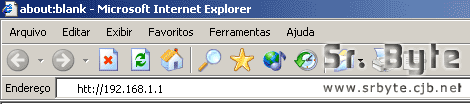
- Abra seu navegador
WEB, e entre com
o endereço
IP padrão
de seu modem (http://192.168.1.1).
2º) - Surgirá
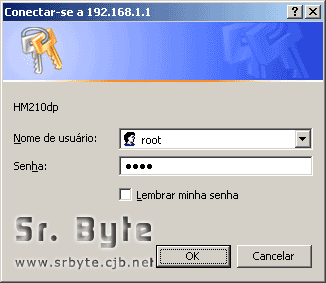
uma nova tela
de login, solicitando
a digitação
do nome do usuário
e a senha. Para
ambos digite root.
Caso
tenha chegado
até aqui
sem sucesso, verifique
se o seu computador
está trabalhando
na mesma faixa
de endereçamento
IP do modem, ou
se a senha cadastrada
no modem é
a padrão.
Pode ocorrer situações
em que o IP do
modem e ou a senha
tenham sido alteradas.
Neste caso você
poderá
resetar seu equipamento,
que assumirá
as configurações
default. Para
saber como resetar
seu modem clique
aqui.
3º)
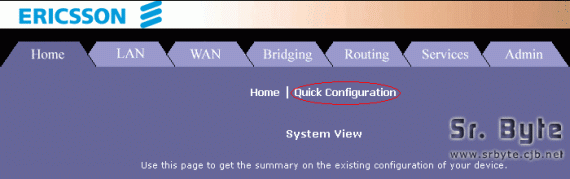
- Com o carregamento
da página,
e aba HOME
selecionada, clique
em Quick Configuration.
4º)
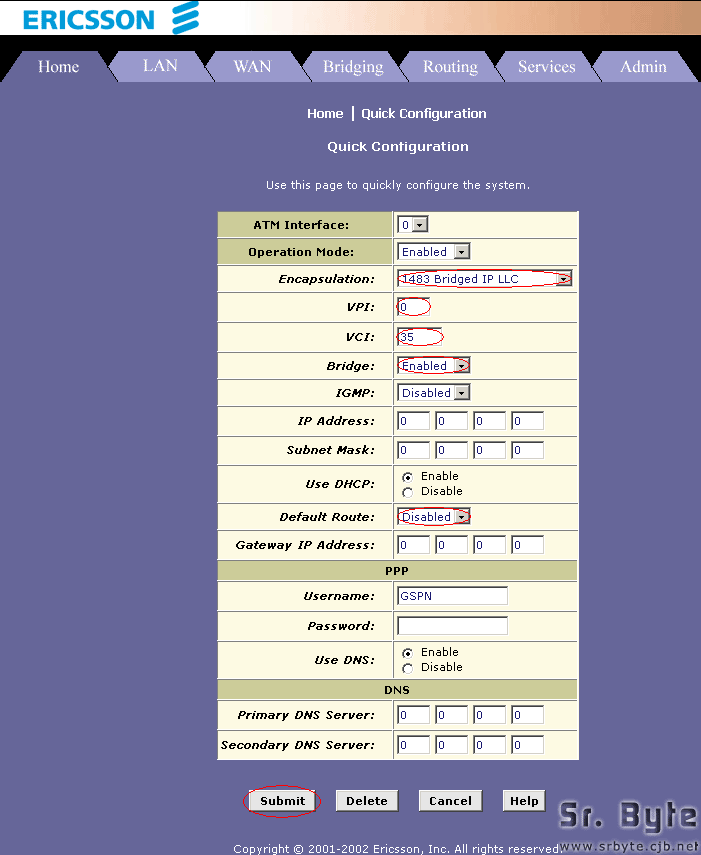
- Em seguida selecione
os seguintes parametros:
*
Encapsulation:
1483 Bridged IP
LLC;
* VPI e VCI:
(Obtenha com sua
operadora telefônica
os valores à
serem utilizados
aqui);
* Bridge:
Enabled;
* Default Route:
Disabled;
Posteriormente
de um clique no
botão Submit.
À partir
daqui seu modem
já estará
configurado, porém
estas alterações
não estão
salva na memória
interna, e se
a caso o modem
for desligado
perderá
toda a configuração.
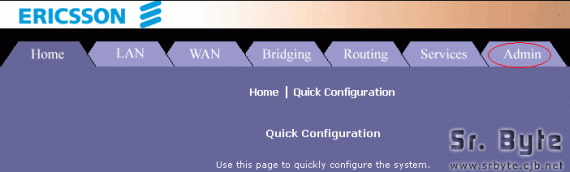
5º)
- Para gravar
as configurações
na memória
interna, selecione
a aba ADMIN;
6º)
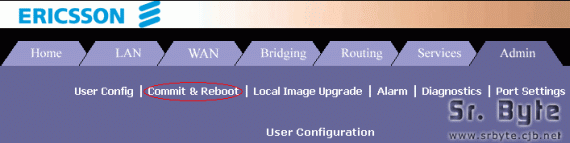
- Depois clique
no link: Commit
& Reboot;
7º)
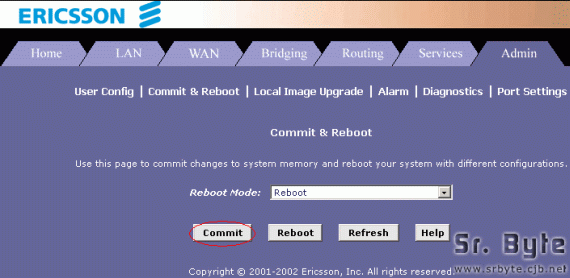
- E finalmente
clique no botão
Commit.
Pronto
seu modem já
está apto
para navegar,
basta executar
o atalho na área
de trabalho obtido
pela instalação
do RASPPPoE, e
digitar o usário
e senha fornecidos
pelo seu Provedor
de Internet. No
caso do usuário
você deverá
digitar no formato:
usuá[email protected].