Como
instalar
o
protocolo
RASPPPoe
para
acessar
Internet
via
ADSL
O
protocolo
RASPPPOE
é
uma
implementação
PPP
over
Ethernet
(PPPoE)
para
Windows
95,
98,
98SE,
ME,
NT
4.0,
2000
e
XP,
no
entanto
neste
último
é
desnecessário
a
sua
instalação,
visto
que
o
mesmo
é
nativo
deste
sistema
operacional.
Caso
você
utilize
Windows
XP,
clique
aqui
e
veja
como
fazer
a
configuração.
O
RASPPPoe
é
um
software
gratuito
e
pode
ser
baixado
aqui.
PPPoE
como
um
método
para
estabelecimento
de
conexões
PPP
através
de
uma
placa
de
rede
Ethernet
está
descrito
na
RFC
2516
e
é
usado
por
vários
provedores
de
serviço
de
banda
larga
para
permitir
autenticação
e
manter
a
familiar
conexão
dial-up
quando
conectando
à
Internet
através
de
um
modem
banda
larga.
Embora
existam
várias
implementações
PPPoE
para
Windows,
este
é
o
único
que
ainda
tem
como
pontos
fortes:
Integração
"sem
emenda"
no
sistema
operacional.
Este
protocolo
fazem
as
placas
Ethernet
aparecerem
como
"modems",
permitindo
PPPoE
ser
usado
facilmente
dentro
da
estrutura
padrão
de
uma
Rede
Dial-Up.
Compatibilidade:
Este
protocolo
suporta
o
Internet
Connection
Sharing
(incluindo
conexão
sob
demanda),
gerenciamento
de
energia
(Standby
e
Hibernação)
bem
como
sistemas
multi-processados.
Integração:
Este
protocolo
não
só
permite
PPPoE
como
cliente,
mas
também
como
um
Concentrador
de
Acesso
(servidor).
Compacto:
O
protocolo
completo
tem
menos
que
250
KB.
Contudo
nenhuma
concessão
foi
feita
na
implementação.
Para
instalar
este
protocolo,
favor
seguir
as
instruções
de
instalação
cuidadosamente,
a
versão
utilizada
foi
a
098.
As
telas
deste
passo
a
passo
foram
extraídas
do
Windows
98
SE,
servindo
de
referência
para
todas
as
outras
versões
do
Windows,
exceto
Windows
XP
que
apesar
de
funcionar
normalmente,
este
sistema
já
possui
sistema
nativo.
ATENÇÃO:
se
você
está
usando
a
versão
original
do
Windows
95
(não
algumas
liberações
OEM),
precisa
ter
a
atualização
da
Rede
Dial-Up
da
Microsoft
v.1.2
ou
superior
instalado
antes
de
instalar
este
software.
Procure
no
site
da
Microsoft.
1
-
Clique
sobre
o
ícone
[Meus
locais
de
rede]
com
o
botão
direito
do
mouse
e
depois
clique
em
[Propriedades].
2
-
Nessa
janela,
clique
em
adicionar.
3
-
Marque
[Protocolo]
e
clique
adicionar.
4
-
Clique
em
[Com
disco]
para
prosseguir.
5
-
Com
o
disquete
inserido,
clique
em
[Procurar]
6
-
Do
lado
direito
nesta
janela,
indique
em
[Unidades]
o
local
onde
está
o
software,
neste
caso
o
drive
[E:],
se
você
tiver
o
software
em
aoguma
pasta
no
seu
computador,
indique
o
caminho
correspondente,
depois
é
só
clicar
[OK].
7
-
Aqui
basta
clicar
[OK]
para
prosseguir.
8
-
Selecione
o
protocolo
referênte
a
versão
de
seu
sistema
operacional,
e
clique
[OK]
para
prosseguir.
9
-
Após
alguns
instantes
irá
aparecer
esta
janela,
repare
que
apareceu
o
ítem
[PPP
over
ethernet
protocol
],
o
nome
[Zonet
Zem
1200
CardBus...]
se
refere
à
placa
de
rede
instalada
no
micro,
esta
parte
pode
ser
diferente
no
seu
micro,
pois
depende
da
marca
da
sua
placa
de
rede.
10
-
Após
clicar
[OK]
no
quadro
anterior,
o
sistema
irá
fazer
uma
atualização,
onde
poderá
solicitar
a
colocação
do
CD
de
instalação
de
seu
sistema
operacional
para
completar
o
processo.
Após
as
alterações
do
seu
sistema
este
deverá
ser
reinicializado,
sendo
assim,
clique
em
[sim]
para
reiniciar
o
micro.
11
-
Após
reiniciar
o
micro,
clique
no
menu
iniciar
e
depois
em
[Executar],
nesta
tela,
escreva
na
linha
conforme
você
vê
abai
e
clique
[OK],
ou
clique
em
procurar
e
indique
o
caminho
conforme
é
mostrado
na
linha
escrita.
12
-
Clique
em
[Query
Available
Services],
e
se
o
serviço
já
estiver
ativo
deverá
aparecer
na
janela
maior
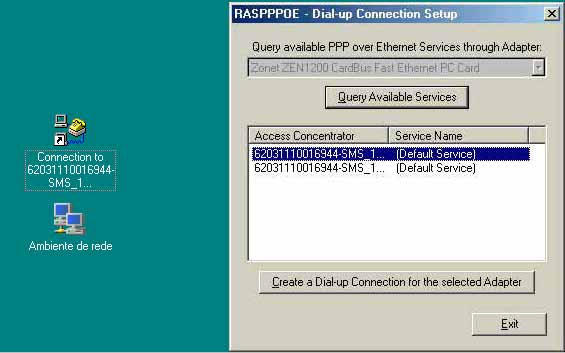
[62031110016944-SM_1...
(Default
Service)]
conforme
figura
abaixo.
Clique
sobre
o
nome
[62031110016944-SM_1...]
e
depois
em
[Create
a
Dial-up
Connection
for
the
select
Adapter].
Dependendo
do
concentrador,
a
janela
maior
poderá
mostrar
algo
diferente,
devendo
assim
ser
selecionado
da
mesma
forma.
13
-
Feito
isto,
irá
aparecer
na
área
de
trabalho,
o
ícone
similar
a
uma
conexão
Dial
Up.
Dê
um
duplo
clique
sobre
o
ícone
para
prosseguir.
14
-
Preencha
os
campos
[nome
de
usuário]
e
[senha],
deixe
marcado
para
salvar
a
senha
para
que
não
seja
necessário
escrever
toda
vez
que
for
conectar.
Depois
clique
em
[Propriedades].
Agora
é
só
clicar
em
conectar.
15
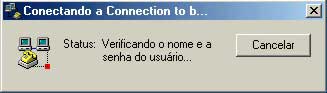
-
Aqui
a
checagem
de
nome
e
senha
do
usuário.
16
-
Se
tudo
estiver
correto
deverá
aparecer
esta
janela,
deixe
marcado
[não
mostrar
esta
mensagem
no
futuro]
e
clique
em
fechar.
Pronto.
Basta
abrir
o
Internet
Explorer
ou
outro
similar
e
iniciar
a
navegação.
Se
for
a
primeira
vez
que
você
abre
o
explorer,
utilize
o
internet
setup
wizard
[conectar-se
à
internet]
e
marque
[conectar
via
LAN].
Toda
vez
que
for
conectar,
terá
que
dar
um
duplo
clique
sobre
o
ícone
que
está
na
sua
área
de
trabalho
e
depois
em
[OK]
na
tela
seguinte
e
só
então
abrir
o
Internet
Explorer.
Coloque
o
ícone
no
menu
[Start
up]
para
que
ele
execute
automaticamente
assim
que
você
ligar
o
computador.
Clique
com
o
botão
direito
do
mouse
sobre
o
[START],
depois
clique
em
[OPEN],
em
seguida
clique
2
vezes
em
[PROGRAMAS]
e
2
vezes
em
[Start
up].
Clique
então
com
o
botão
direito
do
mouse
sobre
o
ícone
Dial
Up
que
está
na
área
de
trabalho,
segure
pressionando
e
arraste
para
dentro
da
janela
do
[start
up]
e
solte,
pedindo
para
[Mover
para
cá].
Toda
vez
que
reiniciar
o
micro
ele
irá
executar
o
ícone
sozinho.