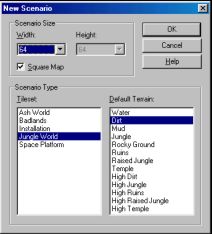
Para empezar crearemos un mapa nuevo, deberemos ir a 'File'
dentro de la barra de tareas; aquí seleccionamos la opción 'New
Scenario'. Tras esto aparecerá en pantalla una nueva ventana, en la
cual determinaremos las dimensiones del mapa y el tipo de terreno.
Para el mapa de ejemplo que realizaremos elegiremos una dimensión
de 64x64 cuadrados. En la misma ventana, pero en la sección Tipo de
escenario, elegiremos 'Jungle World', y como 'Default Terrain'
(Terreno por Defecto), 'Dirt'. Al elegir esto damos a entender que
el suelo Dirt será el que predominará en el mapa.
Las Capas
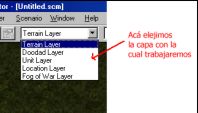
Los niveles de StarCraft se crean a base de superponer capas
(Layers en Inglés). Estas capas son desde el nivel inferior al
superior:
Terreno (Terrain)
Complementos (Doodad)
Unidades (Units)
Localizaciones (Locations)
Máscaras (Fog of War)
Para respetar un esquema de explicación iremos realizando la
misión de ejemplo siguiendo cada una de estas cinco capas y
respetando el orden descrito anteriormente. El nivel que vamos a
diseñar es para dos jugadores. Tiene que existir un orden en la
colocación: primero el terreno, después las cuatro restantes.
El Terreno
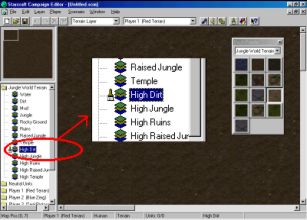
Comenzaremos haciendo una zona 'High Dirt' en el medio del mapa
creando una meseta de derecha a izquierda que divida el mapa en dos
mitades, la sur, y una zona norte de 'High Dirt'.
<Imagen>
Para terminar con el terreno en la zona superior derecha hacemos
una especie de lago para que el mapa quede mejor.
Los Complementos
Los Doodad son todos los objetos que se pueden incluir en los
mapas y que no realizan ninguna actividad durante el juego. La
mayoría son para decorar el mapa, pero hay también algunos
imprescindibles, como por ejemplo las rampas para subir y bajar de
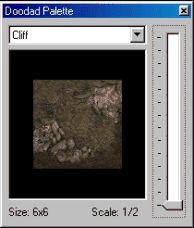
la meseta que colocaremos a continuación. Tras abrir la ventana de
'Doodad' buscamos en la lista desplegable Cliff (Colina) y
seleccionamos las rampas.
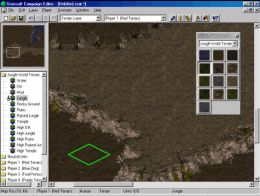
Buscamos una posición lateral de la meseta donde éstas puedan
encajar (nos daremos cuenta porque la imagen de las rampa tomará el
color verde) y la situamos allí. Colocamos otra del otro lado de la
meseta.
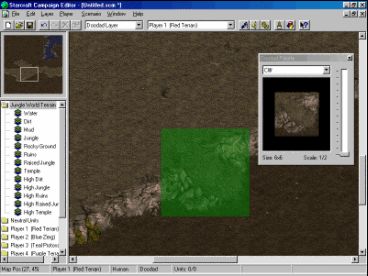
Para terminar con los doodads del terreno seleccionamos 'Dirt' y
colocamos algunos matorrales y unos esqueletos decorativos.
Los Jugadores
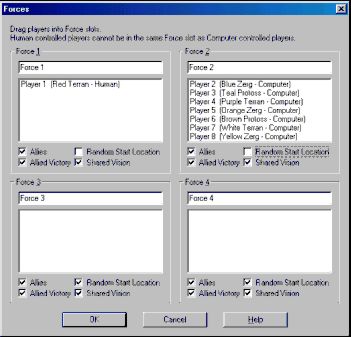
Antes de comenzar a colocar las unidades tenemos que configurar
las fuerzas, 'forces'. Estas fuerzas son grupos de jugadores, sus
integrantes no se atacarán entre ellos. Para cambiar a los
jugadores de una fuerza a otra, los seleccionaremos, y con el botón
izquierdo del mouse apretado los arrastramos. En un bloque dejaremos
al jugador humano, mientras que en el otro irán todos los manejados
por la Computadora (no se permiten mezclas de manejados por el
humano y manejados por la computadora). Además en cada fuerza
desmarcamos 'Random Start Location', para evitar que los jugadores
aparezcan en cualquier posición inicial y con un color distinto al
especificado. Podemos ponerle un nombre a cada fuerza (sin
importancia).
Las Unidades

Lo primero que haremos en la capa de unidades será colocar los
recursos, tanto minerales como gas. Colocaremos recursos en donde
serán las zonas iniciales de cada raza. Luego colocamos:
Para el Jugador Terran (Player1 Rojo): un Command Center Terran y 4
SCV.
Para el Jugador Zerg (Player 2 Azul): Un Hatcherie Zerg, 4 drones, 2
Sunken Colony y 3 Spore Colony.
No debemos olvidarnos de situar las 'Start Location' (Posiciones
Iniciales) de cada raza (el editor no nos deja guardar la misión si
no las colocamos), seleccionándolas de la carpeta apropiada.
Podemos ponerlas en cualquier lugar de la zona destinada a tal
efecto, aunque conviene que la del jugador humano se encuentre cerca
de sus unidades iniciales, pues al comenzar el juego centra la vista
en esta 'Start Location'. En este nivel cada jugador comienza a
jugar con sólo unos obreros, y no pondremos más unidades ni
edificios de ningún tipo, exepto para los zerg que le hemos
incluído unas Colony.
Locations
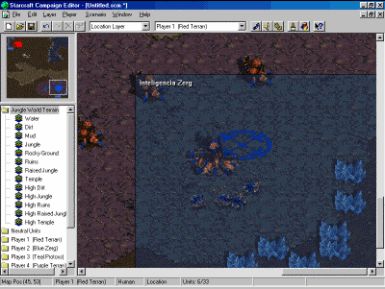
En esta capa vamos a dibujar la única region que usaremos en
este mapa y que cubrirá la zona del Hatcherie Zerg, con los
minerales y gas cercano. Desde la Spore Colony del medio,
dibujaremos un rectángulo. Haciendo doble click sobre ella con el
botón izquierdo del mouse podremos cambiar su nombre de
"Location 0" a "Inteligencia Zerg". Al final del
tutorial comentaremos como usar los triggers y utilizaremos esta
location.
Mascaras
Las máscaras nos permiten definir qué zonas serán visibles
para cada jugador al principio del juego. Para definir estas zonas
no tenemos más que seleccionar la capa de Máscaras (Fog of War) en
el menú correspondiente y luego el jugador apropiado, también en
su menú. Al pulsar sobre cualquier zona del mapa ésta se irá
aclarando, indicando que esa zona será visible para el jugador
seleccionado. Esto en realidad sólo funciona para el jugador
humano, puesto que los jugadores manejados por la computadora
conocen desde el principio del juego todo el mapa (hacen trampa).
IA y Objetivos del juego
Ahora comenzamos a trabajar con el armado de triggers. En esta
misión, los eventos serán los básicos para cualquier misión:
victoria-derrota y comportamiento de la IA (Inteligencia
Artificial).
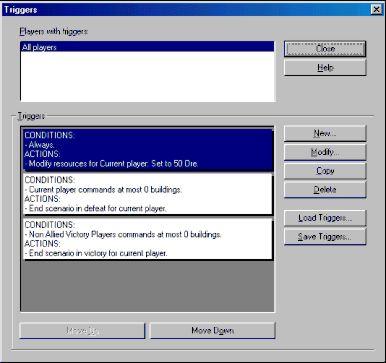
Si hacemos click en 'Player', y a su vez en 'Triggers' notaremos que
ya hay tres triggers que el editor hace por defecto cuando
comenzamos a crear una nueva misión.
Los tres triggers se cumplen para TODOS los jugadores (en la parte
'Player with triggers' dice 'All Players' - todos los jugadores es
español -)
El primero le da 50 de mineral a cada jugador al comenzar la misión
(La condición 'Always' se usa cuando queremos que ocurra algo al
comienzo del juego)
El segundo dice si un jugador posee 0 edificios entonces ese jugador
pierde. Si lo analizamos éste trigger es la condición de victoria
y derrota de los jugadores:
Si el jugador azul (zerg) se queda sin edificios gana el jugador
rojo (terran)
Si el jugador rojo (terran) se queda sin edificios pierde
El tercero no tiene importancia por ahora.
Bien, podemos dejar estos triggers y ésas seran las condiciones
de inicio de cada jugador y las condiciones de victoria-derrota o
podemos borrarlos y crear trigger con condiciones de inicio y
victoria-derrota propias. Para no complicar este tutorial los vamos
a dejar.
Existen algunos triggers que sólo sirven para animar el transcurso
de la misión, por lo cual no son necesarios. En futuras versiones
de este tutorial veremos algunos.
La serie de triggers imprescindibles para el desarrollo de la
misión son los que indican cual será el comportamiento de la IA
(Inteligencia Artificial), es decir como jugará el jugador manejado
por la computadora (obtendrá minerales, construirá y atacará,
dependiendo del tipo de inteligencia que le ponemos). Para ello
haremos un trigger nuevo
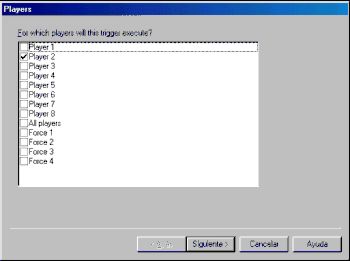
En la ventana de Triggers seleccionamos 'New' (nuevo), nos
preguntará para qué jugador y seleccionados el 'Player 2',
apretamos siguiente.
Ahora estamos en la ventana de las condiciones (conditions) de
los triggers, seleccionamos 'New' y elegimos de la lista desplegable
'Elapsed Time'
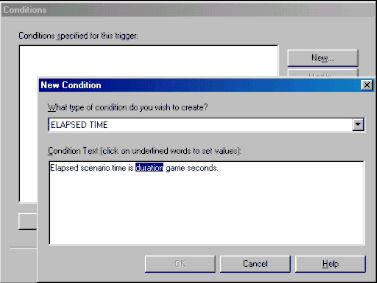
Seleccionamos 'duration' le ponemos at least (al menos) 2 seconds
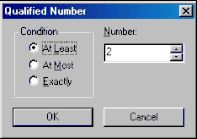
Seleccionamos OK, OK de nuevo y luego apretamos 'siguiente'. La
siguiente ventana que aparece es la de las acciones (actions)de los
triggers, seleccionamos 'New' y elegimos de la lista desplegable
'Run AI Script at Locations' (en español ejecuar módulo de
Inteligencia Artificial en una zona)
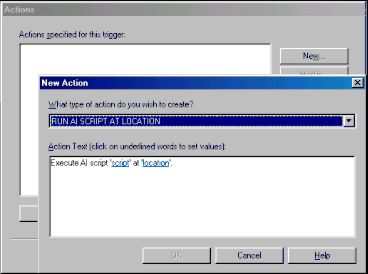
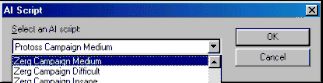
Seleccionamos 'script' y elegimos de la lista desplegable 'Zerg
Campaign Medium' y apretamos OK.
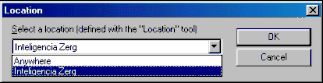
Luego seleccionamos location y elegimos de la lista desplegable
'Inteligencia Zerg' y apretamos OK.
Apretamos Ok otra vez, y por último 'Finalizar'
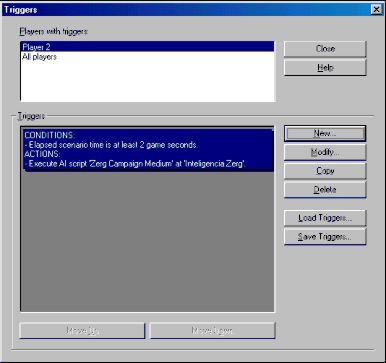
En la imagen siguiente podemos apreciar el trigger que hemos
realizado
Qué hemos hecho?
Le hemos dicho a la computadora que cuando pasen 2 segundos de juego
ejecute el script de Inteligencia artificial 'Zerg nivel medio' en
la zona donde está el jugador Zerg manejado por la computadora. Con
esto el jugador manejado por la computadora comenzará a obtener
minerales, gas, construirá edificios y atacará. Si no hacemos este
trigger el jugador zerg no hará nada, los 4 drones se quedarán
quietos en el lugar que fueron colocados al inicio.
Es importante no hacer la location donde se ejecuta la IA muy grande
(ej: todo el mapa) sino la computadora se vuelve "loca" y
no cumple sus tareas efectivamente. Es mejor hacer la location en la
zona de la base del jugador.
Bien, con esto hemos terminado la misión, resta solamente en el
menú 'scenario' elegir 'properties' y ponerle un nombre y
descripción al escenario y guardarlo.
Importante:
Para jugar la misión ejecutamos el Starcraft, vamos a 'Single
Player', elegimos 'Play Custom' y en Game Type' Seleccionamos 'Use
Map Setting'
En una próxima entrega veremos el Briefing (La pantalla al inicio
que le indica a quien juega qué debe hacer en la misión) y otros
triggers muy útiles para hacer buenas misiones.
Espero que esto les sirva para comenzar.