
Create New Site: การแก้ไข Chapter
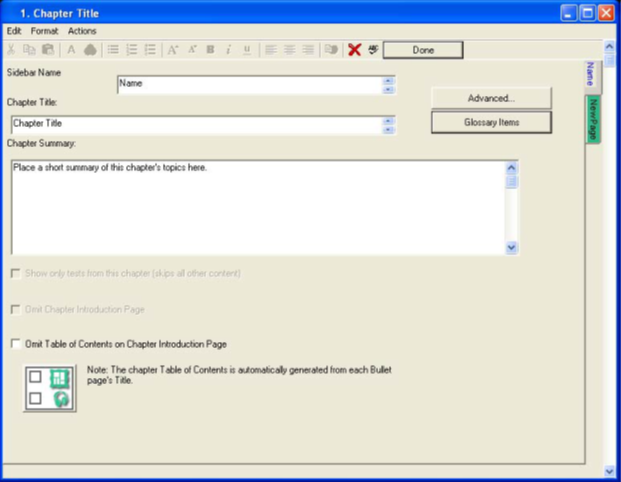
1. เลือกที่ Chapter ที่ต้องการแก้ไขแล้ว Click ปุ่ม Edit Chapter ที่ Tool Bar หรือ Double-Click ที่ชื่อ Chapter ที่ต้องการ
• หน้าต่าง dialog จะปรากฏขึ้นตามภาพด้านล่าง
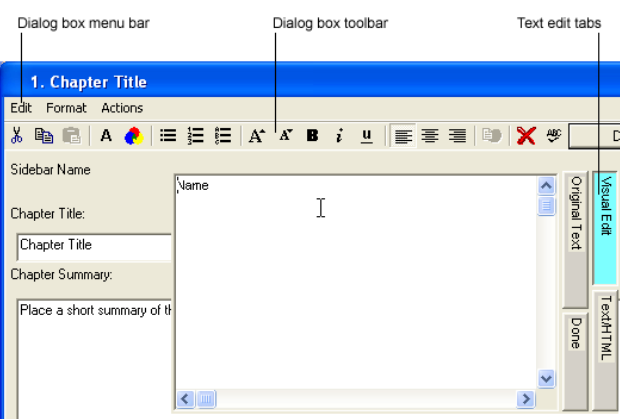
เมื่อมีการ Click ที่ Text field, exit tab 4 แบบจะปรากฎขึ้น
• ใช้ Visual Edit tab สำหรับวาง Text หรือเปลี่ยนแปลงคุณสมบัติของ Text เช่นสี แบบตัวอักษร ตัวหนา ตัวเอียง เป็นต้น โดยใช้ปุ่มสัญลักษณ์ต่างๆ บน Toolbar
• ใช้ Text/HTML tab เพื่อเพิ่ม unformatted text หรือ รหัสโค้ตของเว็บไซต์ เช่น HTML/JavaScript ลงในบริเวณของเนื้อหา (Content Area)
• Click ที่ Original Text tab เพื่อเรียกคืนเนื้อหาเดิมที่มีอยู่เมื่อครั้งที่ Dialog Box ถูกเปิดไว้ แท็บสีฟ้าแสดงให้คุณเห็นถึงการแก้ไขคุณกำลังทำอยู่
• กด Done Tab เพื่อปิดหน้าต่าง
เราสามารถย้ายจาก Text Box หนึ่งไปยังอีก Text Box หนึ่งได้ โดยการกดปุ่ม Tab หรือ Click เลือกที่ Text Box ที่ต้องการดังภาพด้านล่าง
2. ใส่ชื่อของ Chapter ที่จะมาปรากฎอยู่ที่ Sidebar หัวข้อและข้อสรุปของ Chapter นั้นๆ
เมื่อเสร็จแล้วให้ Click ที่ New Page ซึ่งอยู่ด้านขาวมือของ Dialog Box เพื่อสร้างหน้าแรกของ Chapter นั้น ซึ่งเมื่อ Dialog Box ถูกเปิดจะปรากฎตามภาพด้านล่าง
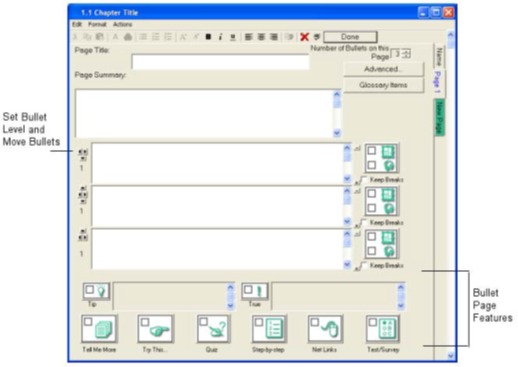
4. ใส่หัวข้อ คำอธิบายเกี่ยวกับหัวข้อ ตาม Bullet เราสามารถตั้งค่าของ Bullet level ได้ถึง 6 ขั้น
หมายเหตุ: การปรับคุณสมบัติของ Bullet Page เช่น Graphic/Audio, Tips, It's True, Tell Me More, Step-by-Step, Forms, และ Sup-Page ให้ Click ที่ปุ่มที่เหมาะสม ซึ่งจะกล่าวถึงรายละเอียดต่อไป ทั้งนั้เราสามารถ Preview ดูหน้าแต่ละหน้าที่สร้างไว้แล้วว่าจะเป็นแบบใดเวลาที่เรา upload page ไว้บนเว็บบราวเซอร์ (รายละเอียดจะอยู่ใน Generating and View Your Site ซึ่งจะอธิบายต่อไป
5. หากต้องการเพิ่มหน้า Page สำหรับ Chapter นั้น ให้ Click ที่ New Page Tab
6. เมื่อเสร็จแล้วให้กดปุ่ม Done ที่อยู่ด้านขวาบนของ Dialog Box โดยที่ Site Tree จะมีบทต่างๆและชื่อของ Bullet Page ที่ถูกสร้างขึ้นตามภาพด้านล่าง
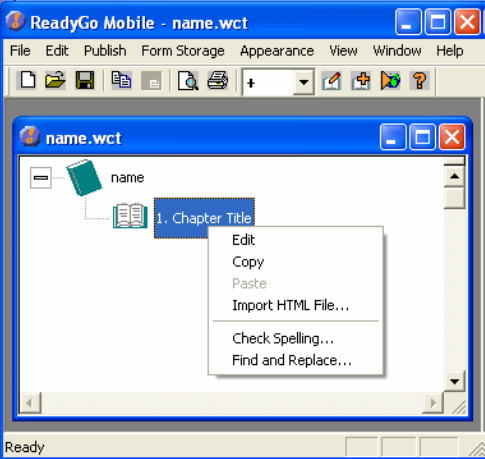
หมายเหตุ: ในหน้าต่าง Tree Site นี้ เราสามารถทำการแก้ไข จัดเรียง Sections โดยการใช้วิธี Drag and Drop หรือนำไฟล์ HTML เข้ามาวาง ตรวจความถูกต้องของตัวอักษร หรือค้นหาหรือแทนคำของ Text ได้
หากต้องการเพิ่ม Chapter ใหม่ ให้ Click ที่ icon  ที่ Toolbar และดำเนินการซ้ำตามข้อ 2 – 6 สำหรับการสร้างในแต่ละ Chapter
หมายเหตุ: หากต้องการเพิ่ม Chapter ตอนท้ายของหน้าเว็ปให้ Click ที่ Edit Chapter ที่ Toolbar และเลือกเครื่องหมาย + ตามรูป 
8. Click ปุ่ม Save  ที่ Toolbar
หมายเหตุ: ReadyGo Mobile จะทำการ Save งานโดยอัติโนมัติทุกๆ 2 นาที หากต้องการจะเรียกดูงานเดิม เราสามารถแทนค่า File ที่ใช้นามสกุล .wct ด้วย .wc** ที่ถูกจัดเก็บอยู่ใน Folder เดียวกันได้
9. เลือก Folder ที่ต้องการจะจัดเก็บงาน เพราะหากไม่ทำการเลือก Folder ที่ต้องการ ระบบการเก็บ File ไว้ที่ C;\Program Files\ReadyGo\Sites เสมอ
 |
 |