O Construtor Digital de Quadrinhos
| Principal | Sobre o Quadrigital | Trabalhos | Download | Manual | Contato | Links |
|
|
O Construtor Digital de Quadrinhos | Principal | Sobre o Quadrigital | Trabalhos | Download | Manual | Contato | Links | |
Principais Mudanças na 2.1
O principal objetivo da versão 2.0 era a de realizar a transposição da versão 1.1 para um novo ambiente de trabalho, com um novo motor de construção de páginas. Desta forma, várias funcionalidades ficaram para ser implementadas nas versões posteriores. A versão 2.1 vem para cobrir vários erros que ficaram na 2.0 e adicionar estas funcionalidades importantes. As maiores mudanças são mostradas aqui detalhadamente.
A lista completa de modificações está detalhada aqui: versao2_1.txt
Novas Unidades de Medida
O usuário possui agora três opções de unidades de medida para dimensionar suas páginas e seus respectivos componentes, como Quadrinhos e Balões. Esta nova funcionalidade tem a proposta de ser um WYSIWYG ["What You See Is What You Get"], ou seja, o que você define na tela como sendo 10cm de Largura por 8cm de Altura, deverá sair assim na impressão [apenas se selecionar a opção "Tamanho Real" nas opções de impressão].
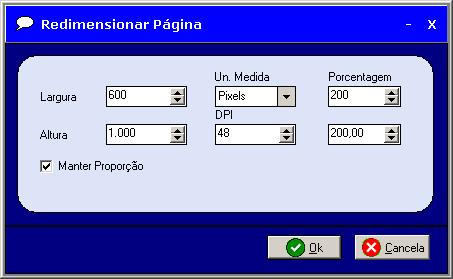
Na tela acima, vemos um exemplo de uso de unidade de medida. Na versão 2.0, só era aceito Pixels. Agora, pode-se usar também Polegadas e Centimetros. O valor de DPI indica o nível de qualidade que será usado.
Exemplo: Você tem uma página com 10cm de Largura e 20cm de Altura. Se eu coloco 24 de DPI, a página, na área de edição, terá 94px de Largura e 189px de Altura. É, realmente, um espaço para edição muito pequeno, mas não faz diferença! Ao imprimir, se a resolução da impressora é de 300 DPI, a página terá um tamanho total de 1.181 x 2.362!!!!!!
Redimensionar Páginas
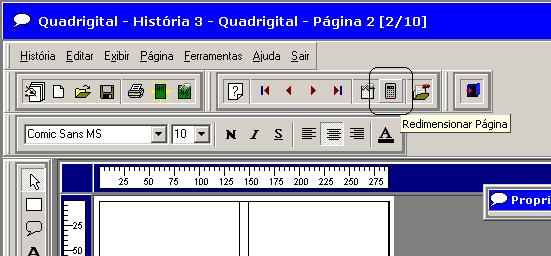
Adicionado função de Redimensionar Página [antes, o redimensionamento era apenas para visualização]. Selecionando esta opção, se você possui uma página com 300 px de largura e 500 px de altura, e definiu que quer redimensionar em 200% sua página, ela passará a ter 600 px de largura e 500 px de altura. Da mesma forma, um quadrinho com 150 px de largura e 200 px de altura também será redimensionado em 200%, tendo 300 px de largura e 400 px de altura.
Nível de Arredondamento para Bordas Arredondadas
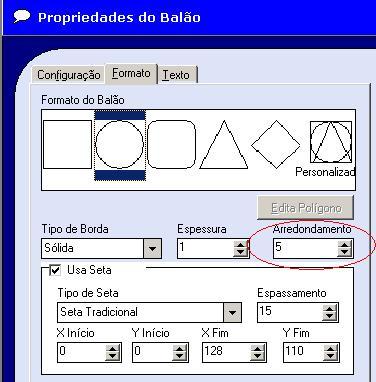
Um novo atributo para balões e quadrinhos é o "Nível de Arredondamento". Ele define como será a aparência de um balão com bordas arredondadas.
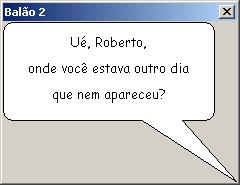 Um balão com o valor padrão de arredondamento de 10 pixels |
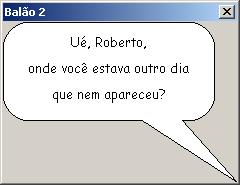 Propriedade de arredondamento modificada para 25 pixels |
Esta propriedade está presente nas telas de configurações de Balão e Quadrinho, na aba "Formato".
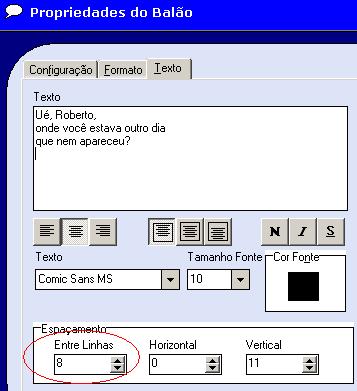
Espaçamento entre Linhas
Agora você pode definir qual será a distãncia de uma linha para outra em seus balões e textos.
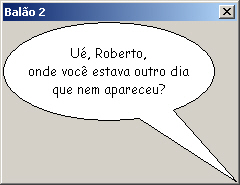 Balão sem Espaçamento |
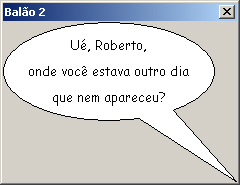 Balão com Espaçamento entre linhas |
Tamanho Automático Para Textos
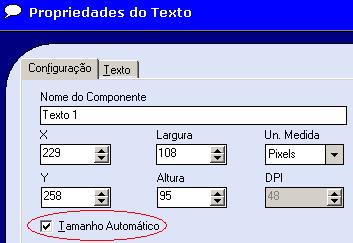
Com esta opção marcada, seu texto ficará com o exato tamanho que você digitou. Não será necessário dimensionar o texto para que apareça exatamente o que foi digitado.
Caso a opção esteja desmarcada, você continua usando a funcionalidade de quebra automática de linhas.