 |
Excel als Werkzeug Die Verwendung von Excel zur Herstellung von Präsentationen - Referat von PS-Trainer Excel als Werkzeug - Homepage von PS-Trainer - an PS-Trainer Aufgabe 2: Ausfüllen von Zeilen und Spalten Aufgabe - Hinweise - Lösungsvorschlag |

|
|
Excel als Werkzeug Die Verwendung von Excel zur Herstellung von Präsentationen - Referat von PS-Trainer Excel als Werkzeug - Homepage von PS-Trainer - an PS-Trainer Aufgabe 2: Ausfüllen von Zeilen und Spalten Aufgabe - Hinweise - Lösungsvorschlag |
|
| Ziel dieser Übung ist, daß sie Zeilen und Spalten einer Tabelle mit Daten oder Formeln ausfüllen können. | Zeitbedarf: Zum Erlernen max. 1 Stunde, bei Gebrauch max. 20 Minuten. |
|
Sie erhalten nebenstehendes Muster als "Start-Modell"
für eine Tabelle der Einnahmen mehrerer Monate und Kunden. Die Rohdaten können sie hier auf Mausklick laden. | ||||
|
| |||||
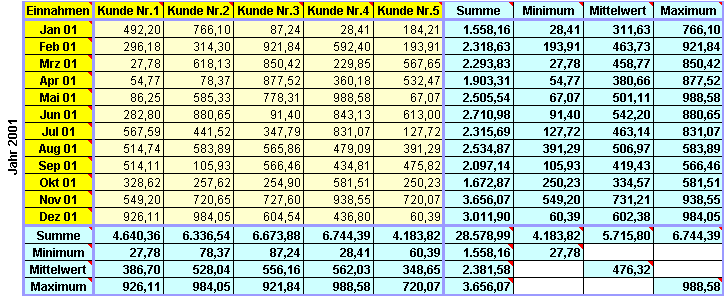
| Aufgabe: Erstellen sie nach diesem Muster weitere Zeilen und Spalten. Ziel ist eine Tabelle von Einnahmen für alle Monate des laufenden Jahres (z.B. 2001), sowie für die Kunden Nr.1 bis Nr.5. Danach erstellen sie Zusammenfassungen nach Monaten und nach Kunden, sowie eine Gesamt-Zusammenfassung für alle Kunden und Monate. |
Weiters interessieren die jeweiligen Mittelwerte der
Umsätze sowie die Mindest- und Maximalumsätze nach dem gleichen
Schlüssel (nach Monaten, nach Kunden und Gesamt). Details: Da evtl. noch nicht alle Daten verfügbar sind, sollen sie die Tabelle zunächst einmal mit Zufallszahlen füllen. Dazu verwenden sie die Formel <=Zufallszahl()*1000> |
||||
| Ausfüllen:
Excel verfügt über die angenehme Fähigkeit, Nachbarzellen selbständig auf intelligente Weise mit Inhalten zu füllen. Wenn sie damit umgehen können, sparen sie viel Zeit und vermeiden Tippfehler: Formatieren sie zuerst die Zelle mit dem Text <Kunde Nr. 1> wie gewünscht (z.B. fett, schwarze Schrift auf gelbem Grund, dick blau umrandet...). |
Markieren sie die Zelle mit dem Text <Kunde Nr. 1>. Die Zelle zeigt an der rechten unteren Ecke einen "Anfasser". Wenn sie den Mauszeiger dorthin bewegen, verwandelt er sich in ein "dünnes Fadenkreuz". Ziehen sie den Anfasser mit gedrückter Maustaste 4 Spalten nach rechts. Sie sehen, wie Excel die Nachbarzellen automatisch ausfüllt. - Die Spalten-Überschriften sind fertig, in Inhalt und Format. |
| Monate Ausfüllen:
Wiederholen sie diesen Schritt für die Monats-Zeilen: Formatieren sie die Zelle <Jan 01> wie gewünscht. Markieren sie die Zelle und ziehen sie den Anfasser 1 Zeile nach unten: Das Ergebnis ist unbefriedigend, dort steht nochmals <Jan 01>. Der Grund ist folgender: Ein Datum wird von Excel wie eine Zahl behandelt. Wenn sie diese nach unten oder rechts ausfüllen, so wird automatisch mit jedem Schritt 1 dazugezählt - das bedeutet hier aber nur 1 Tag, erwünscht ist 1 Monat. Klicken sie auf die neu erzeugte Zelle - sie sehen in der Anzeige-Zeile (oben, direkt unter den Funktionstasten) die Angabe <02.01.2001>. Ändern sie den Inhalt auf <01.02.2001> - die Zelle wird nun richtig als <Feb 01> angezeigt. |
Markieren sie beide (!) Zellen <Jan 01> und <Feb 01> und ziehen sie den Anfasser 10 Zeilen nach unten. Das Ergebnis ist eine fertig formatierte Monats-Spalte. Excel hat aus der obersten Zelle den Start-Wert <Jan 01> entnommen, aus der folgenden Zelle den von ihnen gewünschten Abstand (1 Monat). Wenn sie beim Ausfüllen von Zellen keine näheren Angaben machen, erhöht Excel automatisch vorgefundene Zahlen (auch das Datum ist eine Zahl) um 1. Falls sie eine andere Schrittweite wünschen, so geben sie die 2. Zelle manuell ein, markieren beide Zellen (Anfang und Schrittweite) und füllen die gewünschten Zellen aus. |
| Formeln:
Nicht alle Zellen enthalten Texte und Zahlen. Oft verwenden sie Excel dazu, den Inhalt von Zellen automatisch zu berechnen. In diesem Fall geben sie in die betreffenden Zellen eine Vorschrift (Formel) ein, nach der Excel den Wert der Zelle berechnen soll: Über sie die Eingabe und das Ausfüllen von Formeln mit der Simulation von <Einnahmen> für die betreffenden Kunden und Monate: Markieren sie die Zelle am Schnittpunkt <Kunde Nr. 1> und <Jan 01>. Befehl <Einfügen / Funktion> zeigt ein Fenster mit allen von Excel unterstützten Formeln. Da deren Zahl so groß ist, sind die Formeln nach Anwendungsgebieten geordnet. Wählen sie aus dem linken Fenster (Funktions-Kategorie) <Alle> und aus dem rechten Fenster <Zufallszahl> (das ist fast am unteren Ende). |
Klicken sie Taste <OK>. Formeln in einer Zelle erkennen sie immer am Gleich-Zeichen <=>, das an erster Stelle steht. Excel zeigt am Bildschirm nicht die Formel, sondern (normalerweise) gleich das Ergebnis an. Sie erhalten Das Hilfe-Fenster zum Erstellen von Formeln. Die Formel wird kurz beschrieben. In unserem Fall erfahren wir: Sie benötigt keine Argumente und erzeugt Zufallszahlen zwischen 0 und 1. Klicken sie OK und kontrollieren sie das Ergebnis. Nun müssen sie noch eine Korrektur anbringen, damit sie größere Zahlen erhalten: Multiplizieren sie die Zufallszahl einfach mit 1000. Dazu markieren sie die Zelle mit der Zufallszahl und ändern die Formel auf <=ZUFALLSZAHL()*1000>. Formatieren sie das Ergebnis auf 2 Kommastellen: <Format / Zellen / Zahlen / Zahl> und rahmen sie die Zelle ein. |
| Werte einfügen:
Füllen sie nun die gesamte Tabelle mit Zufallszahlen: Markieren sie die erstellte Zelle und füllen sie nach unten (Jan 01 ... Dez01) aus. Markieren sie die ganze, soeben erzeugte Spalte und füllen sie diese nach rechts bis <Kunde Nr. 5> aus. Sie erhalten die gesamte Tabelle, fertig formatiert und mit berechneten Zufallszahlen. Sie stellen fest, daß Excel den Inhalt jeder Zelle mit Zufallszahlen stets neu berechnet. Um bei einmal berechneten Zufallszahlen zu bleiben, müssen sie die Formeln der Tabelle durch deren berechnete Werte ersetzen: |
Markieren sie die gesamte Tabelle (nur die Zufallszahlen, nicht die Überschriften). Kopieren sie mit Befehl <Bearbeiten / Kopieren>. Einsetzen mit Befehl <Bearbeiten / Inhalte einfügen / Werte / OK>. Damit haben sie zuerst mit Hilfe von Formeln Zufalls-Einnahmen erzeugt, und verwenden nun diese Daten ohne weitere Änderung - Achtung: ihre solcherart selbst erzeugten Daten stimmen nicht mit dem hier gezeigten Muster überein, da es sich ja um Zufallszahlen handelt ! |
| Weitere Formeln:
Die weitere Aufgabe besteht darin, die häufigsten Formeln einzusetzen und richtig zu verwenden: Monatssummen berechnen: Markieren sie das Feld rechts neben der Zeile <Jan 01> und fügen sie die Formel <=Summe()>ein. Sie können die Formel manuell eingeben, wenn sie ihre Verwendung beherrschen. Im Zweifel verwenden sie Hilfe: Befehl <Einfügen / Funktion / Math.u.Trigonom / SUMME / OK> Die Formel-Hilfe zeigt 2 weiß unterlegte Eingabe-Felder, das obere enthält schon einen Vorschlag. Ignorieren sie diesen und geben sie den Bereich zur Sicherheit (und Übung) manuell ein. |
Dazu ziehen sie das graue Hilfe-Fenster an eine nicht benötigte Stelle des Bildschirms, markieren nun mit gedrückter Maustaste alle Zellen, deren Summe berechnet werden soll - in diesem Falle also alle Einnnahme-Daten der Jänner-Zeile. Im Eingabefeld (links oben unter den Befehlssymbolen) sehen sie die Anzeige <=SUMME(C8:G8)> oder ähnlich, je nachdem, an welcher Stelle ihres Excel-Blattes sie die Tabelle platziert haben. Ein Bereich von Zellen wird in Excel immer so eingegeben: Erste Zelle, Doppelpunkt, Letzte Zelle. Beispiele: (A1:A2), (A1:C1), (B2:Z100)... Formatieren sie ihre Summenzelle und füllen sie diese nach unten aus. Damit berechnen sie in einem Arbeitsgang die Summen aller Monate. |
| Kunden-Summen:
Erstellen sie auf gleiche Weise die erste Spalten-Summe (Summe der Einnahmen von Kunde Nr. 1 für alle Monate von Jan 01 bis Dez 01). Formatieren sie die Zelle und füllen sie nach rechts aus, diesmal nicht nur bis Kunde Nr. 5, sondern eine Spalte weiter: In der letzten Zelle rechts unten steht nun bereits die Gesamtsumme aller Einnahmen, d.h. für alle Kunden und Monate. |
Verwenden sie auf gleiche Weise die Formeln <=MIN(...)> zur Berechnung der Mindestwerte, <=MITTELWERT(...)> zur Berechnung der Mittelwerte und <=MAX(...)> zur Berechnung der Höchstwerte. Damit kennen sie bereits die am häufigsten verwendeten Formeln von Excel. |
| Verbinden
von Zellen: Nun fehlt noch eine Gesamt-Überschrift, z.B. <Jahr 2001>: Geben sie diese entweder in die oberste Zeile (verbunden und zentriert über die gesamte Breite der Tabelle) oder in eine Zelle links der Tabelle ein: Stellen sie sicher, dass links neben ihrer Tabelle noch eine Spalte frei ist. Falls nicht, markieren sie Spalte <A> durch Anklicken der Excel-Spaltenüberschrift und verwenden sie <Einfügen / Spalten>. Markieren sie die Zelle ganz links unten neben ihrer Tabelle (links neben dem Wort <Maximum>). Tragen sie ein <Jahr 2001>. Markieren sie alle Zellen links ihrer Tabelle von unten nach oben (links von <Maximum> bis links von <Einnahmen>). Verbinden sie die markierten Zellen (Symbolzeile oder <Format / Zellen / Ausrichtung / Zellen verbinden>). |
Auf diese Weise können sie beliebige Bereiche ihrer Kalkulationsblätter miteinander zu größeren Bereichen verbinden: Mehrere Zellen einer Zeile, einer Spalte, oder sogar aus mehreren Zeilen und Spalten zusammen. Der verbundene Bereich verhält sich wie eine einzige größere Zelle, kann ebenso Daten oder Formeln enthalten, und ebenso formatiert werden. Formatieren sie nun den erzeugten verbundenen Bereich: rechts zentriert, Schriftrichtung von unten nach oben: <Format / Zellen / Ausrichtung> bietet alle Möglichkeiten: <Horizontal / Rechts>, <Vertikal / Zentrieren>, <Orientierung / 90° (Zeigerichtung oben anklicken)> |
| Als Grafik weiter
verwenden: Formatieren sie die Tabelle fertig, speichern sie das Dokument. Übertragen sie die Tabelle in ein anderes Dokument: Markieren sie die gesamte Tabelle, halten sie die Großbuchstaben-(Shift)-Taste gedrückt und befehlen sie <Bearbeiten / Bild kopieren / Wie angezeigt / Bitmap>. |
Der markierte Bereich wurde nun als Grafik in die Zwischenablage kopiert. Setzen sie die Zwischenablage in ein beliebiges anderes Dokument (Text, Präsentation, ...) ein. Oder: Setzen sie die Grafik in ein Grafik-Programm ein: Dort können sie es nachbearbeiten und im Format GIF speichern. |
| Kommentare: Falls sie ein Excel-Dokument länger verwenden wollen, ist es günstig, Kommentare einzufügen. Das sind kleine Erinnerungs-Texte, die dann aufscheinen, wenn sie den Mauszeiger über bestimmte Zellen führen. Das hilft ihnen und allen anderen AnwenderInnen ihres Kalkulationsblattes beim Verständnis. Beispiele dafür finden sie im Lösungsvorschlag. |
So erstellen sie selbst Kommentare: Markieren sie die betreffende Zelle, klicken sie die Menütaste für <Neuer Kommentar> (ein kleiner Abreissblock mit gelben Zetteln). Alternativ befehlen sie <Einfügen / Kommentar>. Wenn ein Feld kommentiert ist, so erkennen sie das an einem kleinen roten Dreieck in der rechten oberen Ecke. |
| Lösungsvorschlag zu Aufgabe 2: Vergessen Sie nicht, daß diese Version nur ein Vorschlag ist - sie haben volle Freiheit der Gestaltung ! |
Um das ausgearbeitete Lösungs-Muster als Excel-Dokument zu erhalten, klicken sie hier, für die in ein Word-Dokument eingesetzte Word-Lösung (als ZIP-komprimiertes Archiv) klicken sie hier. |
| |
| Aktuelle Daten dieser Seite | Letzte Änderung: |


|