 |
Excel als Werkzeug Die Verwendung von Excel zur Herstellung von Präsentationen - Referat von PS-Trainer Excel als Werkzeug - Homepage von PS-Trainer - an PS-Trainer Aufgabe 3: Verwendung einfacher Formeln Aufgabe - Hinweise - Lösungsvorschlag |

|
|
Excel als Werkzeug Die Verwendung von Excel zur Herstellung von Präsentationen - Referat von PS-Trainer Excel als Werkzeug - Homepage von PS-Trainer - an PS-Trainer Aufgabe 3: Verwendung einfacher Formeln Aufgabe - Hinweise - Lösungsvorschlag |
|
| Ziel dieser Übung ist die Verwendung einfacher Formeln in Excel-Dokumenten. | Zeitbedarf: Zum Erlernen max. 1 Stunde, bei Gebrauch max. 20 Minuten. |
|
Gebrauch einfacher Formeln: Die Rohdaten können sie hier auf Mausklick laden. Die Roh-Zahlen enthalten jeweils die Einnahmen (linke Spalte) und die Ausgaben (rechte Spalte) für das laufende Kalenderjahr. Formatieren Sie zunächst die Roh-Daten übersichtlich. Saldo: berechnen Sie den Saldo (=Einnahmen - Ausgaben) für jeden Monat. Summe: berechnen sie die Jahressummen für alle 3 Spalten. Formel <=SUMME(Bereich)> Formatieren Sie das Ergebnis übersichtlich. Sonderaufgaben: Berechnen Sie zusätzlich Mittelwerte der 3 Spalten. Formel <=MITTELWERT(Bereich)> Berechnen Sie zusätzlich die Abweichungen (in %) jedes Monats-Saldos vom mittleren Monats-Saldo. Fügen Sie Kommentare zur Erklärung ein. |
| Aufbereitung der
Rohdaten: Kopieren sie die Rohdaten in ihr eigenes Übungsblatt. Fügen sie die Monate Jan 2001...Dez 2001 als Zeilen-Überschriften (Spalte links von den Daten) dazu. |
Formatieren sie die Daten übersichtlich: Zahlen immer rechtsbündig, Währungs-Angaben mit 2 Kommastellen (in Übersichten 0 Kommastellen) und Tausender-Punkt. |
| Selbst erstellte
Formel: Erstellen sie in der ersten Zeile die Formel für die Berechnung des Saldos: Formeln beginnen immer mit dem Gleich-Zeichen <=>. Sie können die Formel für den Saldo eintippen, z.B.: <=C8-D8> in die Zelle <E8>. Einfacher ist es, die Zellen selbst mit der Maus anzuklicken. Excel setzt an dieser Stelle automatisch die Adresse der angeklickten Zelle ein. |
Wenn sie eine Formel eingegeben haben, zeigt Excel am Bildschirm nicht die Formel an, sondern gleich das Ergebnis. Testen sie das Ergebnis mit unterschiedlichen Zahlen für Einnahmen und Ausgaben. Wenn die Formel stimmt, füllen sie die Spalte <Saldo> für alle Monate nach unten aus (siehe Übung 2). Formatieren sie die Tabelle. |
| Standard-Formel
Summe: Außer selbst erstellten können sie auch eine große Anzahl vorrätiger Formeln einsetzen, z.B. für Summe und Mittelwert: Klicken sie auf die Zelle genau unter der Spalte <Einnahmen>. Erteilen sie Befehl <Einfügen / Funktion / Alle>. Der rechte Teil des Fensters zeigt alle verfügbaren Standard-Formeln von Excel. Wählen sie <Summe>, klicken sie <OK>. Das graue Hilfe-Fenster für jede Standardfunktion erscheint. Excel schlägt bereits einen Bereich für die Summierung vor, bringt Hinweise zur Syntax (Schreibweise) der Formel und zeigt das Ergebnis der Formel an. |
Kontrollieren und korrigieren sie den Bereich
- am besten nicht durch Eingabe, sondern durch Anklicken, bzw. Ziehen
der Maus über den Bereich, der zu summieren ist. Sie können
das graue Hilfe-Fenster mit der Maus an jeden Platz des Bildschirms ziehen,
damit es nirgends im Weg ist. Klicken sie <OK>, um die Formel zu bestätigen - sie können später die Formel korrigieren, wenn sie auf die betreffende Zelle klicken. Kontrollieren sie die Formel - Füllen sie die rechts benachbarten Zellen mit der Summen-Formel aus - damit werden nun die Summen von Einnahmen, Ausgaben und Saldo berechnet. Testen sie durch Änderung der Daten, oballe 3 Summenformeln sofort darauf reagieren. |
| Mittelwert:
Klicken sie auf die Zelle genau unterhalb der Einnahmen-Summe. Geben sie dort nach den gleichen Regeln wie oben für <Summe> die Formel für <Mittelwert> ein. |
Füllen sie auch hier nach rechts aus, um die Mittelwerte aller 3 Spalten zu berechnen, kontrollieren sie die Ergebnisse. |
| %-Rechnung:
Nachdem sie nun den mittleren Monats-Saldo kennen, lassen sich die monatlichen Abweichungen von diesem Mittelwert berechnen. Klicken sie auf die Zelle rechts vom Jänner-Saldo und geben sie ein <=(Jänner-Saldo) / (Saldo-Mittelwert) >. Klicken sie an Stelle der Werte in () auf die betr. Zelle. Formatieren sie die Zelle als %-Zahl: <Format / Zellen / Zahl /Prozent> mit 0 Dezimalstellen. Wenn sie nun versuchen, diese Formel nach unten auszufüllen, ergeben sich offensichtliche Fehler. Klicken sie auf die Zelle für die neu berechnete Saldo%-Abweichung / Februar: Der 1. Teil ist richtig ausgefüllt, wird jedoch nicht wie erwartet durch den Saldo-Mittelwert dividiert, sondern durch die darunter liegende Zelle. Excel hat beim Ausfüllen nach unten alle Adressen um je eine Zeile nach unten verändert. |
Um das zu verhindern, verwenden sie absolute Adressiereung: Mit Hilfe des $-Zeichens in einer Adress-Angabe wird die betreffende Adresse beim Ausfüllen nicht verändert, sondern festgehalten. Ändern sie daher die Formel der 1. Zeile (Jänner) sinngemäß, z.B. von <=E5/E18> auf <=E5/E$18> oder <=E5/$E$18>. Füllen sie nun nach unten aus - die Formel stimmt für alle Zeilen von Jänner bis Dezember. Sie können diese Formel bis in die Mittelwert-Zeile nach unten ausfüllen - sie muss dort den Wert <100%> ergeben. Lediglich die Formel in der Zeile <Summe> muß gelöscht werden, da sie keinen Sinn ergibt. |
| Zeilen- und Spaltenbreite:
Alle Zellen eines neuen Excel-Blattes haben die gleiche Breite und Höhe. Sie können die Breite jeder Spalte oder Zeile ändern, wenn sie in der grauen Rand-Zeile (dort wo die Adressen der Spalten (A, B, C...) und Zeilen (1, 2, 3...) stehen) mit dem Mauszeiger genau zwischen zwei Spalten / Zeilen zeigen. Der Mauszeiger verwandelt sich in das Zeichen für die Änderung von Spalten / Zeilenbreite. Durch Ziehen der Maus (mit gedrückter linker Maustaste) ändern sie die Breite / Höhe. Wenn sie die Maus zuerst über einige Spalten / Zeilen ziehen, und dann die Breite / Höhe ändern, so wird die Breite / Höhe für alle ausgewählten Spalten / Zeilen gleich eingestellt. |
Stellen sie die Breite der Spalten für ihr Beispiel optimal ein: Alle Daten sollen gut lesbar sein, leerer Raum soll verschwinden. Wenn sie Tabellen-Ausschnitte als Grafiken kopieren, so schneidet Excel leider die Ränder ab. Diesen Fehler können sie umgehen, wenn sie rund um die Tabelle leere schmale Zeilen und Spalten anordnen: Verringern sie die Breite / Höhe der unmittelbar angrenzenden Spalten und Zeilen und markieren sie nun den Bereich (=Tabelle und Umrandung durch schmale Leerzellen). |
| Tabelle als Grafik:
Wenn die Tabelle markiert ist, halten sie die Großbuchstaben (shift)-Taste gedrückt und befehlen sie <Bearbeiten / Bild kopieren / Wie angezeigt / Bitmap> Damit haben sie die Tabelle als Grafik in die Zwischenablage kopiert. Setzen sie die Grafik in das Ziel-Dokument (Text-, Präsentations-, Grafik-Programm...) ein. |
Falls sie das Dokument ausdrucken wollen, kopieren sie <Bearbeiten / Bild kopieren / Wie ausgedruckt> bzw. <Bearbeiten / Bild kopieren / Wie angezeigt / Bild>. Falls sie das Dokument am Bildschirm oder im Internet weiter verwenden wollen, so verwenden sie <Bearbeiten / Bild kopieren / Wie angezeigt / Bitmap>. |
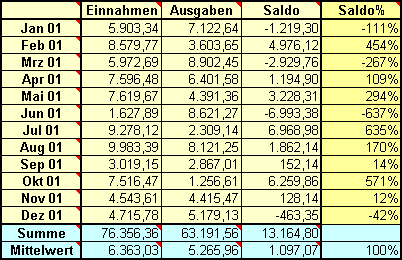
| Lösungsvorschlag zu Aufgabe 3: Vergessen Sie nicht, daß diese Version nur ein Vorschlag ist - sie haben volle Freiheit der Gestaltung ! Um das ausgearbeitete Lösungs-Muster als Excel-Dokument zu erhalten, klicken sie hier, für die in ein Word-Dokument eingesetzte Word-Lösung (als ZIP-komprimiertes Archiv) klicken sie hier. Tipp: Die am häufigsten verwendeten Formeln (die sie jederzeit beherrschen sollten) sind Anzahl (Bereich)...Anzahl der Zahlen in einem Bereich. Anzahl2 (Bereich)...Anzahl der Werte (Zahlen, Texte...) in einem Bereich Summe (Bereich)... Summe der Zahlen in einem Bereich. Mittelwert (Bereich)...Mittelwert der Zahlen. in einem Bereich. |
 |
| Aktuelle Daten dieser Seite | Letzte Änderung: |


|