 |
Excel als Werkzeug Die Verwendung von Excel zur Herstellung von Präsentationen - Referat von PS-Trainer Excel als Werkzeug - Homepage von PS-Trainer - an PS-Trainer Aufgabe 1: Formatierung einer Tabelle Aufgabe - Hinweise - Lösungsvorschlag |

|
|
Excel als Werkzeug Die Verwendung von Excel zur Herstellung von Präsentationen - Referat von PS-Trainer Excel als Werkzeug - Homepage von PS-Trainer - an PS-Trainer Aufgabe 1: Formatierung einer Tabelle Aufgabe - Hinweise - Lösungsvorschlag |
|
| Ziel dieser Übung ist, eine einfache Tabelle präsentationsreif zu formatieren. | Zeitbedarf: Zum Erlernen max. 1 Stunde, bei Gebrauch max. 15 Minuten. |
|
Sie erhalten (unverbindliche) Daten über die durchschnittliche
Büromiete in einigen Städten. Die Angaben sind ungeordnet und
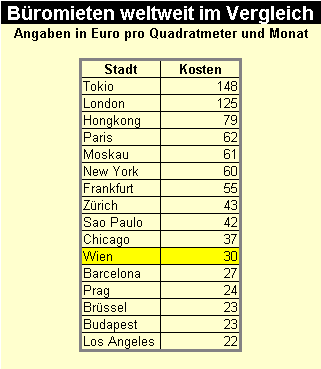
unformatiert, in Euro pro Quadratmeter und Monat. Aufgabe: Sie sollen aus diesen Rohdaten eine professionell formatierte Tabelle erstellen. Dazu gehört sinnvolle Sortierung, Überschriften, Formatierung und Hervorhebung eines Standorts (z.B. Wien). Zuletzt bauen sie die fertige Tabelle in eine Präsentation oder in eine Internet-Seite ein. Die angeführten Rohdaten können sie hier auf Mausklick laden: Öffnen sie das betreffende Text-Dokument mit ihrem Programm für Tabellenkalkulation (z.B. Excel, Lotus...) |
||||||||||||||||||||||||||||||||
| Details (die unverbindlichen Angaben dienen als Richtwerte): Schriftart für alle Elemente der Tabelle Arial. Ganz oben große zentrierte Überschrift <Büromieten weltweit im Vergleich>. Schriftgröße 14 Punkt, fett, weiße Schrift auf schwarzem Grund, zentriert. Darunter kleine Überschrift <Angaben in Euro pro Quadratmeter und Monat> in 10 Punkt Größe, fett, zentriert. Spalten-Überschriften <Stadt> und <Kosten>, jeweils fett und zentriert. |
Spalte <Städte> 10 Punkt linksbündig. Spalte <Kosten> 10 Punkt rechtsbündig, gerundet auf ganze Zahlen (keine Kommastellen). Alle Zellen mit dünnen schwarzen Rahmen, umgeben von einem dicken grauen Gesamtrahmen. Hintergrund in heller Pastellfarbe, Gitternetz ausblenden. |
| Grundprinzip: Erst Markieren, dann Befehl: markieren sie immer zuerst eine Zelle oder einen Bereich, erteilen sie erst dann den gewünschten Programmbefehl. |
Nur so kann das Programm erkennen, auf welche Zellen ihr Befehl angewendet werden soll. |
| Menü <Format>:
Dieses Menü enthält die wichtigsten Befehle dieser Aufgabe. Informieren sie sich mit Hilfe-Funktion oder Handbuch über die Möglichkeiten. Menü <Format/Zellen//Schrift> enthält alle Möglichkeiten zur Wahl von Schrift-Art, -Schnitt (fett, kursiv, unterstrichen...), -Größe und -Farbe. Menü <Format/Zellen/Ausrichtung> ermöglicht horizontale und vertikale Ausrichtung, sowie Einstellung der Text-Laufrichtung. Menü <Format/Zellen/Zahlen> bearbeitet das Format von Zahlen, Zeiten und Datum-Angaben. Hier stellen sie u.a. Anzahl der Kommastellen sowie Tausenderpunkt ein (sie brauchen also gar nicht zu runden, die Formatierung zeigt ohnehin gerundete Zahlen an). |
Menü <Format/Zellen/Rahmen> ermöglicht es, die Rahmen um die Zellen unterschiedlich darzustellen. Klicken sie links in das weiße Feld, um verschiedene Rahmen an- oder auszuklicken. Sie können dazu auch noch Stärke, Farbe und Muster der Rahmen angeben, oder einzelne Rahmen ganz löschen. Menü <Format/Zellen/Muster> bearbeitet den Hintergrund (Farbe, Muster) der markierten Zellen. Menü <Format/Zellen/Ausrichtung> erlaubt es auch, mehrere Zellen zusammenzufassen (Zellen verbinden) oder wieder zu trennen. Sie tragen z.B. in eine Zelle einen Text ein und markieren dann sowohl diese Zelle auch auch die beiden Nachbarzellen rechts. Nun erteilen sie den Befehl <Format/Zellen/Ausrichtung/Zellen verbinden: Die zentrierte Überschrift erstreckt sich nun über 3 Spalten. |
| Sortieren: Um Daten zu sortieren, verwenden sie das Menü <Daten>: Markieren sie zuerst die zu sortierenden Daten inkl. der Spalten-Überschriften. Verwenden sie Menü <Daten/Sortieren>. Sie erhalten das Sortier-Fenster eingeblendet. Sie sehen 3 Sortier-Zeilen. Wählen sie <Liste enthält Überschrift> und in der obersten Sortierzeile <Sortieren nach Kosten / Absteigend>. |
Die beiden weiteren Sortierzeilen werden nur bei tief gestaffelter Sortierung verwendet: Wenn die Sortierung nach dem ersten Kriterium keine Unterschiede ergibt, dann wird nach dem zweiten Kriterium sortiert, dann nach dem dritten. Sie benötigen für diese einfache Sortierung nur das erste Kriterium, lassen sie die beiden übrigen frei. |
| Gitternetz abschalten:
Menü <Extras/Optionen/Ansicht/Fensteroptionen> ermöglicht es, die Darstellung der Gitternetzlinien abzuschalten. |
Verwenden sie diese Option immer nach Fertigstellung eines Arbeitsblattes. |
| Weiterverwendung als Bild:
Markieren sie die fertige Tabelle. Halten sie die Umschalt-Taste (shift) gedrückt, verwenden sie Menü <Bearbeiten/Bild kopieren/wie angezeigt/Format Bitmap> zum Kopieren der Tabelle als Grafik. Die Grafik wurde nun in die Zwischenablage kopiert. |
Nun können sie die Grafik in jedes dazu geeignete Programm (z.B. Bildverarbeitung) einsetzen, und bei Bedarf nachbearbeiten. Speichern sie das Bild im Format GIF, um es z.B. auf einer Internet-Seite zu verwenden. |
| Lösungsvorschlag
zu Aufgabe 1: Vergessen Sie nicht, daß diese Version nur ein Vorschlag ist - sie haben volle Freiheit der Gestaltung ! Um das ausgearbeitete Lösungs-Muster als Excel-Dokument zu erhalten, klicken sie hier, für die in ein Word-Dokument eingesetzte Word-Lösung (als ZIP-komprimiertes Archiv) klicken sie hier. Tipps für die Formatierung: Ihre ZuhörerInnen sehen diese Tabelle wahrscheinlich nur kurz. Helfen sie daher bei der Orientierung: Setzen sie große, gut lesbare Überschriften oder Hinweise. Präsentieren sie Daten immer sortiert, und zwar so, wie es dem Zweck ihres Vortrags am besten entspricht. Runden sie alle Zahlen auf die wesentlichen Werte. Heben sie wichtige Details hervor. Lassen sie die Grafik bei der Präsentation lange genug stehen (Projektion, Bildschirm...). Zeigen sie beim Vortrag (Hand, Zeige- oder Lichtstab...) auf jene Details ihrer Grafik, von denen sie gerade sprechen. Lassen sie die Grafik so lange stehen, bis sie durch eine andere Grafik ersetzt wird, d.h. durchaus auch nach ihrer Besprechung. |
 |
| Aktuelle Daten dieser Seite | Letzte Änderung: |


|