
 |
 |
 |
 |
 |
 |
 |
 |
 |
 |
 |
 |
 |
 |
 |
 |
 |
No puede ser utilizado con raster objects, o las capas (layers)de fondo o en una selecci�n de la capa de fondo.
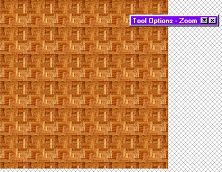 |
2. Rellena esta imagen con un fondo o color s�lido de tu elecci�n, esta (layer) ser� el piso.
3. Pulsa en la herramienta de deformaci�n .
.
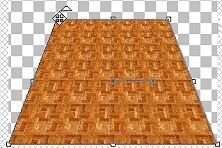 |
Para tener la perspectiva que buscas, arrastra la mitad
superior hacia abajo, hasta tener aproximadamente el alto del piso de tu imagen
donde deseas. Luego presiona abajo la tecla "Ctrl" y arrastra una de las esquinas
superiores hacia adentro hasta tener la distancia en perspectiva. (Ver�s que
el cursor cambia  ). Si no est�s conforme con la deformaci�n,
cancela y comienza nuevamente.
). Si no est�s conforme con la deformaci�n,
cancela y comienza nuevamente.
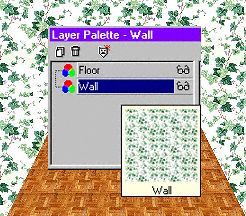 |
4. Agrega una nueva capa (layer) bajo la capa piso, nuevamente rellena con un color o textura a elecci�n.
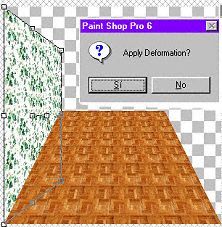 |
Repet� el paso 3 hasta estar conforme con la futura pared.
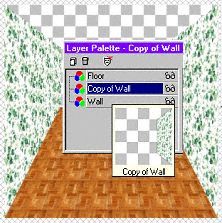 |
5. Duplica la capa pared y selecciona Imagen/Espejo (Image/Mirror), tienes que tener cuidado para ubicar la pared con el piso.
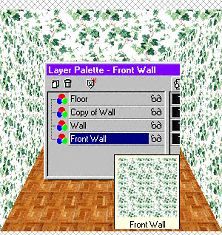 |
6. Agrega una nueva capa bajo la pared, y denom�nala "pared frente", nuevamente aplica la herramienta deformaci�n, hasta que esta pared encuentre el piso y las otras paredes.
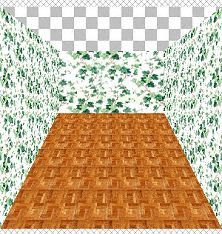 |
SUGERENCIA: Si el fondo no es parejo, aplica la herramienta "clone brush" para ajustar.
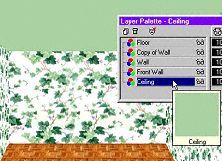 |
7. Nuevamente crea una nueva capa para el techo, rellena con el color de tu agrado, y aplica la herramienta deformaci�n, aseg�rate que las esquinas coincidan perfectamente.
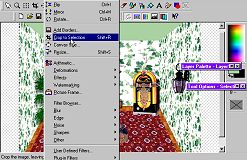 |
8. Si estas conforme con tu habitaci�n,
selecciona Layers/Merge/Merge Visible, y comienza a decorar la habitaci�n, para
cada objeto agrega una nueva capa (layer). Cuando este listo, selecciona la
medida deseada y aplica Image/Crop a la selecci�n.
Para cada objeto puedes aplicar sombras, y ajustar el brillo/contraste.
Gracias Tubes by Deanna

Copyright ©Argentina's
Designs 1998/2008. All rights reserved.
None of these graphics may be duplicated, copied, uploaded to another server
or linked to