ダウンロードする解像度はresメニューで変更できます。
ダウンロード中は画像の下に進行状況を棒グラフで表示します。

MANBを起動すると、メイン画面が開きます。
Internetに接続されていない状態でも起動は可能です。(オフラインモード)
なお、初めて起動した時はID/パスワード設定のため、設定画面を表示します。
通常のWindowsアプリケーションですので、ウィンドウのリサイズ、最少化、最大化、移動、終了といった常識的なことは通常通りに行えます。
ただし、あまり小さなサイズにはリサイズできないように制御しています。
サイドビュー表示時はメイン画面移動時にいっしょに移動します。
メイン画面のImageViewタブで、画像をダブルクリックするとダウンロードを開始します。
ダウンロードする解像度はresメニューで変更できます。
ダウンロード中は画像の下に進行状況を棒グラフで表示します。
ダウンロードが完了すると、画像の左下に取得した解像度を表示します。

詳しくは、ダウンロードの詳細をご覧ください。
サイドビューの表示
サイドビューの表示は アイコンバー上のImgボタンをクリックすることで行います。
サイドビューの表示はどのタブを表示している時でも利用できます。
解像度の変更
サイドビューに表示する画像の解像度変更はResメニューで行います。
ポップアップメニューを用いて、同じモデルのシリーズを検索できます。(下から2番目)
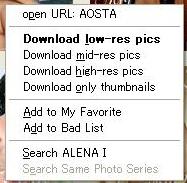
検索結果は月次アーカイブなどと同様にメイン画面に表示します。
またarchiveメニューにも追加し、再実行ができます。
詳細検索
現在のバージョンでは複数の条件を指定した上での詳細な検索は行う ことができません。
MANBは外部アプリケーションとの連携を行います。
MANBはInternetに接続できない環境やMet-Art退会後も利用できるように設計しています。 これをオフラインモードと呼びます。
オフラインモードではいくつかの制限事項があります。