
上から順にサムネイル(T)、低解像度(L)、中解像度(M)、高解像度(H)のダウンロード状況を示します。
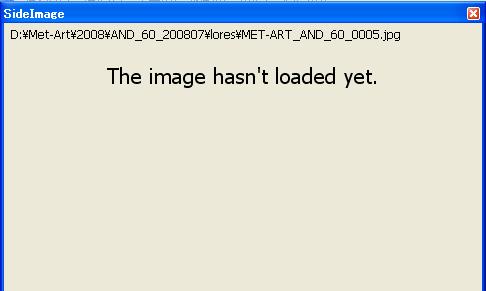
大きな画像はサイドビューに表示します。ダウンロードしていない画像の場合は次のメッセージを表示します。
ダウンロードはシリーズのサムネイル画像をダブルクリックしたり、ポップアップメニューから行うことができます。
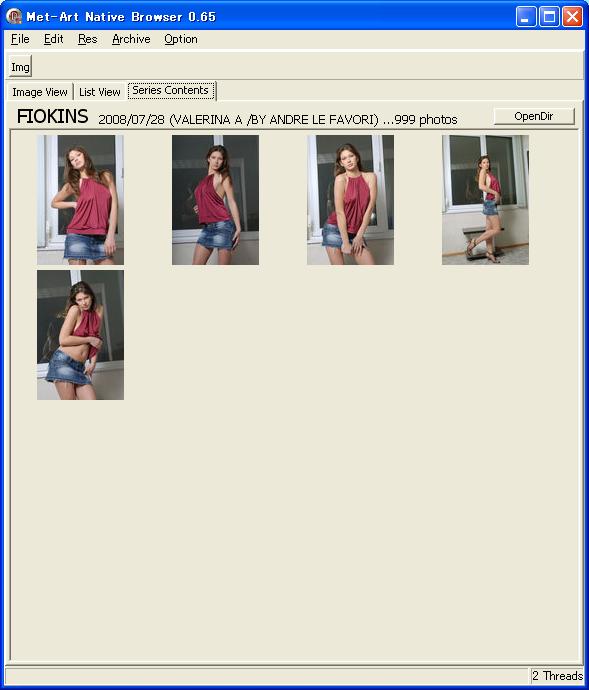
ダウンロードを始めると、サムネイルの下部にはダウンロード状況を表示します。
ダウンロード完了後は、どの解像度のデータをダウンロードしたかはサムネイル画像に表示します。
ダウンロードの開始はImageViewタブかlistViewタブのいずれかで実行できます。
movieのダウンロード
残念ながらmovieのダウンロード機能はサポートしていません。
サムネイルをダブルクリックした場合、webブラウザが起動しそのmovieのページに移動します。この時webブラウザのbasic認証のIDとパスワードが必要となります。
同一シリーズの並行ダウンロード
1つのシリーズで複数の解像度の画像を同時にダウンロードすること(LowとHighなど)はできません。
ダウンロード完了後に再度実施してください。
ダウンロードを開始すると、imageViewタブにダウンロード状況をグラフ表示します。
上から順にサムネイル(T)、低解像度(L)、中解像度(M)、高解像度(H)のダウンロード状況を示します。
大きな画像はサイドビューに表示します。ダウンロードしていない画像の場合は次のメッセージを表示します。
複数シリーズの同時ダウンロード
本プログラムではダウンロードの指示を受けると、バックグラウンドで処理を行います。(具体的には別スレッドを起こします)そのため、複数のシリーズを同時にダウンロードできます。
スレッド数は最大30となるように上限を設定しています。現在実行しているダウンロード数はメイン画面の右下隅に表示します。
ダウンロードはいつでも中断できます。
中断はポップアップメニューで行います。ダウンロード中はポップアップメニューが
次のようになります。
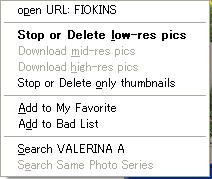
メニューで中断(Stop or Delete...)を選ぶと次のメッセージを表示します。
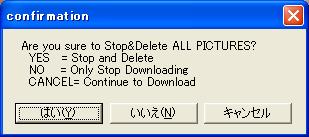
なお、ダウンロード中にMANBを終了した場合も同様に中断と同じ扱いとなります。
中断したダウンロードはいつでも再開できます。
再開はサムネイル画像のダブルクリックかポップアップメニューで行います。
中断したデータの場合、ポップアップメニューは次のようになります。
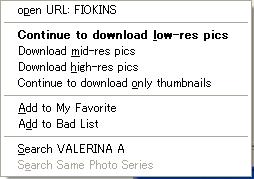
メニューから再開(Continue...)を選択すると中断したところからダウンロードを
再開します。
ダウンロードが完了すると、画像の左下に赤で取得済情報を表示します。

ここで表示される文字はそれぞれ次の意味を示します。
この略記法はステータス行の表示でも利用されます。
| 未ダウン ロード | ダウンロード中 (中断なども含む) | ダウンロード 完了 | |
|---|---|---|---|
| サムネイル | - | t | T |
| 低解像度 | - | l | L |
| 中解像度 | - | m | M |
| 高解像度 | - | h | H |
また、MyFavoriteなどに登録した場合は次のように表示します。
| 登録時 | |
|---|---|
| favorite | ★ |
| bad list | × |
ダウンロード状態はステータスバーの右端にも表示します。
