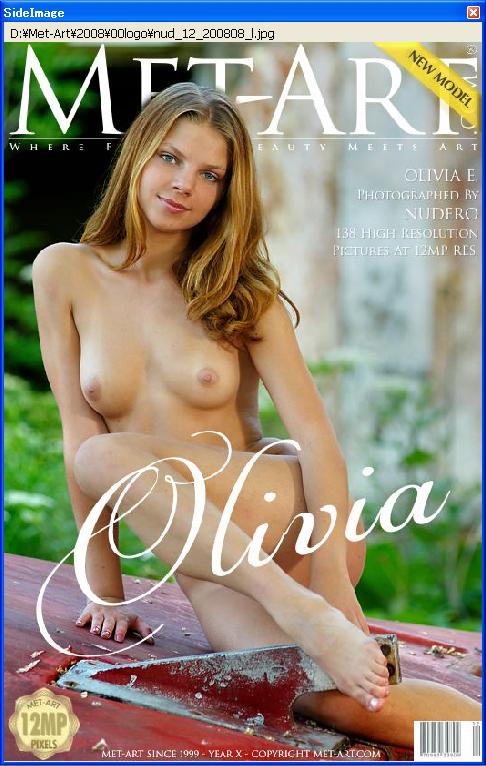
サイドビュー画面には拡大画像を表示します。
サイドビューの表示は
アイコンバー上のImgボタンをクリックすることで行います。
メイン画面でマウスカーソルを移動すると、その拡大画像をサイドビューに表示します。
画面の上部には、表示している画像のファイル名を表示します。
画像は縦横比を維持した状態で全体を表示します。
画面をクリックすると、画像を実サイズで表示しようとします。但し画面の 解像度が足りない場合は、画面サイズに合わせた圧縮表示を行います。
画像の上で右クリックするとポップアップメニューを表示します。
サイドビュー画面を閉じるには、タイトルバーのクローズボタンをクリックするか、メイン画面の"Img"ボタンをクリックしてください。
サイドビューでの画像の固定化
ImageViewの画像をクリックすると、画像をロックします。
ロックするとその画像の回りをハイライト表示します。
ロック状態では他の画像の上にマウスカーソルを移動してもサイドビューの自動 書き換えは行いません。 ロックを解除するには、その画像を再クリックしてください。
imageViewタブ、listViewタブを表示している時には、各シリーズのフルサイズの表紙画像を表示します。
seriesContensタブを表示中は各画像の拡大版を表示します。
解像度の変更
サイドビュー サイドビューに表示する画像の解像度変更はResメニューで行います。