
MICROSOFT EXCEL 2000
Copyright CIT, 1999-2000.
All rights reserved.
BÖLÜM 2. HESAPLAMA SAYFASININ OLUŞTURULMASI/3


Eşitliklerin kopyalanması
Aşağıdaki malzemelerin toplam fiyatını hesaplayan
hesaplama sayfası hazırlanacaktır.
Kilosu 0.95 centten 5kg patates, kilosu 1.85$ dan 2kg kumara ve
kilosu 1.05$ dan 3kg havuç satın alınacaktır.
Adım 2.18 Bu veriler bir hesaplama sayfasında aşağıdaki gibi hazırlanabilir.
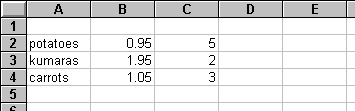
Şekil 2.16
A2 den A4 e kadar hücrelere alınacak ürün adı girilmiştir. Bu veriler Excel tarafından metin olarak algılanır.
Adım 2.19 D2 hücresine 5 kere 0.95, bir eşitlik olarak yazılmalıdır. D2 hücresine =B2*C2 giriniz.
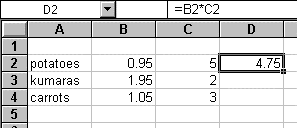
Şekil 2.17
kumara için =B3*C3 ve havuç için =B4*C4 yazınız.
Biraz bekleyin…… Excel bu işi sizin için daha kolay yapacaktır.
Fare işaretçisini üzeine getirerek tıkladığınız hücrenin sağ alt köşesinde
küçük bir kare şeklinde (tamamla tutacağı) vardır.

Adım 2.20 Fare işaretçisini hücrenin sağ alt köşesindeki bu kare şekil üzerine getirip, parmağınızı farenin sol düğmesine basılı tutarak fare işaretçisini aşağıya doğru D3 ve D4 hücrelerini içerecek şekilde kaydırınız. Eşitlikler böylelikle diğer hücrelere taşınmış olur.
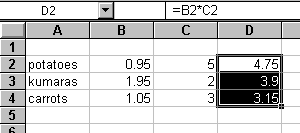
Şekil 2.18
D3 ve D4 deki eşitliklere dikkat ediniz. Hesaplama sayfasını tamamlamak için toplam tutarın da D5 hücresine hesaplanması gerekmektedir. Bu hücrenin içindeki eşitlik =D2+D3+D4 şeklinde olacaktır.
Adım 2.21 D2 den D4 e kadar olan hücreler içindekileri toplama işlemini daha kolay yapabilmek için otomatik toplam yaptırılabilir.
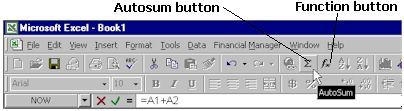
Şekil 2.19
Bu işlem =SUM(D2:D4) i türetecektir. SUM bir fonksiyondur ve belirlenen hücreler içerisindeki değerlei toplar.
Böylece =SUM(A1:A5) =A1+A2+A3+A4+A5 ile aynıdır.
ve =SUM(B2:D2) de =B2+C2+D2 ile aynıdır.
Fonksiyon düğmesine basarak diğer fonksiyonları göreilirsiniz.
Çapraz kopyalama ile
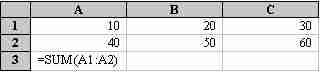
Şekil 2.20
A3 den B3 e kadar olan hücreler ve C3 şu sonuçları verecektir
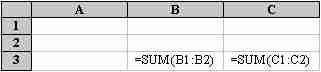
Şekil 2.21
Aşağıya doğru hücrelerin seçilerek kopyalanması
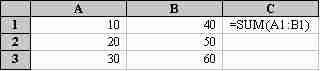
Şekil 2.22
C1 den C2 ye ve C3 ün kopyalanması
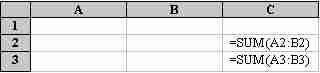
Şekil 2.23
Bu teknik göreli adresleme olarak adlandırılır. Adreslenen hücrelerin yeni satırların içlerindeki nasıl değiştiğine dikkat ediniz.
Mutlak Adresleme
Yukarıda belirtildiği gibi A1 deki bilgiler aşağı doğru A2 ye kopyalandığında
ve çaprazlama olarak B1 e nasıl kopyalandığını gördünüz. Bu göreli yani başka
bir hücreye bağlı olarak kopyalama işlemidir.
Bazı durumlarda adresin değişmesini istemiyorsanız buna mutlak adresleme denir.
Mutlak adresleme için A1 şu şekilde yazılır $A$1,
hücre adresinin önüne $ işaretinin getirilmesi satır veya sütunun
değiştirlemeyeceğini göstermektedir.
Bazı nedenlerden dolayı bilgisayar firmaları parekende satış fiyatlarını (KDV dahil mesela %12.5) vermemektedir. Aynı özelliklere sahip IBM 3140$, Compaq 3007$ ve PC Direct 2710$ fiyat belirlemiştir. Bu malların KDV dahil toplam fiyatlarını hesaplayan Excel çalışma sayfasını hazırlayınız.
Adım 2.22 Hesaplama sayfasını aşağıdaki gibi hazırlayınız
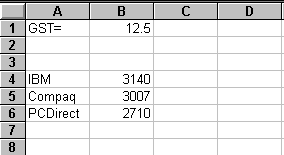
Şekil 2.24
C sütununa KDV miktarını giriniz. D sütununa ise toplam tutarı hesaplattırınız.
Adım 2.23 C4 hücresine fiyatı (B4) kere KDV (B1) bölü 100 yani =B4*B1/100 şeklindedir D4 hücresine fiyat ve KDV yi giriniz =B4+C4.
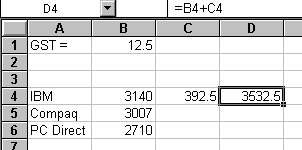
Şekil 2.25
Adım 2.24 C4 ve D4 hücrelerindeki eşitliği bunların altlarındaki 2 hücreye daha giriniz.
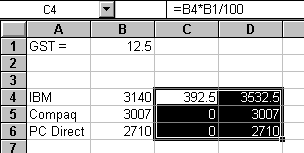
Şekil 2.26
KDV oranlarının Compaq ve PC Direct için hatalı olduğunu görebilirsiniz. C5 teki eşitlik

Şekil 2.27
Aşağıya doğru kopyalanma yapıldığı için B1 B2 ye dönüşür. B1 olarak kalması istenmektedir. Bunu yapabilmek için B1 mutlak adresleme yapılır, $B$1.
Adım 2.25 C4 ü yeniden =B4*$B$1/100 şeklinde giriniz ve aşağıya doğru diğe hücrelere kopyalayınız.
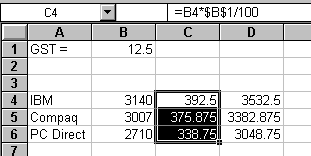
Şekil 2.28
Sonuçlar şimdi doğrudur.
Öneri
Genel olarak göreli adreslere daha çok ihtiyaç duyulur,
fakat nadiren de ‘olsa’, mutlak adreslere ihtiyaç duyulur.
Göreli adreslemin nasıl oluşturulduğunu kavramış olursanız
bu daha iyi olur.