
MICROSOFT EXCEL 2000
Copyright CIT, 1999-2000. All rights reserved.
BÖLÜM 2. BASİT BİR HESAPLAMA SAYFASININ OLUŞTURULMASI/1

Sayıların Girilmesi
Bu alıştırmada sayıların hücrelere girilmesini göreceksiniz.
 |
İmleç normal durumda artı işareti şeklinde görünür. |
| Bir hücreyi belirlemek için, fare işaretçisini hücre üzerinde bir kere tıklatırsak hücre şekildeki gibi diğerlerinden farklı (çevresi koyu) bir şekilde gösterilir. |
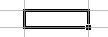 |
Adım 2.1 A1 hücresinin üzerine fae işaretçisini getirip sol düğmesine bir kere tıklatınız. Böylelikle A1 hücresi seçilmiş olur ve bu veri girilmeye hazırdır demektir. Örnek olarak 15 rakamını giriniz.
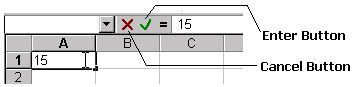
Şekil 2.1
Dikkat ederseniz girdiğiniz değerler formül çubuğunda da görülmektedir. Girdiğiniz sayı doğru ise Enter tuşuna basınız. Sayıyı hatalı girdiyseniz İptal düğmesine basınız ve rakamı yeniden giriniz.
Adım 2.2 Sayıyı temizlemek için hücreyi tespitleyiniz ve klavye üzerindeki Del (veya delete) tuşuna basınız.
Adım 2.3 Sayıyı aşağıdaki gibi giriniz
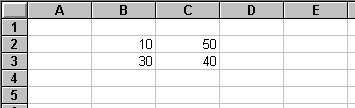
Şekil 2.2
Yapacağınız şey dört tane sayıyı hesaplama sayfasına girmektir. B2 deki 10 sayısı değiştirilecektir.
Soru
40 değerinin bulunduğu hücrenin adresi nedir?
Burada, Excel de sayıların hücrenin sağ tarafına doğru, karakterlerin ise hücrenin sol tarafına yaslı bir şekilde yazıldığına dikkat ediniz. Bir hata yapmışsanız hatalı hücre üzeine gelip fare işaretçisi ile bu hüceye tıklatıp yeni değeri giriniz.
Alıştırma 1
C2 hücresindeki 50 değerini 20 ile değiştiriniz.
Yerdeğiştirme ve kopyalama
Bu alıştırmada hücrelerden bir kısmını bir
yerden başka bir yere tkopyalanması ve yerdeğiştirilmesini göreceksiniz.
Hücelerden oluşan bir blok seçelim.
Adım 2.4 Fare işaretçisini B2 hücresinin üzerine getiriniz, bir parmağınızı farenin sol düğmesi üzerinde tutarak istenilen yere kadar fareyi sürükleyiniz ve sol düğmeyi serbest bırakınız.
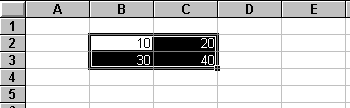
Şekil 2.3
Hücrelerden oluşan bir bloğun yerdeğiştirmesi
Adım 2.5 Fareyi blokladığınız bölgenin veya yerin bir kenarına doğru hiç bir düğmesine basmadan yaklaştırınız. Kenara yeteri kadar yaklaştığınızda imleç beyaz ok haline dönüşecektir. Bu anda farenin sol düğmesinde parmağınızı basılı tutarak bloğu istediğiniz yere kadar sürükleyiniz ve farenin sol düğmesini bırakınız (hücreler yerdeğiştirmiştir).
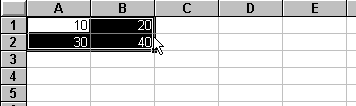
Şekil 2.4
Bloklanmış hücrelerin kopyalanması
Adım 2.6 A1 den B2 ye kadar olan hücreleri Şekil 2.4 de olduğu gibi bloklayınız. İmleci blokladığınız hücre(ler)in bir kenarına kadar getiriniz. İmleç beyaz oka dönüşecektir. Ctrl tuşunda bir parmağınızı basılı tutunuz (bu durumda beyaz okun hemen yanında küçük + oluşacaktır). Bloğu sol üst köşesi D3 e gelene kadar sürükleyiniz.
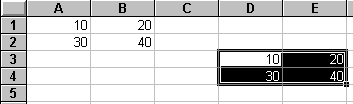
Şekil 2.5
Hücrelerden oluşan bir bloğun silinmesi
Adım 2.7 Seçilmiş hücrelerin içindeki bilgilerin silinmesi için, hücreler seçildikten sonra klavye üzerindeki Del (delete) tuşuna basılması yeterli olacaktır. D3 den E4 e kadar olan hücreleri temizleyiniz. A1 den B2 ye kadar olan hücreleri temizleyiniz.
Anasayfa | Diğer Kurslar | Notlar | Geridön